如何下载并安装 Selenium WebDriver?
我们可以下载并安装 Selenium WebDriver。具体步骤如下 −
- 安装 Java JDK。
- 安装 Eclipse IDE。
- 安装 Selenium 驱动程序文件。
安装 Java JDK
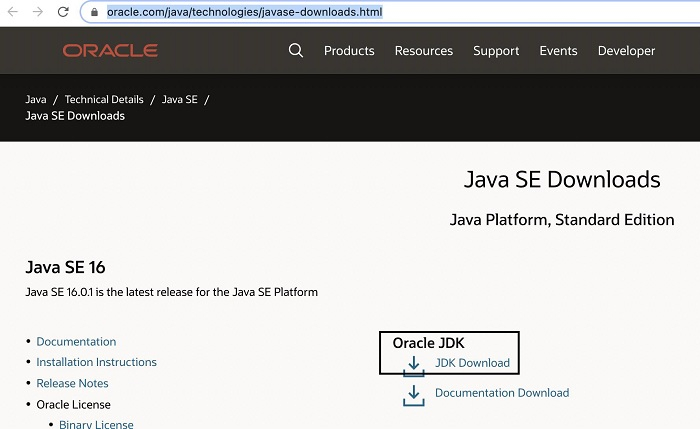
步骤 1 − 导航至以下链接 −
https://www.oracle.com/java/technologies/javase-downloads.html
步骤 2 −点击"JDK 下载"。
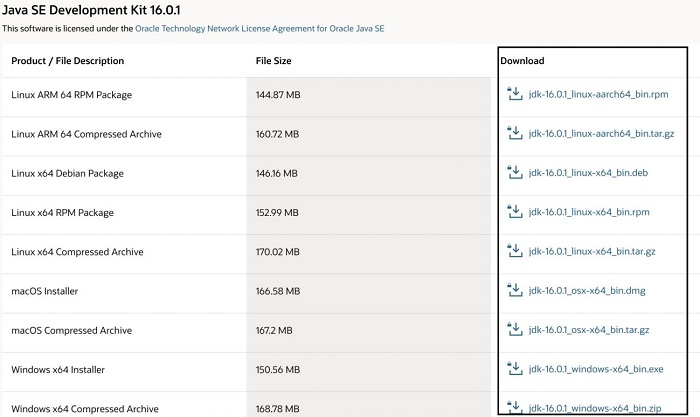
步骤 3 − 根据我们所使用的操作系统,点击链接并完成下载 −
步骤 4 − 启动"高级系统"设置。
步骤 5 − 点击"环境变量"按钮。
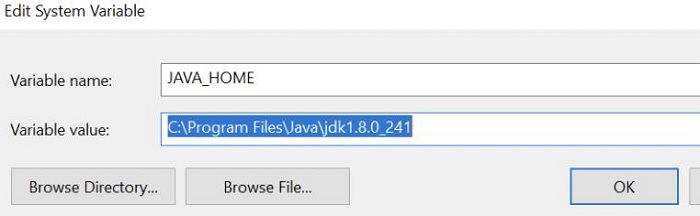
步骤 6 −在"系统变量"部分中,点击"新建",然后在"变量名称"字段中输入 JAVA_HOME,并在"变量值"字段中输入 jdk 的路径。
步骤 7 − 向下滚动到"系统变量"部分中的"路径"字段。然后点击"编辑",并输入 Java bin 文件夹的以下路径。最后,保存更改。

步骤 8 −为了验证 Java 是否已成功安装和配置,我们可以从终端执行命令 java -version。
Eclipse IDE 安装
步骤 1 − 导航至以下链接 −
https://www.eclipse.org/downloads/
步骤 2 − 点击"下载"按钮。
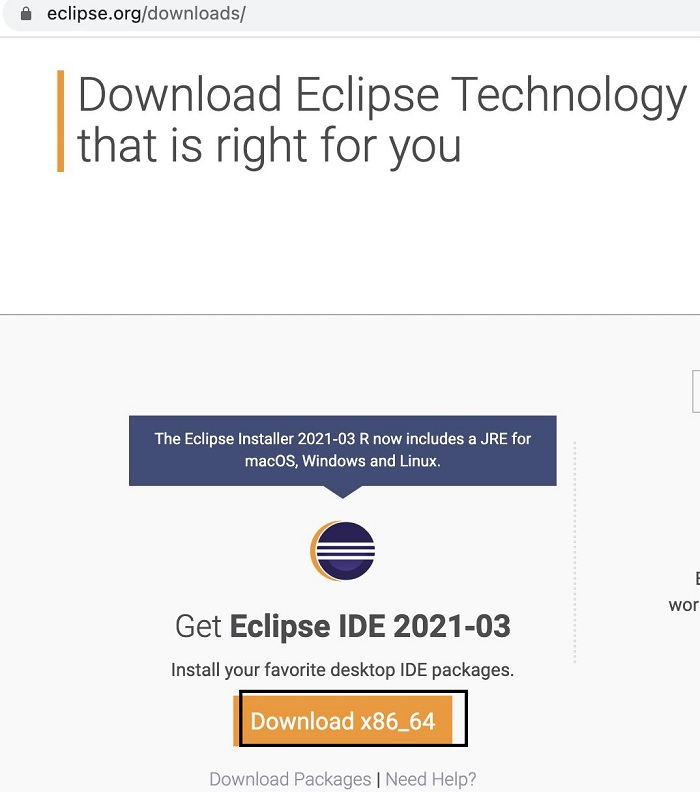
步骤 3 − 可执行文件下载完成。
步骤 4 − 双击下载的可执行文件。然后在新窗口中点击"Eclipse IDE for Java Developers"选项。
步骤5 − 提供安装文件夹路径,然后在新窗口中点击"安装"按钮。
步骤6 − 新窗口现在将打开 Eclipse 欢迎屏幕。

安装 Selenium 驱动文件
步骤1 −导航至以下链接 −
https://www.selenium.dev/downloads/
步骤 2 − 向下滚动到 Selenium 客户端和 WebDriver 语言绑定部分,然后点击 Java 的下载链接。
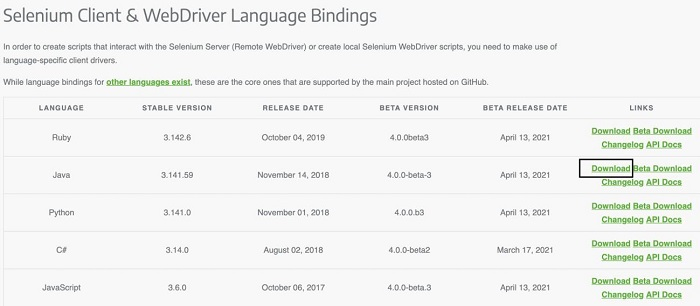
步骤 3 − 下载完成后,系统中会创建一个 zip 文件。我们需要解压此文件,然后将 JAR 文件导入 Eclipse。
步骤 4 −打开 Eclipse,点击"文件"->"新建"->"Java 项目"。

步骤 4 − 输入项目名称,然后点击"完成"。
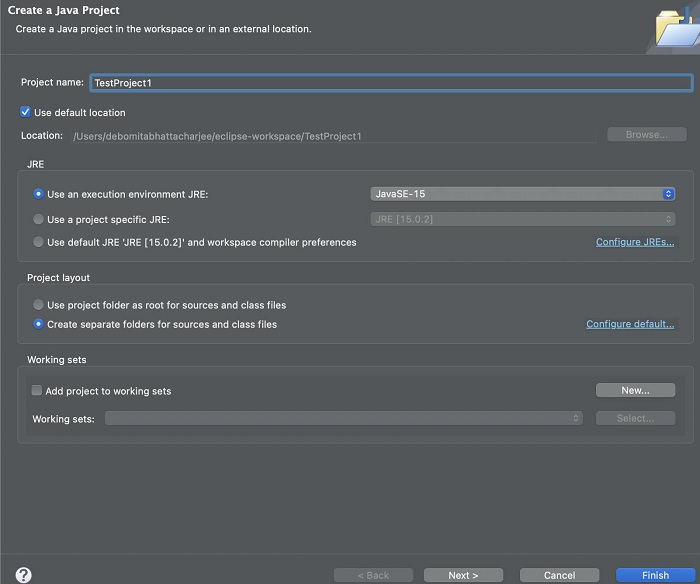
步骤 5 − 右键单击新创建的项目,然后点击"新建"->"包"。输入包名称,然后点击"完成"。
步骤 6 − 右键单击新创建的包,然后点击"新建"->"包"。类。输入类名,然后点击"完成"。
步骤 7 − 项目结构应为 −
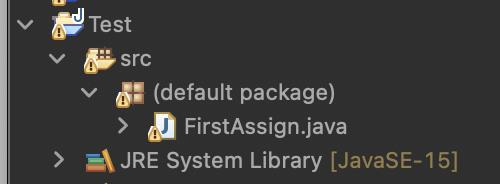
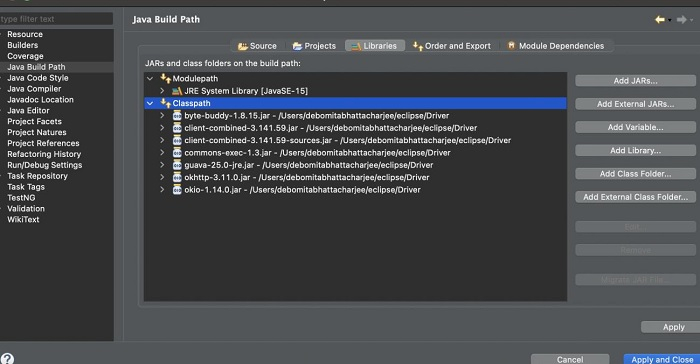
步骤 8 − 右键单击 Java 项目,然后点击"属性"。
步骤 9 − 在"属性"窗口中点击"Java 构建路径"。
步骤 10 − 移至"库"选项卡。然后点击"添加外部 JAR"。浏览并添加 libs 文件夹内外的所有 JAR。
步骤 11 − 下图显示了配置 Selenium 驱动程序文件时需要添加的 JAR 列表。点击"应用并关闭"。
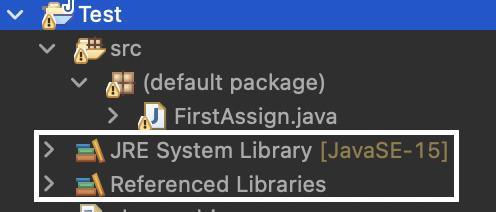
步骤 12 − 包资源管理器将显示添加到项目的所有 JAR 文件。
步骤 13 −导航至以下链接 −
https://www.selenium.dev/downloads/www.microsoft.com/en-in/download/
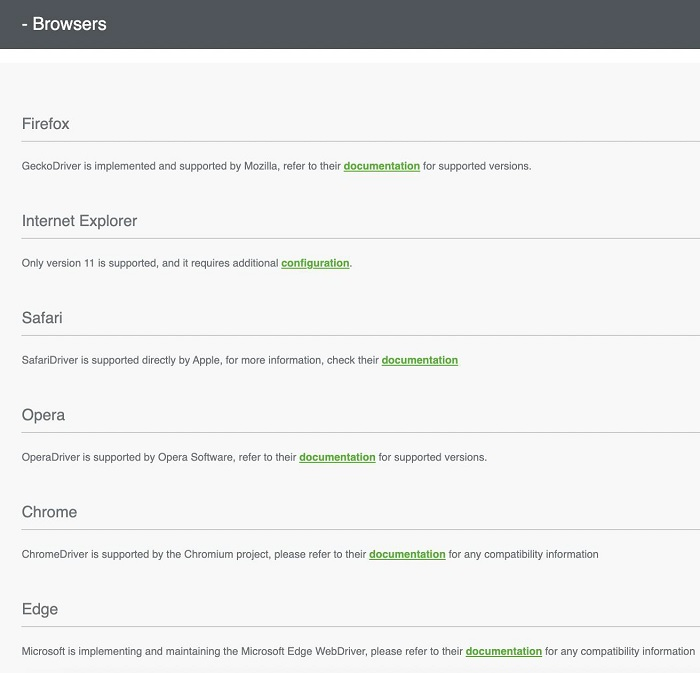
第 14 步 − 向下滚动至"浏览器"部分,下载适用于不同浏览器的浏览器驱动程序。