
如何在 Excel 中从一个列表中排除另一个列表中的值
Excel 是一款功能强大的工具,提供各种数据处理和分析功能。在这里,我们将首先创建一个公式,用于在 Excel 中从一个列表中排除另一个列表中的值。让我们看看如何实现它。
以下是需要遵循的步骤。
步骤 1
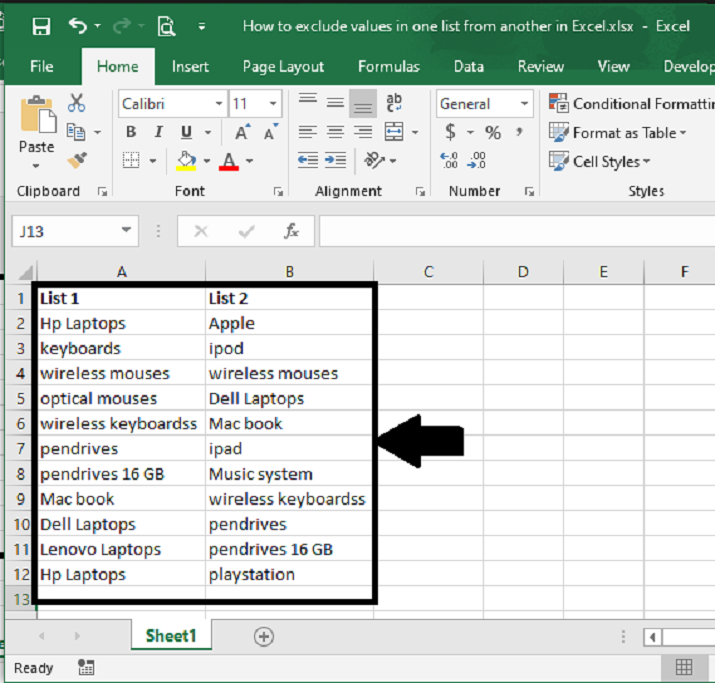
将列表 1 放在一列,将列表 2 放在另一列。假设列表 1 位于 A 列,从单元格 A2 开始,列表 2 位于 B 列,从单元格 B2 开始。
步骤 2
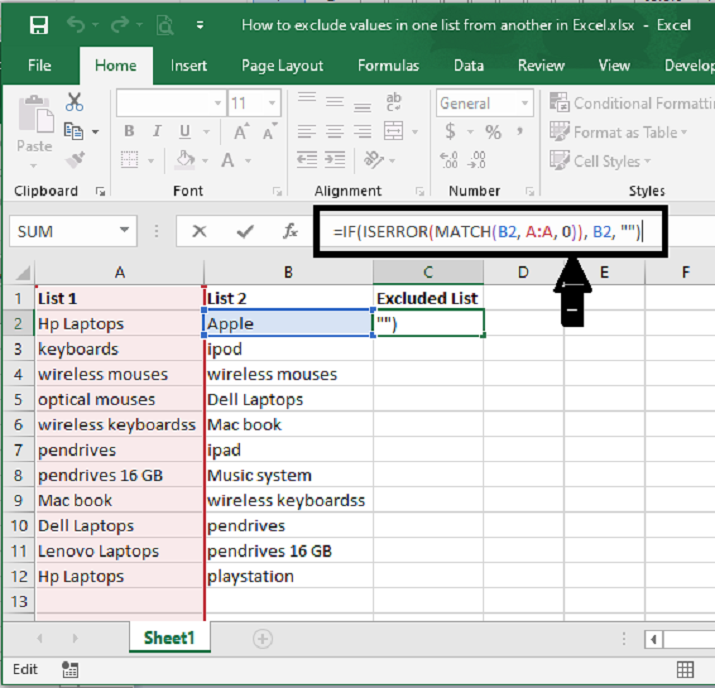
在单元格 C2(列表 2 中第一个值旁边)中输入以下公式:
=IF(ISERROR(MATCH(B2, A:A, 0)), B2, "")
此公式使用 MATCH 函数检查单元格 B2 中的值是否存在于列表 1(A 列)中。如果未找到匹配项,则返回错误。然后,ISERROR 函数会检查是否存在错误。如果没有匹配项,则返回列表 2(单元格 B2)中的值;否则,返回空字符串。
步骤 3
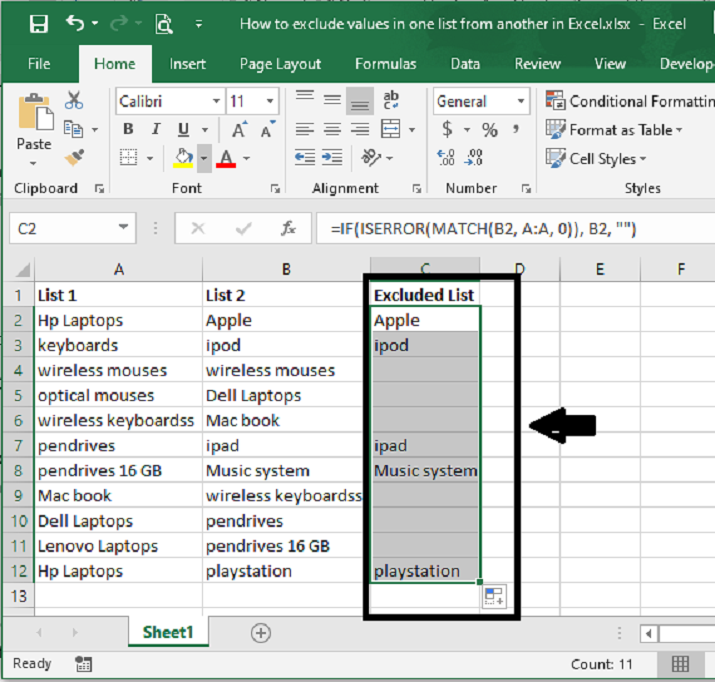
向下复制公式以填充 C 列中的其余单元格。Excel 将自动调整单元格引用,以便公式引用每个单元格的正确行。
步骤 4
C 列现在将显示列表 2 中的值,但不包括列表 1 中存在的任何值。
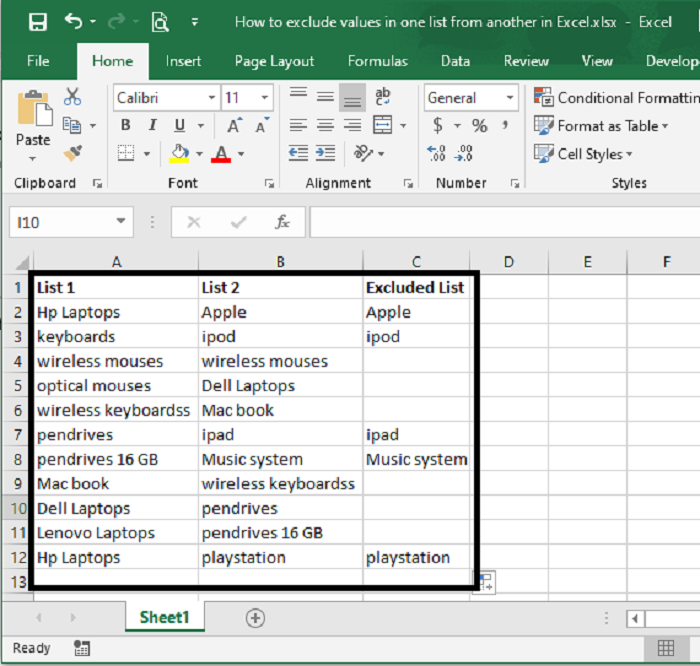
在生成的 C 列中,列表 1 中存在的列表 2 的值将被排除,而列表 1 中不存在的值将保留。
公式详细说明
公式 =IF(ISERROR(MATCH(B2, A:A, 0)), B2, "") 包含三个主要函数:ISERROR、MATCH 和 IF。让我们逐步分解:
MATCH 函数:MATCH(B2, A:A, 0)
MATCH 函数在某个区域(在本例中为列A) 并返回该值在范围内的相对位置。第三个参数 0 表示需要精确匹配。
如果单元格 B2 中的值在 A 列中找到,MATCH 函数将返回该值在 A 列中的相对位置。如果未找到该值,MATCH 函数将返回错误。
ISERROR 函数:ISERROR(MATCH(B2, A:A, 0))
ISERROR 函数检查给定表达式(在本例中为 MATCH 函数)是否返回错误。如果存在错误,则返回 TRUE;如果没有错误,则返回 FALSE。
在公式中,我们使用 ISERROR 检查 MATCH 函数是否返回错误。如果出现错误,则表示单元格 B2 中的值在 A 列中不存在。
IF 函数:IF(ISERROR(MATCH(B2, A:A, 0)), B2, "")
IF 函数用于计算逻辑条件,如果条件成立则返回一个值,如果条件不成立则返回另一个值。
在此公式中,我们使用 IF 函数检查 ISERROR 函数的结果。如果 ISERROR 函数返回 TRUE(表示 MATCH 函数出现错误),则表示单元格 B2 中的值在 A 列(列表 1)中不存在。在这种情况下,我们希望返回单元格 B2 本身(列表 2)中的值。如果 ISERROR 函数返回 FALSE(表示 MATCH 函数没有错误),则表示单元格 B2 中的值存在于 A 列中。在这种情况下,我们希望返回一个空字符串 ("")。
因此,如果在 A 列中找不到 B2 单元格的值,则 IF 函数的最终结果将是 B2 单元格中的值;如果在 A 列中找到 B2 单元格的值,则返回空字符串。
使用此公式,您可以将列表 2 中的值与列表 1 中的值进行比较,结果列将排除列表 1 中存在的任何值。
结论
要在 Excel 中排除一个列表(列表 1)中存在但另一个列表(列表 2)中的值,可以组合使用 MATCH、ISERROR 和 IF 函数。通过比较列表 2 和列表 1 中的值,该公式可以识别列表 1 中不匹配的值并将其排除。结果列显示列表 2 中未在列表 1 中找到的值,从而方便在 Excel 中分析和比较不同列表之间的数据。
相关文章
有用资源
excel 参考教程 - 该教程包含有关 excel 的更多信息:https://www.cainiaomax.com/excel/

