
如何一次性从 Excel 导出所有图片
ms exceladvanced excel functionmicrosoft technologies更新于 2024/9/26 15:40:17
Excel 是一款功能强大的工具,提供丰富的数据处理和分析功能。假设您的工作簿中有很多图片,并且您想一次性将它们保存到特定文件夹,通常您可以手动逐张复制粘贴图片进行保存,但这样反复复制粘贴非常耗时。在这里,我将向您介绍一些解决此问题的技巧。使用 Excel 内置的"另存为"功能,您可以将工作簿另存为网页,从而将所有图片(包括图表、形状和其他对象)保存在一个文件夹中。
一次性从 Excel 导出所有图片
让我们看看如何一次性从 Excel 导出所有图片。
步骤 1
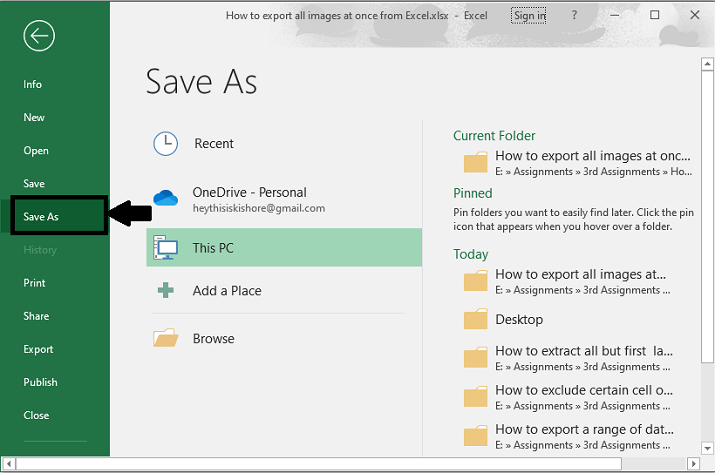
打开包含要保存图片的工作簿。点击文件 > 另存为 >浏览。
步骤 2
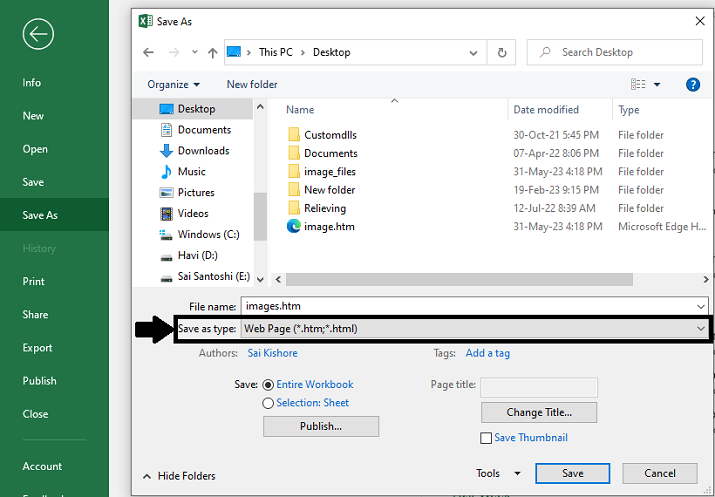
在"另存为"对话框中,您需要:
选择一个文件夹来保存导出的图像;
从"另存为类型"下拉列表中选择"网页";
点击"保存"按钮。
步骤 3
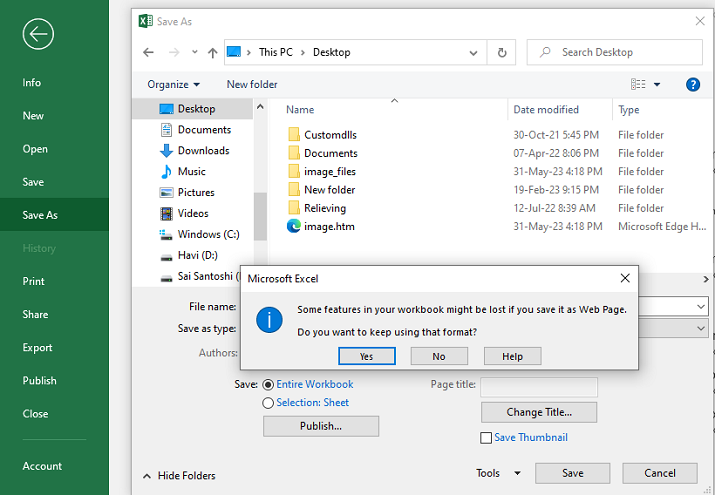
在弹出的 Microsoft Excel 对话框中框中,点击"是"按钮。见截图:
步骤 4
打开保存导出文件的文件夹,您将看到一个文件夹和一个 HTML 格式的文件。工作簿中的所有图片,包括图表、形状或对象,都保存在此文件夹中。
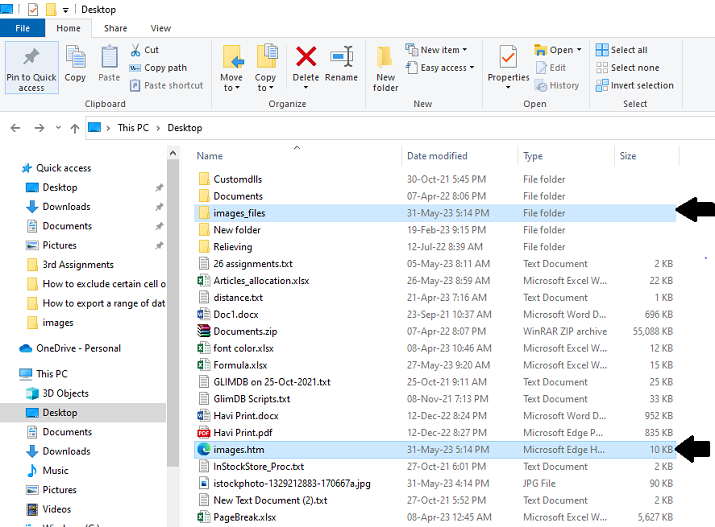
您可以将需要的图片保留在此文件夹中,并删除不需要的图片。
总结
要从 Excel 一次性导出所有图片,您可以使用"另存为"功能并选择"网页"格式。选择所需文件夹后,Excel 将生成一个 HTML 文件以及一个包含导出图片的相应文件夹。此方法可以轻松一次性检索所有图片,包括图表和形状。按照以下步骤操作,您可以高效地从 Excel 工作簿中导出和保存所有图片,从而方便地在 Excel 之外组织和使用图片。
相关文章
有用资源
excel 参考教程 - 该教程包含有关 excel 的更多信息:https://www.cainiaomax.com/excel/

