
如何在 Excel 中从超链接中提取实际地址
ms exceladvanced excel functionmicrosoft technologies更新于 2024/9/30 2:20:17
Excel 是一款功能强大的工具。您可以使用 Excel 中的 VBA 代码从超链接中提取实际地址。代码会循环遍历包含超链接的单元格区域,检查每个单元格是否包含超链接,提取地址,删除所有前缀(例如"mailto:"或"tel:"),并使用提取的地址更新相邻单元格。使用此 VBA 解决方案,您可以自动从 Excel 中的超链接中提取实际地址,从而节省时间和精力。
以下是操作步骤:
步骤 1
打开要将 Excel 数据导出到文本文件的 Excel 文件。
按 Alt + F11 在 Excel 中打开 Visual Basic 编辑器。
点击"插入"并选择"模块"以插入新模块。
在模块窗口中,粘贴以下代码:
示例
Sub ExtractHyperlinkAddresses()
    Dim rng As Range
    Dim cell As Range
    Dim address As String

    'Specify the range containing the hyperlinks
    Set rng = Range("A2:A6") 'Update with your desired range

    'Loop through each cell in the range
    For Each cell In rng
        'Check if the cell contains a hyperlink
        If cell.Hyperlinks.Count > 0 Then
            'Extract the address from the hyperlink
            address = cell.Hyperlinks(1).Address

            'Remove any "mailto:" or "tel:" prefixes
            address = Replace(address, "mailto:", "")
            address = Replace(address, "tel:", "")

            'Update the cell value with the extracted address
            cell.Offset(0, 1).Value = address
        End If
    Next cell
End Sub
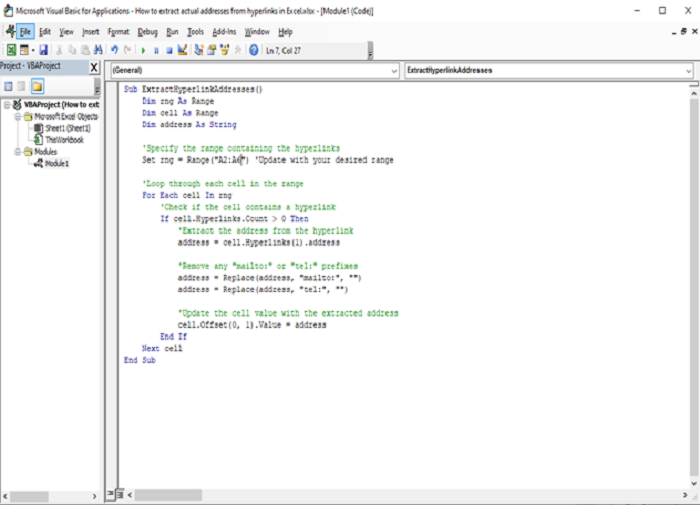
步骤 2
将 Set rng = Range("A2:A6") 行修改为包含超链接的范围。这指定了要提取地址的范围。
保存模块并关闭 VBA 编辑器。
步骤 3
按 Alt + F8 打开宏对话框。
从列表中选择"ExportToTextFile"宏,然后点击"运行"。
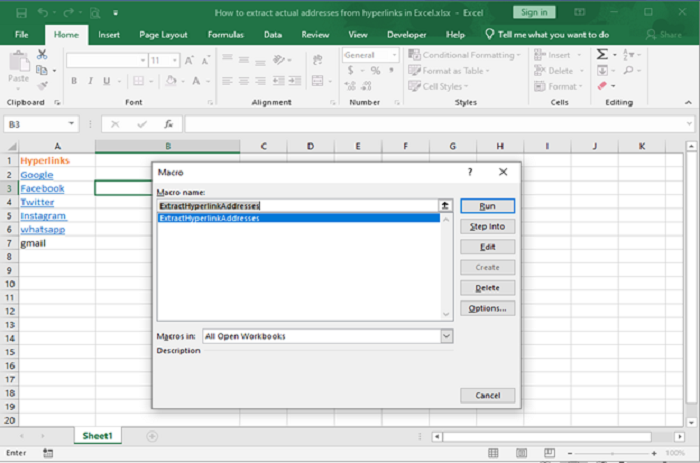
步骤 4
在当前工作表中,您可以从超链接中获取地址,如下所示:
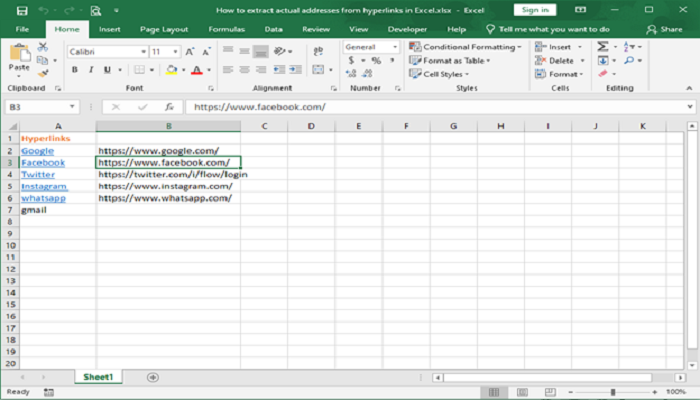
结论
提取实际地址使用 VBA 从 Excel 中的超链接中提取地址,您可以使用提供的代码。它会循环遍历指定区域,检查超链接,提取地址,删除任何前缀(例如"mailto:"或"tel:"),并更新相邻单元格。根据需要调整范围。此 VBA 解决方案可自动执行该过程,从而高效处理大型数据集。请记住打开 VBA 编辑器,将代码插入新模块,更新范围,然后运行宏。提取的地址将填充到相邻单元格中,这样您就可以使用实际地址而不是超链接进行操作。
相关文章
有用资源
excel 参考教程 - 该教程包含有关 excel 的更多信息:https://www.cainiaomax.com/excel/

