
如何将 Excel 中的单元格区域导出为 CSV 文件
CSV(逗号分隔值)是一种用于存储表格数据的纯文本文件格式。它是一种广泛支持且常用的格式,用于在不同应用程序之间交换数据,尤其是在 Microsoft Excel、Google Sheets 等电子表格软件中。使用 CSV 文件时,务必注意所使用的分隔符,妥善处理特殊字符,并确保数据的完整性和一致性。
将 Excel 中的单元格区域导出为 CSV 的步骤
要将 Excel 中的单元格区域数据导出为 CSV(逗号分隔值)格式,请按照以下步骤操作:
步骤 1
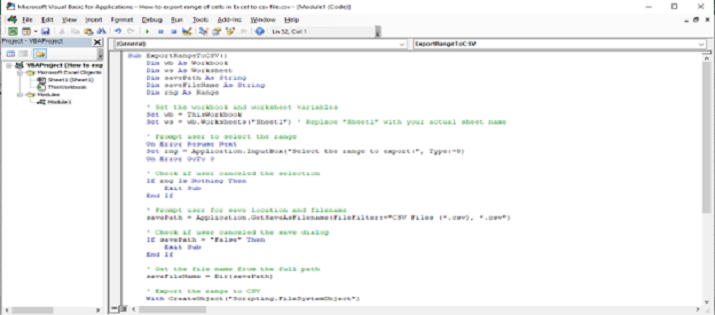
打开包含数据的 Excel 工作簿。按 Alt+F11 打开 VBA 编辑器。单击"插入"->"插入"以插入新模块。模块。
将以下代码复制并粘贴到新添加的模块中。
示例
Sub ExportRangeToCSV()
    Dim wb As Workbook
    Dim ws As Worksheet
    Dim savePath As String
    Dim saveFileName As String
    Dim rng As Range

    ' Set the workbook and worksheet variables
    Set wb = ThisWorkbook
    Set ws = wb.Worksheets("Sheet1") ' Replace "Sheet1" with your actual sheet name

    ' Prompt user to select the range
    On Error Resume Next
    Set rng = Application.InputBox("Select the range to export:", Type:=8)
    On Error GoTo 0

    ' Check if user canceled the selection
    If rng Is Nothing Then
        Exit Sub
    End If

    ' Prompt user for save location and filename
    savePath = Application.GetSaveAsFilename(FileFilter:="CSV Files (*.csv), *.csv")

    ' Check if user canceled the save dialog
    If savePath = "False" Then
        Exit Sub
    End If

    ' Get the file name from the full path
    saveFileName = Dir(savePath)

    ' Export the range to CSV
    With CreateObject("Scripting.FileSystemObject")
        Dim file As Object
        Set file = .CreateTextFile(savePath, True)

        Dim row As Range
        For Each row In rng.Rows
            Dim cell As Range
            For Each cell In row.Cells
                file.Write cell.Value & ","
            Next cell
            file.WriteLine
        Next row

        file.Close
    End With

    MsgBox "Selected range exported to CSV successfully."
End Sub
步骤 2
修改代码以设置要导出的正确工作表名称和范围。保存并关闭 VBA 编辑器。
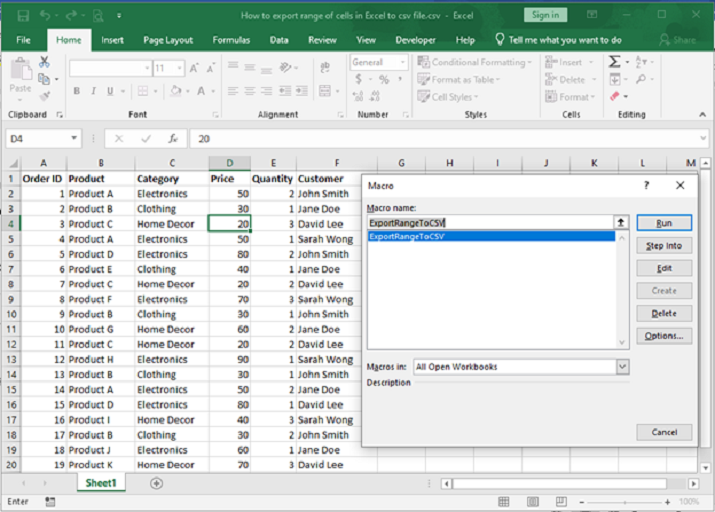
按 Alt+F8 打开"宏"对话框。选择 ExportRangeToCSV 宏并点击"运行"。
步骤 3
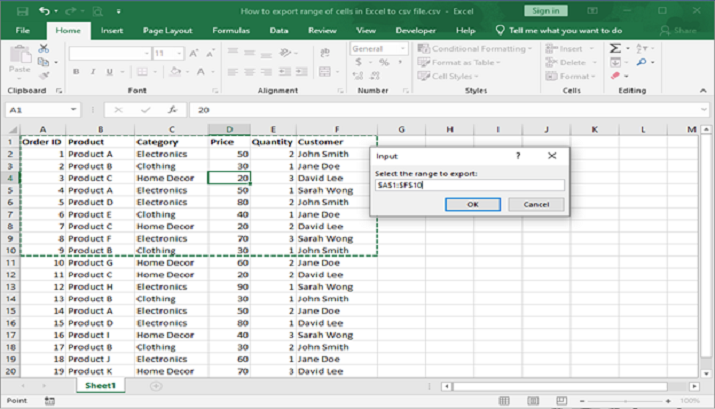
点击"运行"后,代码将提示您选择要导出的单元格范围。
步骤 4
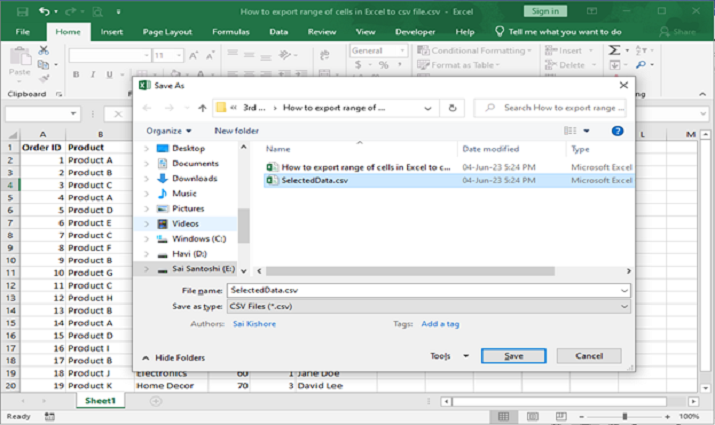
选择范围并点击"确定"后,代码将弹出"另存为"对话框,您需要在其中输入文件名以及要保存 CSV 文件的位置,默认保存类型为"CSV 文件"。
步骤 5
点击"保存"后,文件将保存到所需位置。
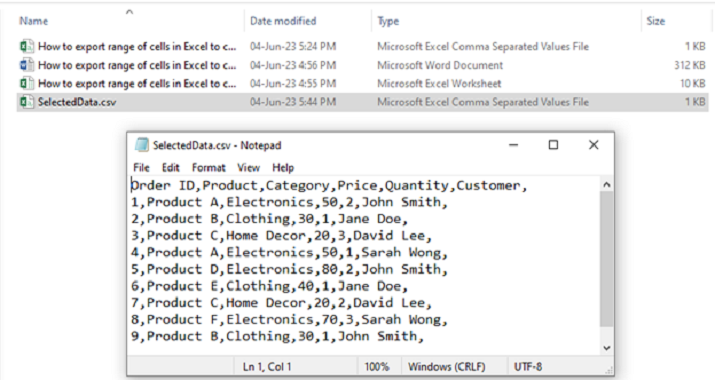
文件和输出结果如下所示:
结论
总而言之,使用 VBA 将 Excel 工作表中选定范围的数据导出到 CSV 文件是完全可行的。通过使用 VBA 代码,用户可以在宏执行期间动态选择所需范围,从而触发交互式选择过程。所提供的代码成功地将选定范围导出到 CSV 文件,并消除了标题行的重复。此简化的解决方案可确保导出的 CSV 文件包含相关数据且无冗余。
借助此 VBA 功能,用户可以高效地将特定数据范围从 Excel 工作簿导出到 CSV 文件,从而简化数据管理并方便进一步分析或与其他应用程序集成。
相关文章
有用资源
excel 参考教程 - 该教程包含有关 excel 的更多信息:https://www.cainiaomax.com/excel/

