
如何在 Excel 中提取文件名的扩展名
ms exceladvanced excel functionmicrosoft technologies更新于 2024/9/30 14:36:17
在 Excel 中处理文件名时,提取某些文件名组成部分(例如扩展名)可能会很有帮助。文件类型由扩展名表示;例如,".xlsx"代表 Excel 文件,".docx"代表 Word 文档,".jpg"代表图像文件。了解如何提取扩展名后,您可以根据文件类别对其进行分类和分析,自动执行特定流程,或对特定文件类型执行不同的操作。
本教程将提供分步说明和示例,以便您无论 Excel 新手还是专家都能理解和运用这些策略。在本教程结束时,您将彻底了解如何在 Excel 中提取文件名的扩展名,从而提高工作效率并简化文件管理流程。那么,让我们开始探索如何在 Excel 中有效地提取文件扩展名!
在 Excel 中从文件名中提取扩展名
在这里,我们将首先使用公式获取任意一个值,然后使用自动填充句柄完成任务。让我们看一个简单的过程,了解如何在 Excel 中提取文件名的扩展名。
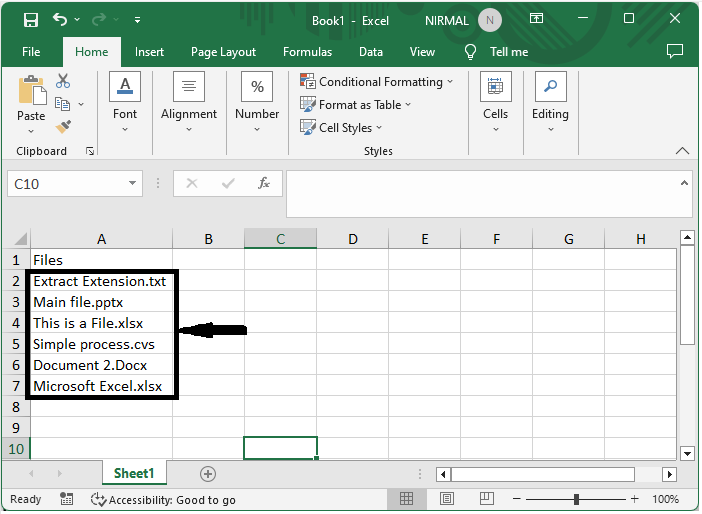
步骤 1:假设有一张 Excel 工作表,其中包含文件名及其扩展名的列表,如下图所示。
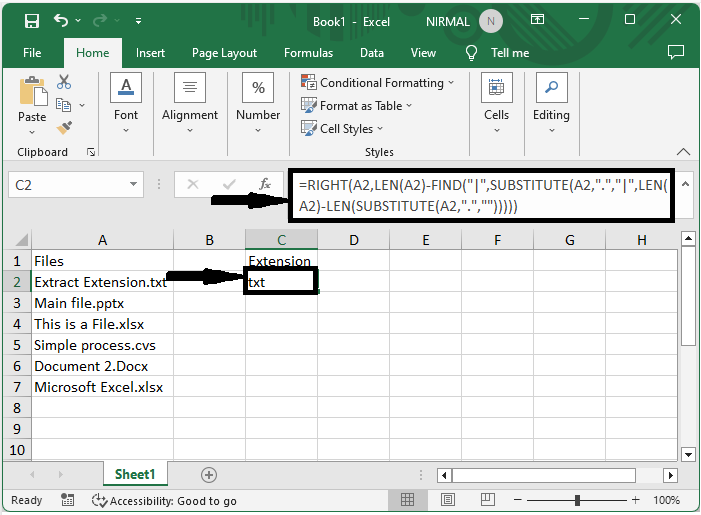
首先,点击一个空单元格,然后输入公式
=RIGHT(A2,LEN(A2)−FIND("|",SUBSTITUTE(A2,".","|",LEN(A2)−LEN(SUBSTITUTE(A2,".",""))))),然后点击 Enter。公式中,A2 是包含文件名的单元格的地址。
空单元格 > 公式 >Enter。
步骤 2:然后使用自动填充手柄向下拖动以完成任务。
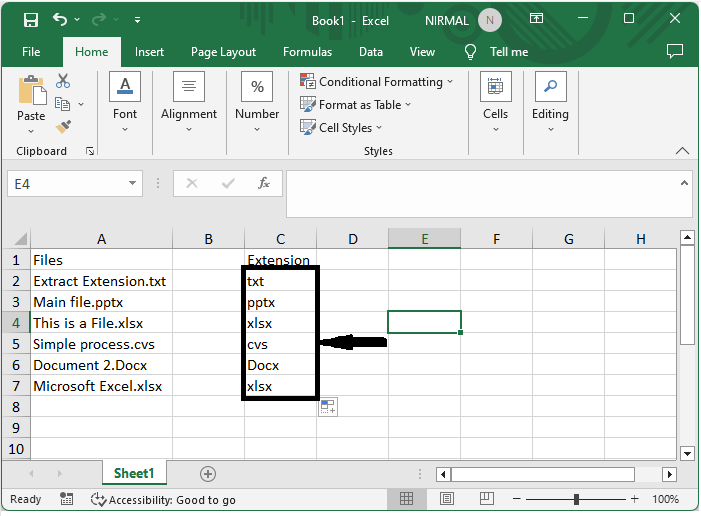
这就是如何在 Excel 中提取文件名扩展名的方法。
结论
在本教程中,我们使用了一个简单的示例来演示如何在 Excel 中提取文件名扩展名,以突出显示特定的一组数据。
相关文章
有用资源
excel 参考教程 - 该教程包含有关 excel 的更多信息:https://www.cainiaomax.com/excel/

