
如何在 Excel 中删除包含负值的行
ms exceladvanced excel functionmicrosoft technologies更新于 2024/9/30 15:08:17
负值有时会干扰数据分析或计算,删除它们可以帮助您专注于数据中有用的部分。无论您处理的是财务记录、调查结果还是任何其他类型的数据,Excel 都提供了有效的选项来过滤掉不需要的包含负值的行。在本教程中,我们将引导您完成检测和删除 Excel 电子表格中包含负值的行的过程。
删除包含负值的 Excel 行
在这里,我们将首先创建一个 VBA 模块并选择单元格范围来完成任务。让我们通过一个简单的过程来学习如何在 Excel 中删除包含负值的行。
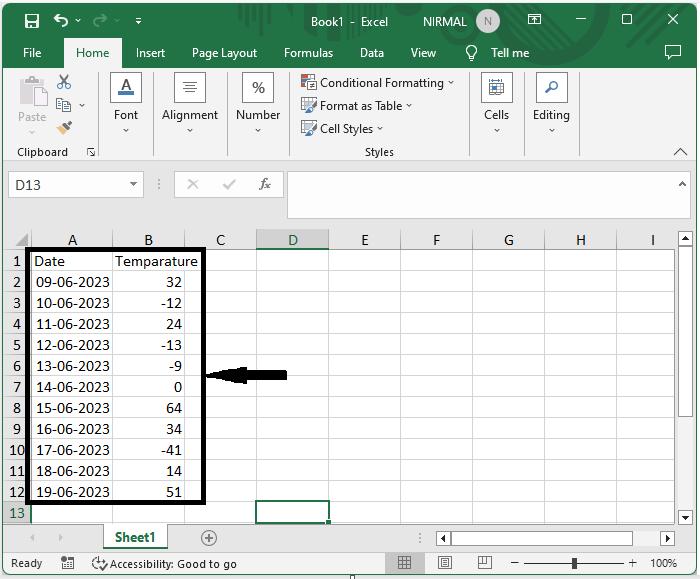
步骤 1:假设有一张 Excel 工作表,其中包含包含负值的行,类似于下图所示:
首先,右键单击工作表名称,然后选择"查看代码"以打开 VBA 应用程序。
右键单击 >查看代码。
步骤 2:然后点击"插入",选择"模块",并将以下代码复制到文本框中。
插入 > 模块 > 复制。
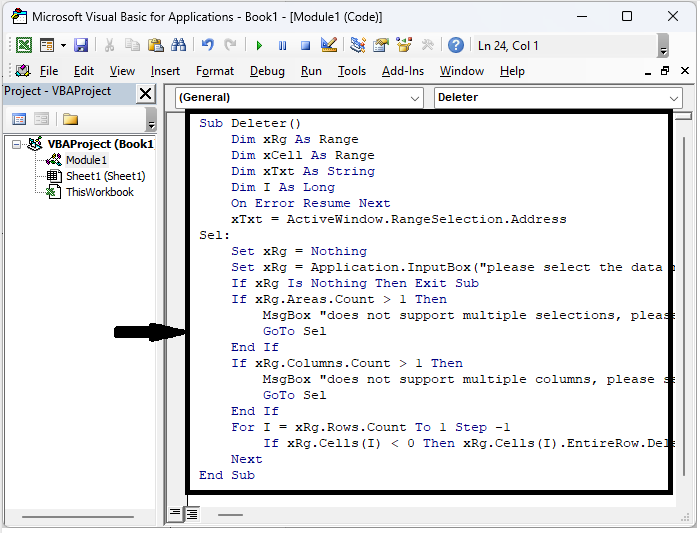
示例
Sub Deleter()
    Dim xRg As Range
    Dim xCell As Range
    Dim xTxt As String
    Dim I As Long
    On Error Resume Next
    xTxt = ActiveWindow.RangeSelection.Address
Sel:
    Set xRg = Nothing
    Set xRg = Application.InputBox("please select the data range:", "Delete Rows Negative", xTxt, , , , , 8)
    If xRg Is Nothing Then Exit Sub
    If xRg.Areas.Count > 1 Then
        MsgBox "does not support multiple selections, please select again", vbInformation, "Delete Rows Negative"
        GoTo Sel
    End If
    If xRg.Columns.Count > 1 Then
        MsgBox "does not support multiple columns, please select again", vbInformation, "Delete Rows Negativel"
        GoTo Sel
    End If
    For I = xRg.Rows.Count To 1 Step -1
        If xRg.Cells(I) < 0 Then xRg.Cells(I).EntireRow.Delete
    Next
End Sub
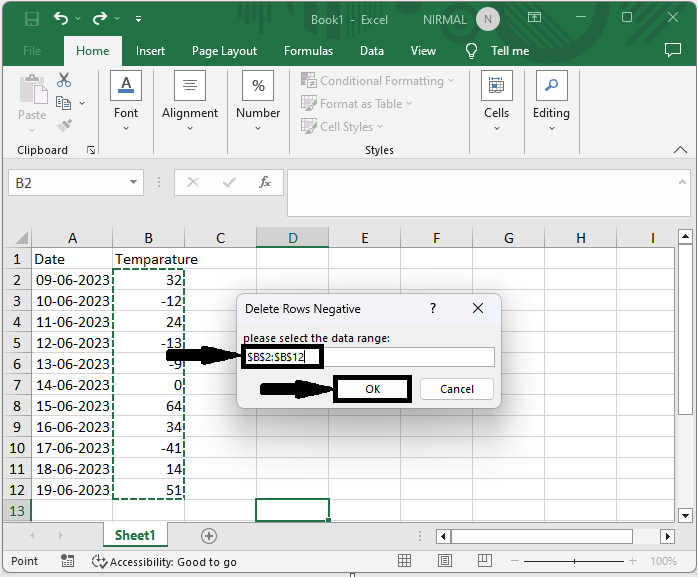
步骤 3:然后点击 F5 运行代码,选择包含负值的单元格区域,然后点击"确定"。然后,您将看到包含负值的行将被删除。
F5 > 选择单元格 > "确定"。
总结
在本教程中,我们通过一个简单的示例演示了如何在 Excel 中删除包含负值的行,以突出显示特定的一组数据。
相关文章
有用资源
excel 参考教程 - 该教程包含有关 excel 的更多信息:https://www.cainiaomax.com/excel/

