
如何查找并保护您当前的 Wifi 密码?
您是否看到您的设备已连接到 Wifi 网络,但目前却无法记住您之前使用过的 Wifi 密码,而该密码是您之前连接所有设备的 Wifi 密码。
您忘记 Wifi 密码的原因可能是您点击了"记住密码"选项。这可以帮助您避免每次登录设备时都需要输入密码的麻烦。几天过去了,您可能已经忘记了 Wifi 网络的密码。许多人不知道 Wifi 密码的另一个原因是,他们的网络管理员会直接输入密码,而不会向他们透露密码。

当您希望使用现有网络连接新设备,或者一些客人突然造访并表示希望使用您的 Wifi 网络时,就需要 Wifi 密码。
在上述两种情况下,如果您不记得密码,那么您可能会感到恼火,因为您可能无法记住 Wifi 网络的密码。
要了解您的 Wifi 密码,请按照以下步骤操作
检查路由器的默认密码
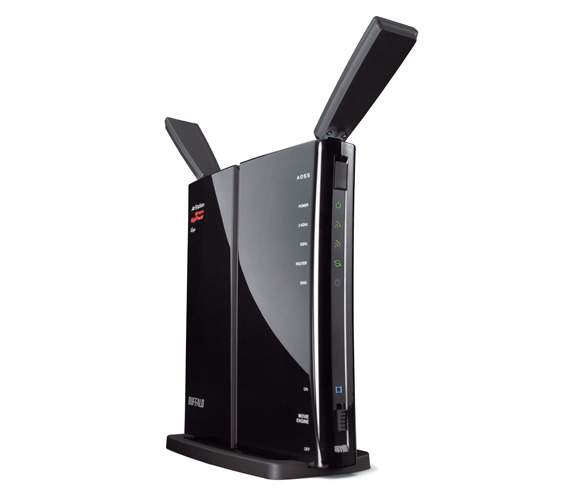
所有现代 Wifi 路由器,或众多互联网提供商提供的路由器/调制解调器组合,通常都有默认的 Wifi 网络密码和名称。这些密码不仅独一无二,而且通常是随机的,由数字和字符混合而成。如果您的路由器仍在使用默认密码和用户名,那么很容易找到。您只需检查您的 Wifi 路由器,就会发现上面有一个标签,上面包含"SSID"(无线网络名称)和密码。如果您尚未更改默认密码,则可以使用此密码连接到您的 Wifi 网络。
使用默认密码连接到 Wifi 网络后,请务必更改密码并将密码存储在密码管理器中,以确保您的 Wifi 网络的安全。
Windows 10 − 获取您的密码
- 第一步 − 前往"开始",然后选择"设置">网络和互联网。
- 第二步 − 选择您要连接的网络,然后选择"连接"。
- 第三步 − 在任务栏中,选择搜索框,然后输入"查看网络连接",并在搜索结果中点击"查看网络连接"。
- 第四步 − 在"网络连接"中,右键单击网络名称,然后选择"状态">"无线属性"。
- 第五步 − 选择"安全"选项卡,然后选择"显示字符"。
您会发现无线网络的密码显示在网络安全密钥字段中。
Windows 8.1 −获取密码
- 第一步 −如果您使用鼠标,请将鼠标指向屏幕右下角,然后向上移动鼠标指针并选择"设置"。如果您不使用鼠标,请从屏幕右边缘向内滑动并选择"设置"。
- 第二步 −您需要选择要连接的网络图标,然后选择"连接"。
- 第三步 −然后,从屏幕右边缘向内滑动并选择"搜索"。
- 第四步 −输入"查看网络连接",在"网络连接"和搜索结果中选择"查看网络连接"。
- 第五步 −在"网络连接"窗口中,右键单击网络名称并选择状态。
- 第六步 −然后选择无线属性按钮。
- 第七步 −选择"安全"选项卡,并选中"显示字符"复选框。
- 第八步 −您会发现无线网络密码显示在网络安全密钥字段中。
Windows 7 − 获取密码
- 第一步 −在任务栏右下角,点击无线网络图标。
- 第二步 −然后,您需要右键单击您的无线网络名称并选择"属性"。
- 第三步 −选择"显示字符"以查看无线网络密码。
获取 Mac OS X 的 Wifi 密码
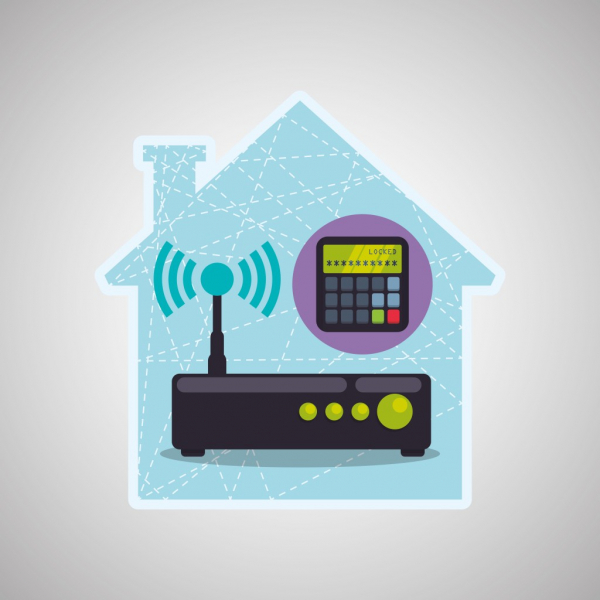
您的 Mac 使用 Keychain 来存储 Wifi 网络的配置详细信息。我们可以使用 BSD 命令"security"查找钥匙串中存储的任何内容,包括 Wi-Fi 密码。
打开 Spotlight(按 cmd 键,然后按空格键),然后输入 terminal 打开终端窗口。在命令行中,输入以下命令。
Security find-generic password-wa(您的 Wi-Fi 名称)
输入您的 Wi-Fi 名称,然后输入您的 MAC 地址和密码以访问操作系统钥匙串,您将看到您的 Wi-Fi 网络密码以纯文本形式显示在屏幕上。
在 Android 中获取 Wi-Fi 密码
Android 设备必须安装免费应用 ES 文件资源管理器。要恢复您的 Wi-Fi 密码,请按照以下简单步骤操作。
- 第一步 − 打开 ES 文件资源管理器。在菜单中,转到本地,然后点击选择设备。您将看到 ES 文件资源管理器,请求超级用户权限,点击并授予权限。
- 第二步 − 打开名为 data 的文件夹,然后检查文件夹 misc
- 第三步 −现在打开文件夹"Wifi"您将看到一个名为 wpa_supplicant.conf 的文件。
- 第四步 − 然后将其以文本形式打开,并检查您的 Wifi 名称 (SSID),您就会找到丢失的 Wifi 密码。
因此,按照这些简单的步骤,您可以轻松获取网络的 Wifi 密码,并连接到新设备,并通过提供 Wifi 密码来满足访客使用您的 Wifi 网络的请求。
提高 Wifi 安全性的几个技巧

使用 WPA2 − 加密如果您是家庭网络用户,则应启用加密并选择 WPA2,因为 WEP 不安全,虽然还有其他方法,但对于家庭用户来说可能过于复杂。
请勿启用 WPS(Wifi 保护设置)。它的 9 位 PIN 码容易被猜测,并且无法稳定工作。
如果攻击者破解了您的 WPS PIN 码,那么任何人都无法阻止他/她共享存储在您无线网络中的数据。
更改默认密码
许多路由器都有默认密码,为了增强安全性,最好更改默认密码并使用随机或唯一的密码。
清除 SSID 名称列表
大多数供应商通常使用通用的 SSID 名称,例如 netgear-wireless 或 Linksys,请将其更改为非常独特的名称。还要记住,使用不同的 SSID 名称和密码可以增加黑客猜测和入侵的难度。定期检查所有连接到您 Wifi 的设备。
我们发现管理软件通常有一个"设备列表"部分;它显示了连接到无线网络的每个设备的计算机名称。您还可以启用 Mac 地址过滤,这将阻止未知设备连接到您的 Wifi 网络。
您的路由器有许多高级功能,例如您应该关闭的"访客网络"和必须打开的防火墙。

