
如何在 Excel 中高亮/条件格式化唯一/重复值?
在 Excel 中,条件格式是一项功能,允许用户根据特定条件或标准将格式应用于单元格。通过使用条件格式,用户可以根据自己定义的值、公式或规则,动态地为单元格着色、高亮或设置格式。
唯一值是指在 Excel 工作表中没有任何完全匹配的值。而重复值是指在列表中具有相同值的值。本文介绍了两个常见的相同示例。第一个示例允许用户确定重复值。在此示例中,所有重复值都将正确高亮显示。第二个示例允许用户确定指定数据范围内可用的唯一值。
格式化数据的好处包括
数据验证,以确保格式化数据仅包含完整性和经过验证的数据。它确保数据不存在任何不一致之处。
数据分析包括从现有数据中生成有用的见解。
它还有助于清理数据,突出显示所有可用的冗余数据值。使用条件格式允许用户根据自身需求正确设置值。
通过合并不同来源的数据来整合数据,识别重叠记录,并对数据做出明智的决策。
示例 1:使用提供的数据范围内的条件格式选项突出显示重复值。
步骤 1
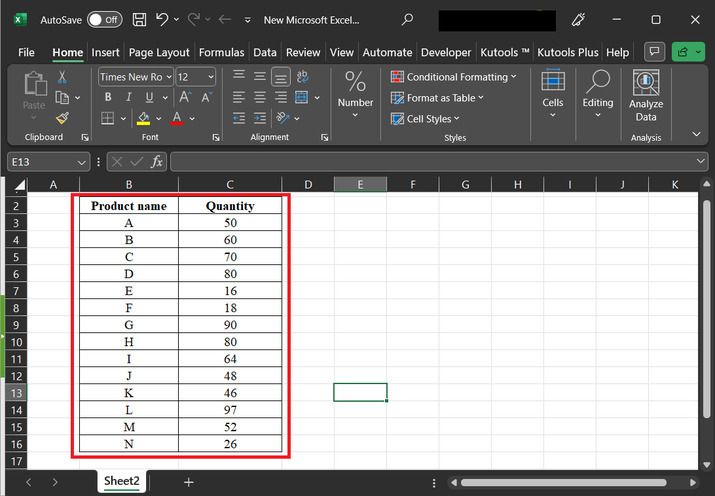
在本文中,用户将了解评估重复值的过程。此 Excel 工作表存储了一些产品的名称及其数量。下图所示:
步骤 2
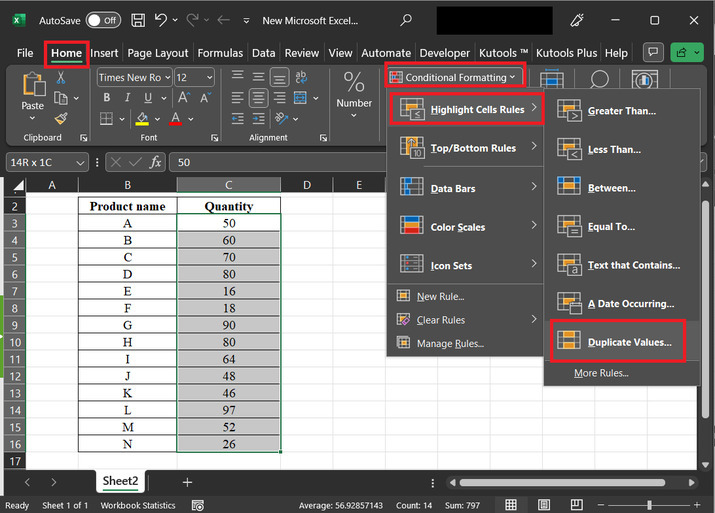
在此之前,请进一步选择用户想要查找重复值的数据。转到"主页"选项卡,点击"条件格式"选项,然后选择"突出显示单元格规则"选项。此外,选择"重复值"选项。此步骤允许用户确定重复值。这意味着重复的数量值将在最后一步显示为结果值。供参考的截图如下:
步骤 2
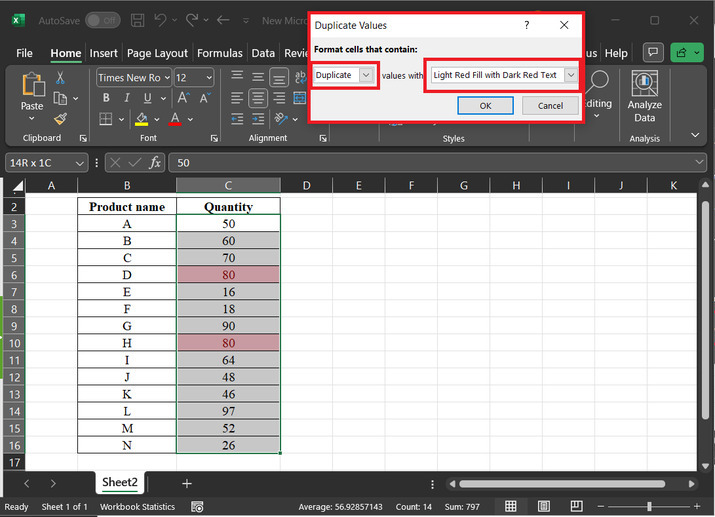
另一个对话框"重复值"将打开。此对话框允许用户选择数据作为"重复",并在"值包含"标签中选择用户想要应用的任何颜色。但这里将使用"浅红色填充,深红色文本"值,最后点击"确定"按钮。截图如下:
步骤 3
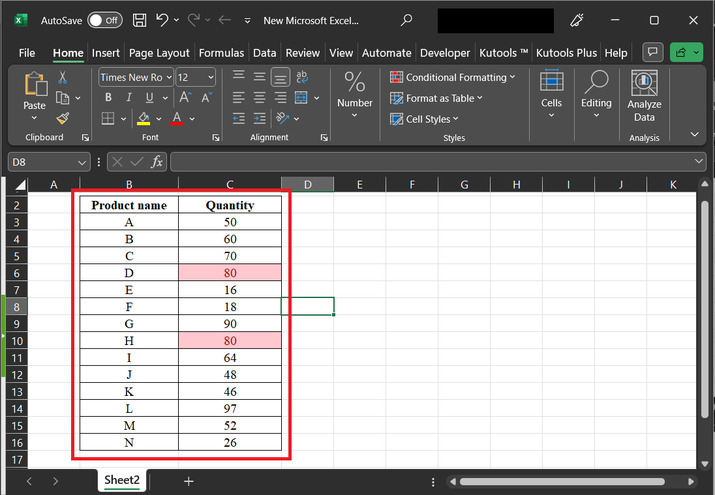
最终获得的重复值如下所示:
示例 2:使用条件格式选项突出显示所提供数据范围内的唯一值。
步骤 1
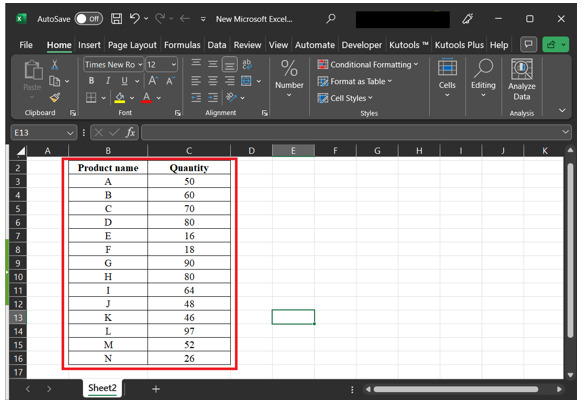
在此示例中,用户将了解评估唯一值的过程。此 Excel 工作表存储了一些产品的名称及其数量。下图所示:
步骤 2
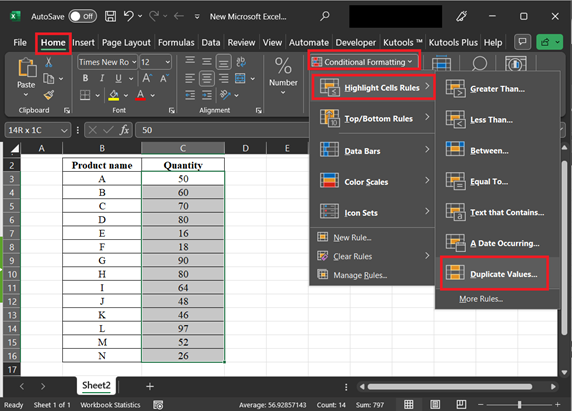
在继续操作之前,请选择用户想要查找唯一值的数据。在本例中,我们将学习如何使用条件格式。转到"主页"选项卡,点击"条件格式"选项,然后选择"突出显示单元格规则"选项。最后,选择"重复值"选项。供参考的快照如下:
步骤 3
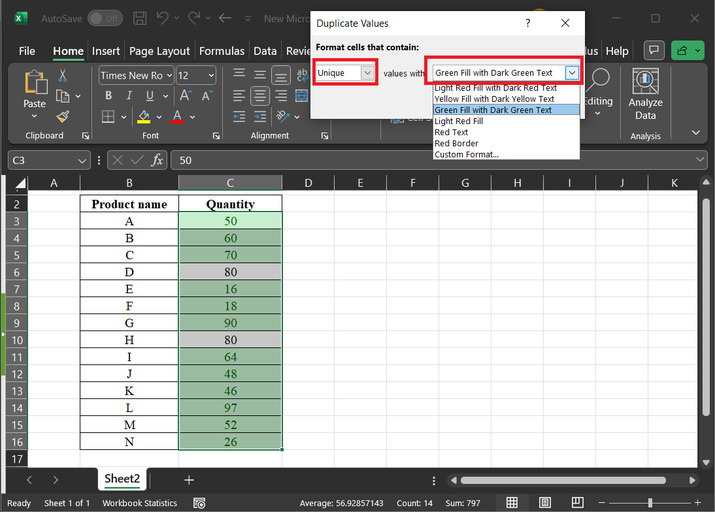
上述步骤将打开一个"重复值"对话框。点击第一个下拉箭头,然后选择"唯一值"选项,并在第二个下拉菜单中选择任何可用的数据行。在本例中,将选择"绿色填充,深绿色文本"选项。此选项主要用绿色突出显示唯一值文本。示例截图如下:
步骤 4
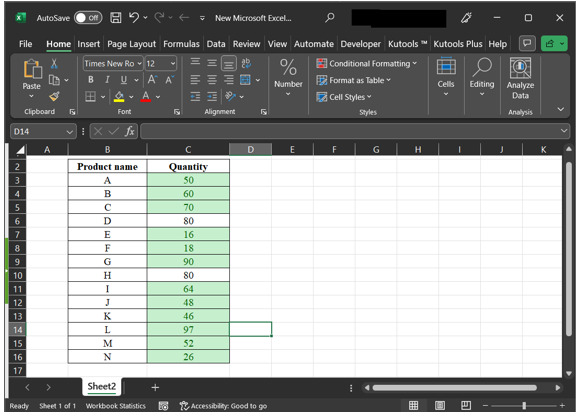
最终突出显示的唯一值如下所示:
结论
本文简要介绍了两个示例,第一个例子允许用户从可用数据列表中识别重复值,第二个示例允许用户从已传递数据值的可用列表中识别唯一值。
相关文章
有用资源
excel 参考教程 - 该教程包含有关 excel 的更多信息:https://www.cainiaomax.com/excel/

