
如何在 Excel 中突出显示/条件格式化前 n 个值
在 Excel 中,条件格式是一项功能,允许用户根据特定条件或标准将格式应用于单元格。通过使用条件格式,用户可以根据自己定义的值、公式或规则,动态地为单元格着色、突出显示或设置格式。
此功能对于 Excel 工作表中的某些数据点、模式或趋势非常有用,它使数据更易于解读和分析。无需手动扫描单元格或逐个应用格式。此功能允许用户自动化该过程,并在数据变化时动态应用格式。
格式化数据的好处包括
验证数据,以确保格式化数据仅包含完整性和经过验证的数据。它确保数据不存在任何不一致之处。
它还可以通过突出显示所有可用的冗余数据值来帮助清理数据。使用条件格式允许用户根据自身需求正确设置值。
通过合并不同来源的数据来整合数据,识别重叠记录,并对数据做出明智的决策。
数据分析包括从现有数据中生成有用的见解。
更准确地说,假设一个班级有 60 名学生,用户想要计算班级中成绩最高的前 3 名学生。只需使用"前 n 行"选项,即可在几分钟内轻松高效地完成相同的工作。本文将通过两个常见示例,向用户简要说明该任务。
示例 1:确定 Excel 中可用的前 n 行。
步骤 1
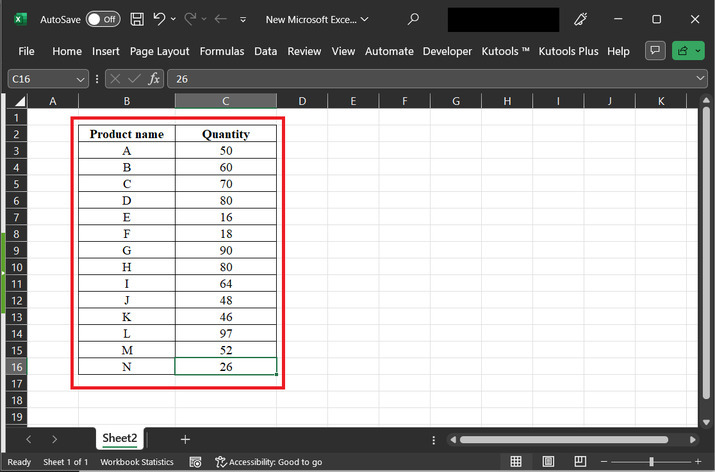
在本例中,用户将学习如何将条件格式应用于任意数量的值。为此,首先考虑一个包含两列的电子表格。第一列包含用于存储产品名称的数据,而第二列包含数量值。以下是该电子表格的快照:
步骤 2
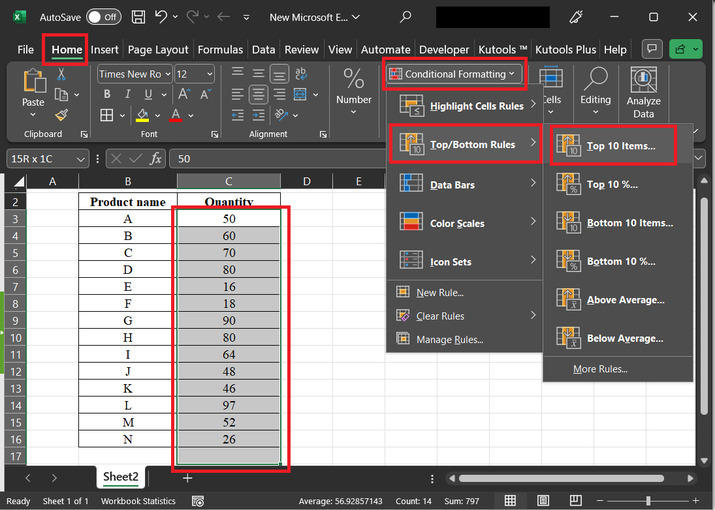
转到"主页"选项卡,然后点击"条件格式"选项,再点击"顶部/底部规则"。之后,选择第一个选项"前 10 个项目…"。其快照如下:
步骤 3
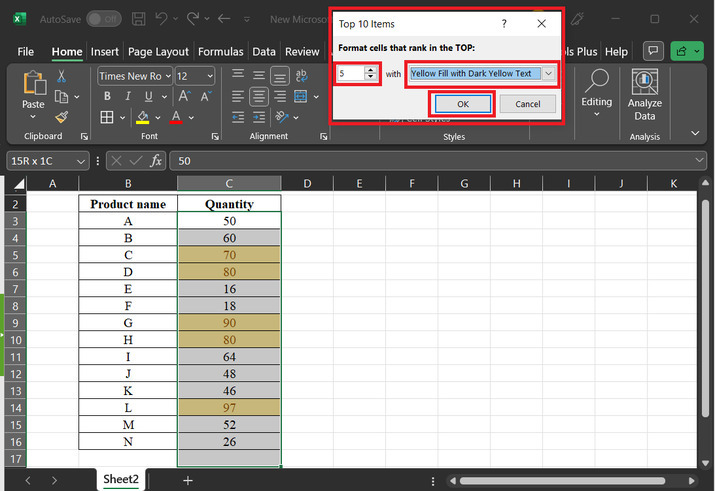
上述步骤将打开一个"前 10 个项目"对话框。此对话框允许用户在第一个输入字段中设置记录数。在本例中,将尝试查找前 5 行的解,因此将位置设置为 5,并在"with"部分根据需要设置任意颜色值。这里将使用"黄色填充,文本为深黄色"选项。最后,点击"确定"按钮。屏幕截图如下:
步骤 4
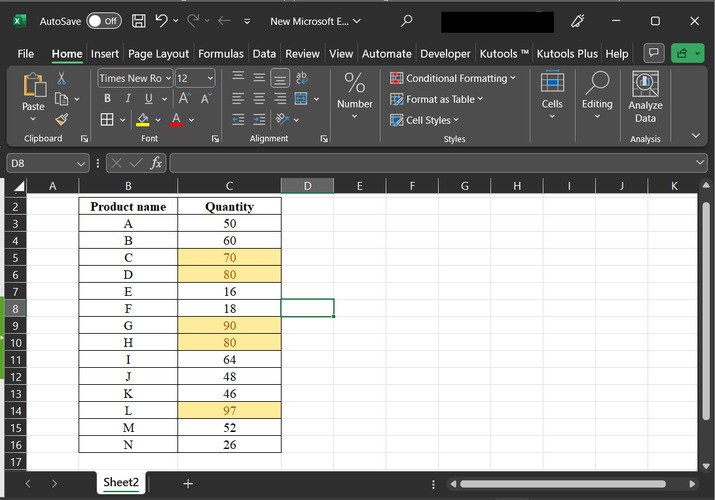
点击"确定"按钮后。前 5 条记录将在控制台上正常显示。
示例 2:在 Excel 中突出显示最后 10 行。
步骤 1
在此示例中,也将使用相同的 Excel 工作表。第一列存储产品名称,第二列存储数量值。
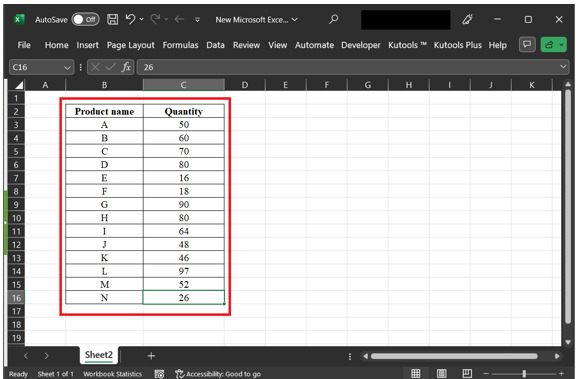
步骤 2
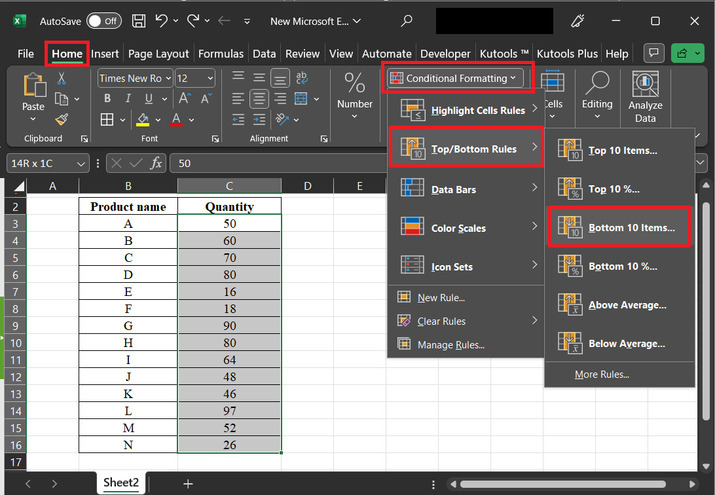
在此步骤中,选择"主页"选项卡,然后点击"条件格式"选项。接下来,选择"顶部/底部规则",然后选择"底部 10 个项目…"。屏幕截图如下:
步骤 3
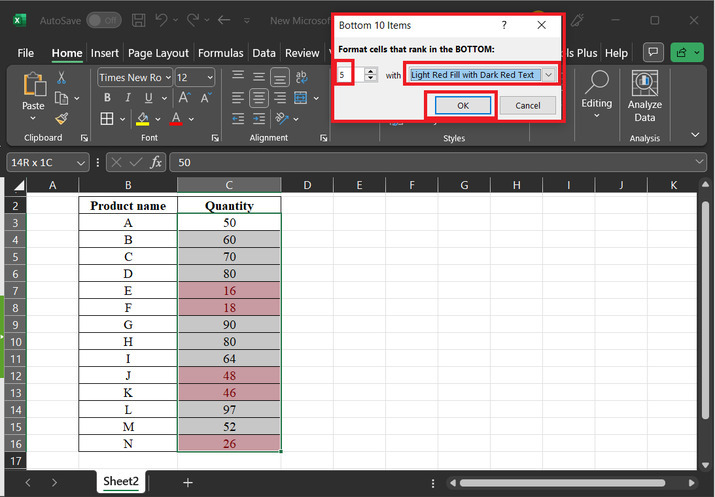
上述步骤将显示"底部 10 个项目"对话框。在此对话框中,选择选项值为 5,并在标签中选择值"浅红色填充深红色文本",最后点击"确定"按钮。供参考的快照如下:
步骤 4
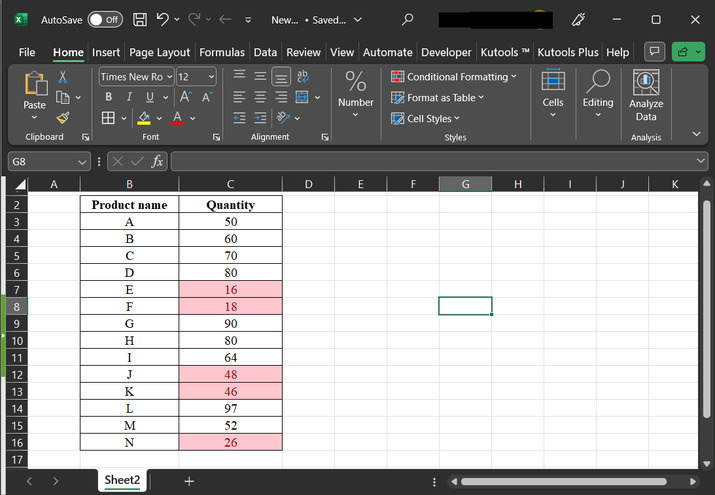
最终突出显示的值如下所示:
结论
本文逐步讲解了所有指导步骤。第一个也是最重要的好处是,可以创建任意数量的顶部值而无需任何额外开销,如果用户清楚数据的实现,处理数据和生成结果只需几分钟。
相关文章
有用资源
excel 参考教程 - 该教程包含有关 excel 的更多信息:https://www.cainiaomax.com/excel/

