
如何在 Excel 中插入单选按钮或选项按钮?
Microsoft Excel 不仅可用于输入和获取数据,还可以构建灵活的表单。这些灵活的表单可以通过多种方式为用户提供帮助,无论是进行民意调查、设计调查问卷还是创建测试以了解其他人的观点。灵活的表单单选按钮通常被称为必不可少的组件。这些灵活的表单可以通过多种方式为用户提供帮助,无论是进行民意调查、设计调查问卷还是创建测试以了解其他人的观点。灵活的表单单选按钮(通常称为选项)是必不可少的组件。
示例 1:使用开发人员选项插入单选按钮
步骤 1
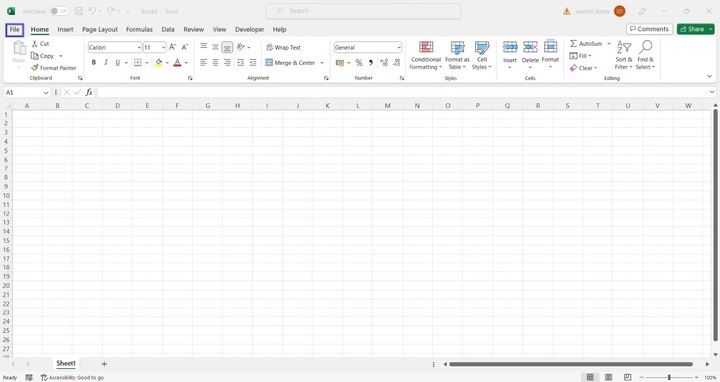
假设用户想要一个性别选项,需要勾选"男性"或"女性",因此在此步骤中,用户将点击打开 Excel 工作表时出现在 Excel 顶部的 文件选项卡。以下是此步骤的屏幕截图。
步骤 2
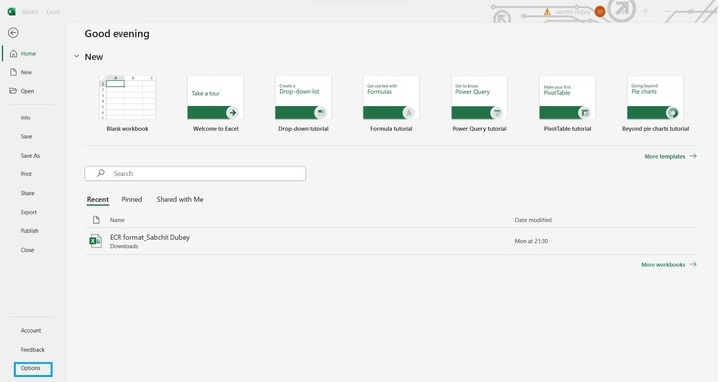
在此步骤中,用户将使用文件选项卡中的选项选项卡。选项选项卡的目的是提供自定义功能区选项。以下是此步骤的屏幕截图。
步骤 3
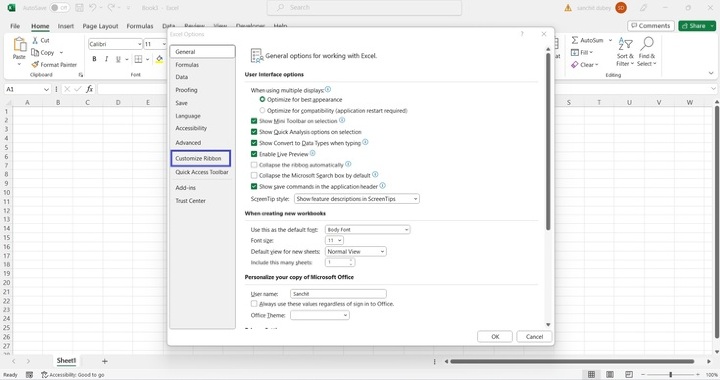
点击选项选项卡后,将显示自定义功能区。以下是此步骤的屏幕截图。
解释
用户通常需要访问允许功能区自定义的程序或软件来自定义功能区。我将提供在 Microsoft Office 程序(例如 Word、Excel 和 PowerPoint)中自定义功能区的通用说明,但具体步骤可能因用户所使用的程序而异。
步骤 4
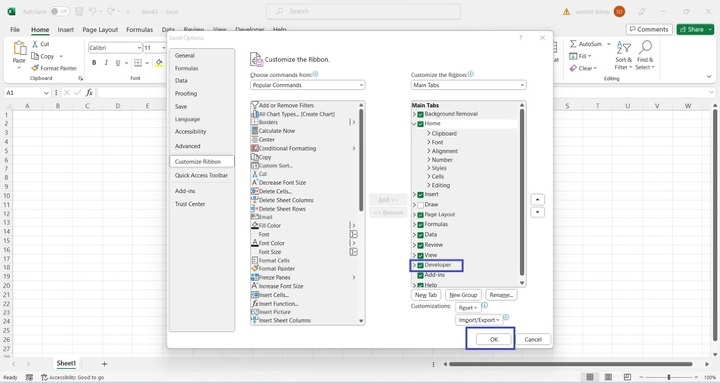
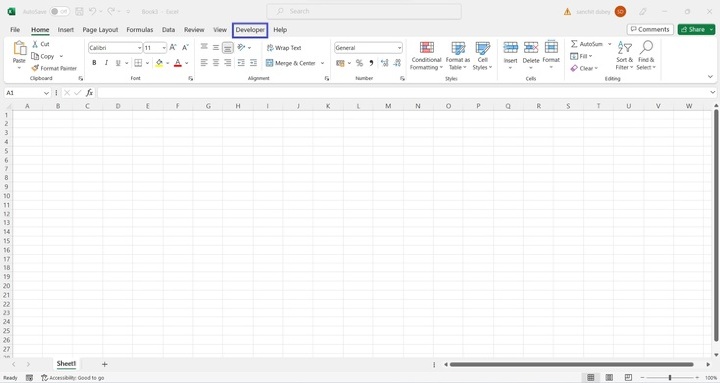
在此步骤中,用户点击自定义功能区,该功能区会提供开发人员选项,该选项显示在屏幕截图的右侧。然后点击开发人员复选框,然后按确定,这将在工具栏中显示开发人员选项。
步骤 5
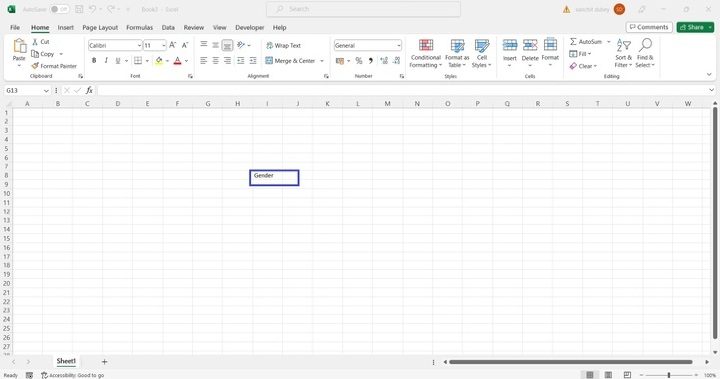
在此步骤中,用户创建一个字段名称 Gender。以下是此步骤的屏幕截图。
步骤 6
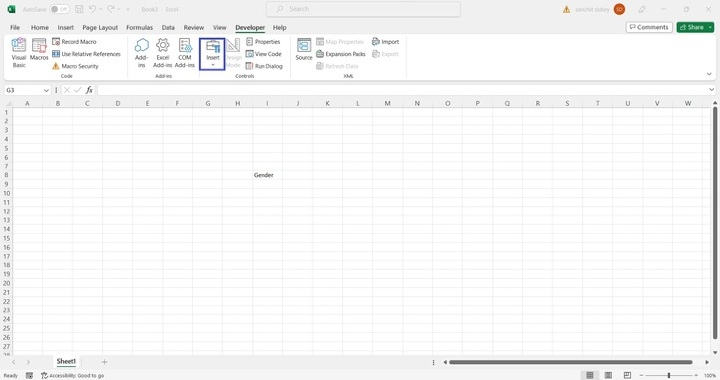
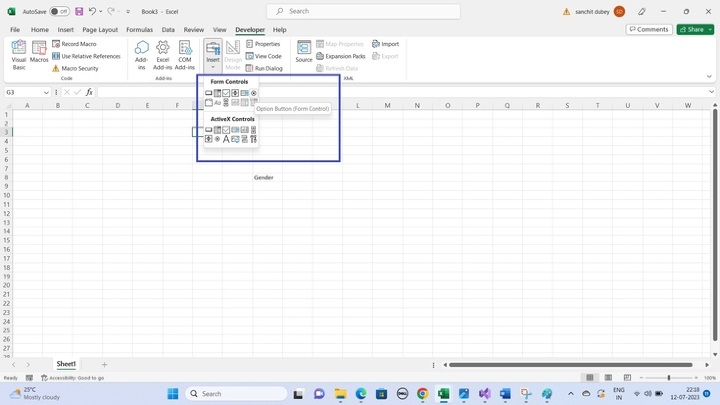
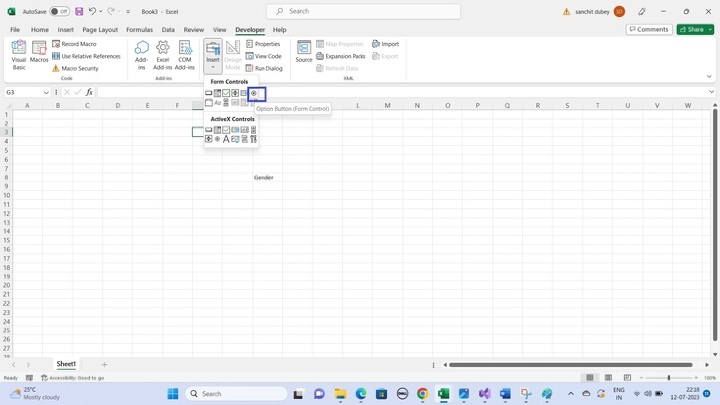
点击开发者工具栏中的插入磁贴。以下是此步骤的屏幕截图。
解释
借助 Excel 中的表单控件,用户可以在自己创建的电子表格中提高用户参与度、数据输入和数据处理能力。它们提供了各种工具来设计易于理解的用户体验并增强 Excel 工作表的功能。
步骤 7
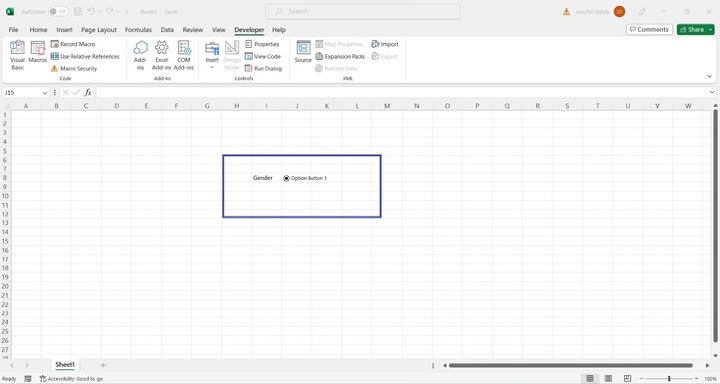
在此步骤中,用户点击包含单选按钮的选项控件,该控件基本上提供了单选按钮的功能。以下是此步骤的屏幕截图。
结论
本文对每个步骤的详细解释都简洁、可靠且直观。用户可以按照上述步骤提供的步骤轻松地将图像放入文本框中以满足其标准。
相关文章
有用资源
excel 参考教程 - 该教程包含有关 excel 的更多信息:https://www.cainiaomax.com/excel/

