
如何在 Excel 中插入迷你图?
迷你图是以图形方式展示工作表数据趋势的图表。它们可以设置在单个单元格中。例如,Excel 的迷你图功能允许用户在单个单元格中放置紧凑的图表。它们以可视化的方式概述了数据趋势和模式。
迷你图通常用于比较一组数据中的多个点或描绘随时间变化的趋势。当用户希望用实际数据展示趋势和模式,而又不占用电子表格中的大量空间时,迷你图尤为方便。它们为用户提供了信息的即时可视化摘要。迷你图主要分为三种类型:线型、柱型和胜负迷你图。
示例:在 Excel 中插入迷你图
步骤 1
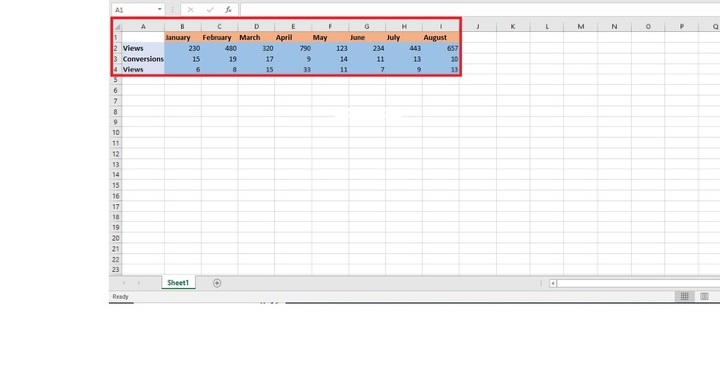
考虑用户想要在 Excel 中添加迷你图的数据集。例如,用户创建了一个表格,其中包含提及浏览量、转化次数以及新线索等信息。以下是上述步骤的屏幕截图。
步骤 2
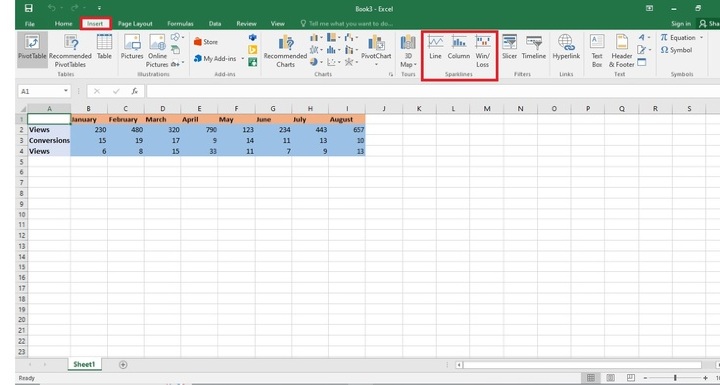
用户右键单击插入选项卡,然后选择迷你图选项。迷你图选项卡中包含其他三个选项,即线图、柱图和盈亏图。以下是上述步骤的屏幕截图。
解释
使用折线图来表示一系列数据点时,会显示此类迷你图。它有助于显示数据的总体趋势。
柱状图中的迷你图使用垂直条表示数据点。它们非常适合展示差异或比较一系列值。
赢/输:这种迷你图使用水平线来表示正值(赢)或负值(输)。通常使用二进制数据,例如游戏分数或销售目标。
步骤 3
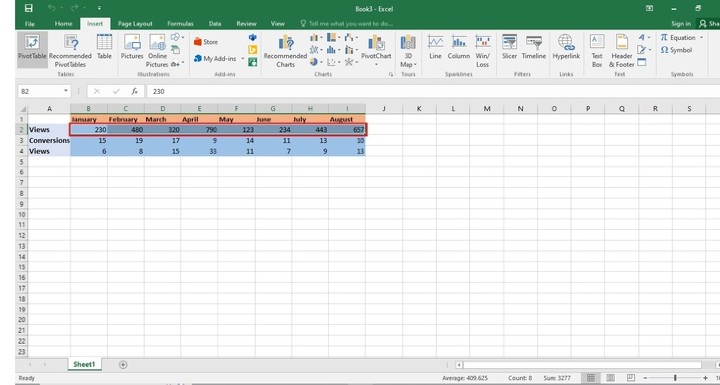
现在,用户必须选择要插入迷你图的区域或单元格。因此,在下图中,用户选择了从 B2 到 I2 的区域。以下是上述步骤的屏幕截图。
步骤 4
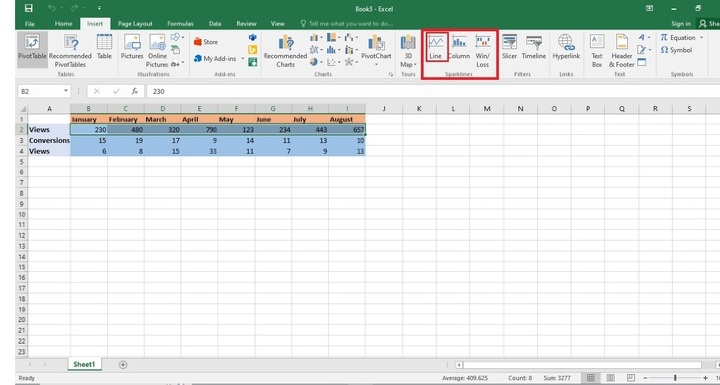
现在从迷你图选项卡中选择线条迷你图选项。以下是此步骤的屏幕截图。
步骤 5
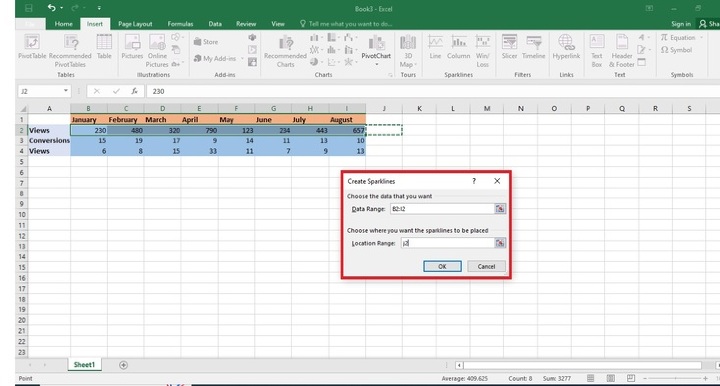
选择线条选项后,用户将看到一个框,用户必须在其中输入迷你图的放置位置,如下图所示。在要插入迷你图的位置范围标签旁边的文本框中输入j2,然后右键单击确定按钮。
步骤 6
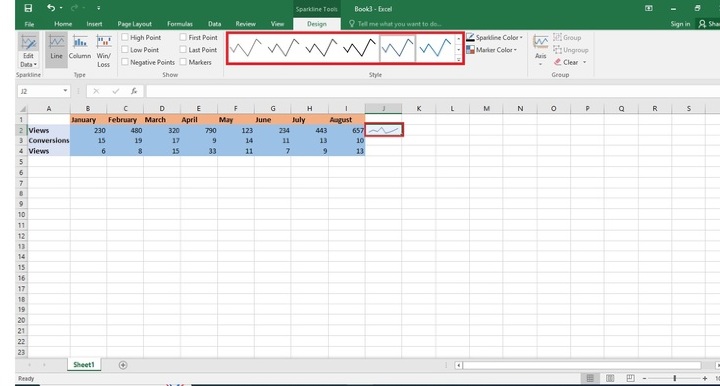
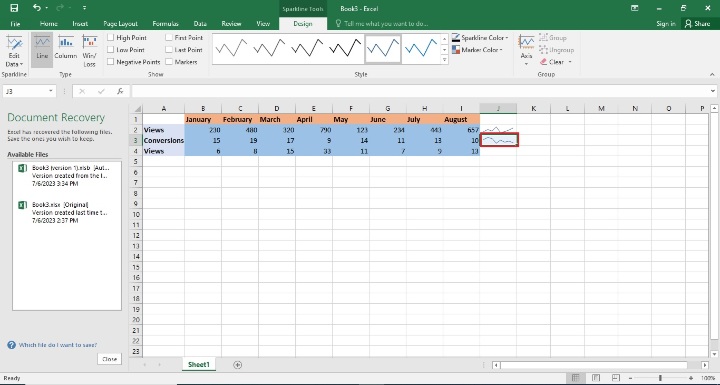
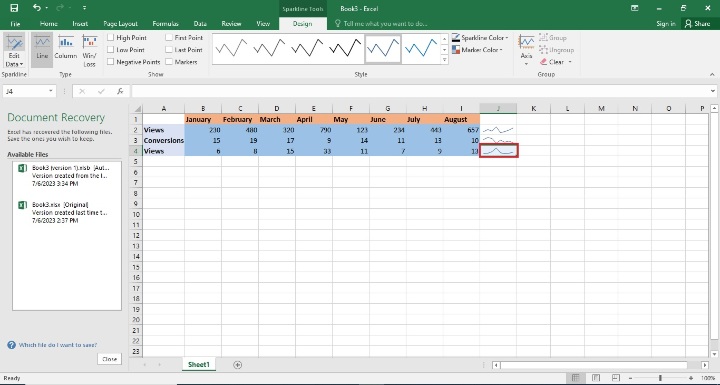
这样,用户将看到迷你图已成功嵌入到 j2 单元格中。用户还可以通过上方的栏目更改样式。以下是上述步骤的屏幕截图。
结论
最后,在 Excel 中添加迷你图可以成为快速可视化数据趋势和模式的有用工具。迷你图能够简洁地呈现数据,方便快速分析和理解事实。
总体而言,这些说明清晰、可靠且简洁。用户可以根据前面步骤中的说明,轻松地将迷你图插入 Excel,以满足其需求。
相关文章
有用资源
excel 参考教程 - 该教程包含有关 excel 的更多信息:https://www.cainiaomax.com/excel/

