
如何在 Excel 单元格中插入勾选标记或复选框?
Excel 将勾选标记视为文本。这意味着可以使用常规的复制和粘贴命令更改其位置,并且可以像其他文本一样更改其颜色和大小。只需用鼠标点击复选框(也称为勾选框或勾选标记框),用户就可以选择或取消选择选项、勾选或选中复选框。
如果用户需要此类功能,可以放置在单元格中的特殊符号是勾选符号,也称为勾选符号或勾选标记。
示例 1:使用符号命令选项插入勾选标记或复选框
步骤 1
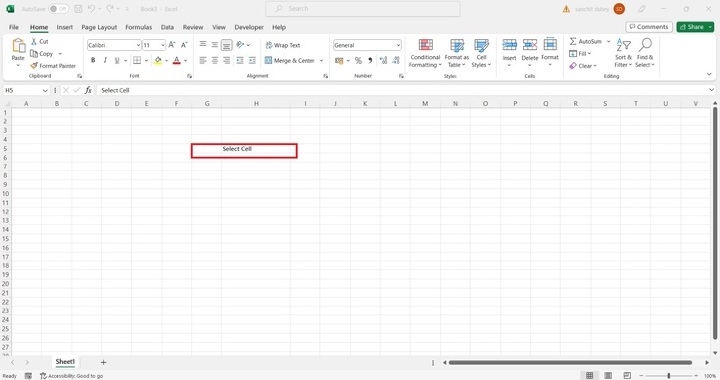
在此步骤中,用户已选择工作表中的特定单元格,并在其中写入消息,即选择该单元格。以下是此步骤的屏幕截图。
步骤 2
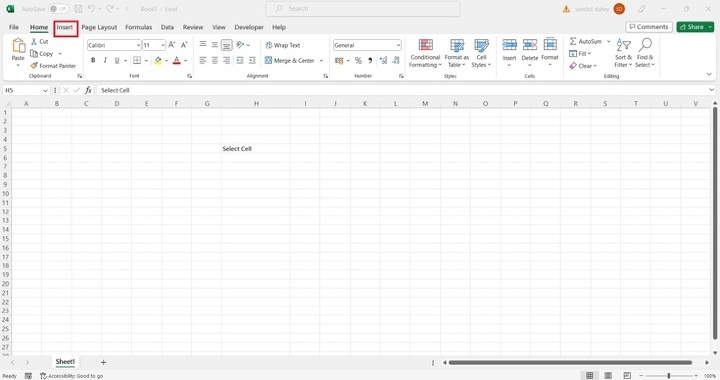
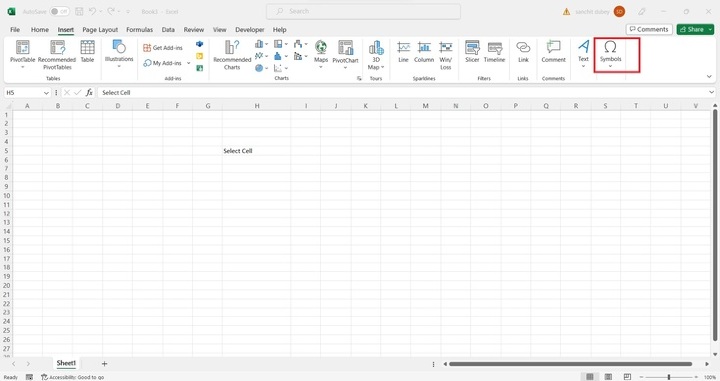
在上一步中选择一个单元格后,用户点击标题栏中显示的插入选项卡并点击它。之后,用户会在工具栏右侧看到符号组选项,最后点击符号选项卡。以下是此步骤的屏幕截图。
步骤 3
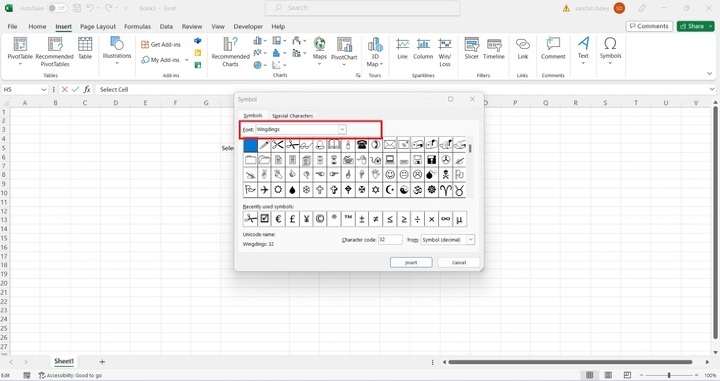
在此步骤中,用户通过点击符号对话框中符号选项卡上文本框旁边的下拉箭头来选择Wingdings 选项。以下是此步骤的屏幕截图。
说明
Wingdings 字体中提供了箭头、复选标记、项目符号、几何图形以及其他符号等众多符号。在 Wingdings 字体中,键盘上的每个字符都对应一个特定的符号。不过,用户在使用 Wingdings 字体输入时不会看到典型的字母或数字,因为它会替代常规的数字字符。
如果用户与其他未在其计算机上安装 Wingdings 字体的用户共享 Excel 文件,则该用户可能无法正确查看这些符号。因此,在这种情况下,最好提供一个图例或图例来描述用户使用的符号的含义。
步骤 4
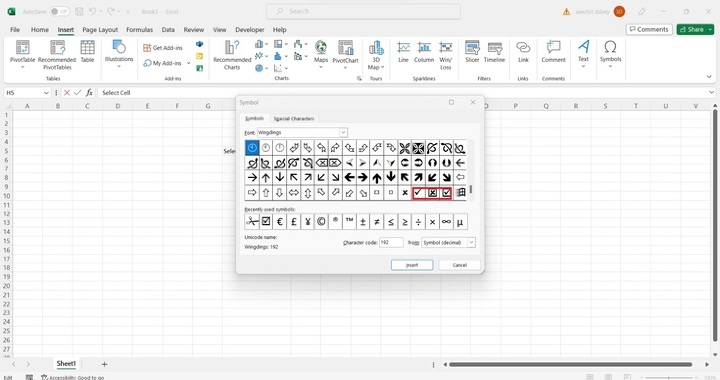
然后从符号选项卡中选择复选框。以下是此步骤的屏幕截图。
步骤 5
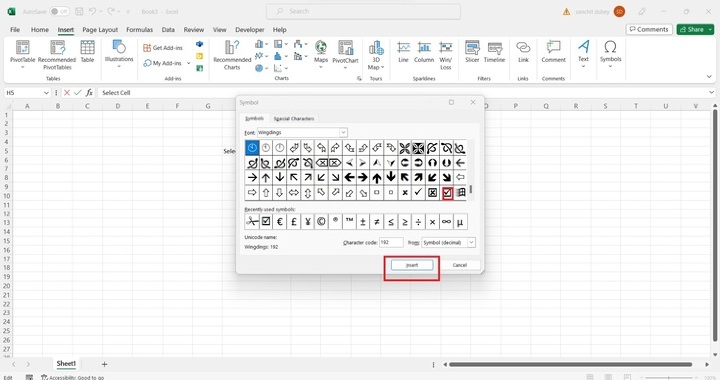
在此步骤中,用户必须从符号选项卡中选择复选框选项,然后点击插入按钮。以下是此步骤的屏幕截图。
步骤 6
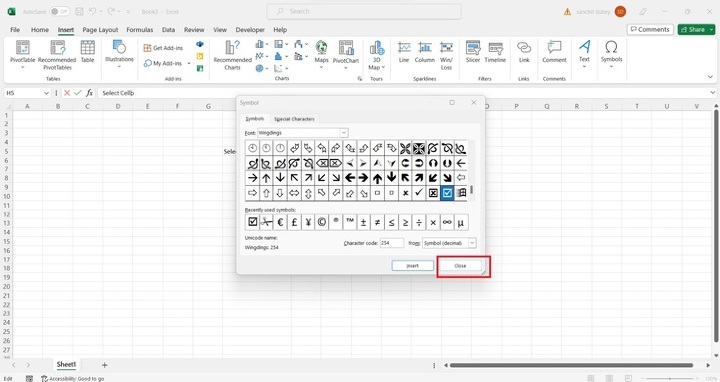
在此步骤中,用户希望通过点击关闭按钮来关闭勾选标记或勾选框。之后,该选项将从屏幕上消失。以下是此步骤的屏幕截图。
结论
示例中提供了分步说明。按照上述步骤中的说明,用户可以轻松地将勾选标记或勾选框插入 Excel 单元格以满足条件。
相关文章
有用资源
excel 参考教程 - 该教程包含有关 excel 的更多信息:https://www.cainiaomax.com/excel/

