
如何在 Excel 中在两个数字之间插入不重复的随机(整数)数?
在 Microsoft Excel 中,当用户需要生成随机数据或模拟场景时,在两个给定的数字之间添加不重复的随机整数会很有用。使用此方法,用户可以用给定范围内的不同随机整数填充一个范围。本文将提供分步说明,确保每个连接点的精确性。这些说明都力求通俗易懂。了解如何在 Excel 中输入不重复的随机整数。
示例 1:在 Excel 中以固定间隔插入特定数量的行
步骤 1
在 Microsoft Excel 中,创建一个新的工作表或打开一个包含用户所需数据更改的现有工作表。
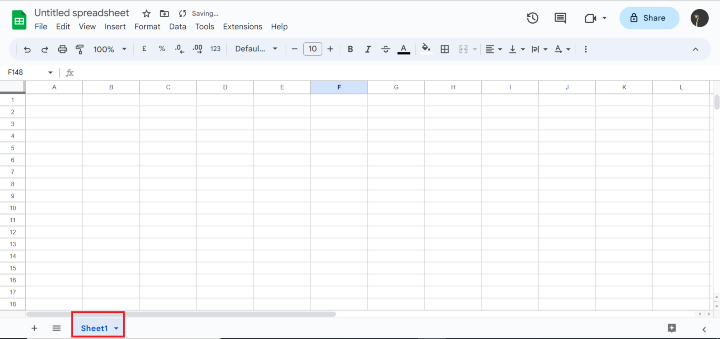
在开始创建新工作表之前,请打开 Microsoft Excel。查找 Excel 窗口底部的选项卡。默认情况下,会显示一个名为"Sheet1"的工作表。请参考下图以正确引用 -
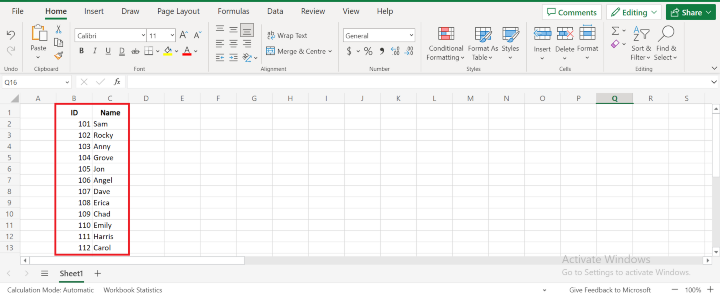
将用户数据添加到工作表的单元格中。数据可以手动输入到单元格中,也可以从其他位置复制粘贴。请参考下图以正确引用-
步骤 2
选择用户想要生成随机整数的数字范围。假设用户想要插入 100 个随机整数。此外,还要确定用户总共想要生成的随机整数数量;在本例中,假设为 50。
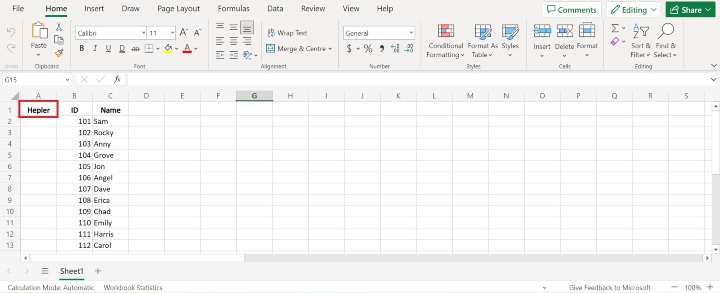
创建一个辅助列,并将其放置在空列中数据旁边。系统将使用此列生成随机数。请参考下图以获得正确的引用 −
步骤 3
在辅助列的第一个单元格中输入公式 =RANDBETWEEN(starting_number,ending_number) 。只需将"起始数字"替换为范围内的较小值,将"结束数字"替换为较大值即可。公式如下:=RANDBETWEEN(1, 100)。
请参考下图以获得正确的参考 -
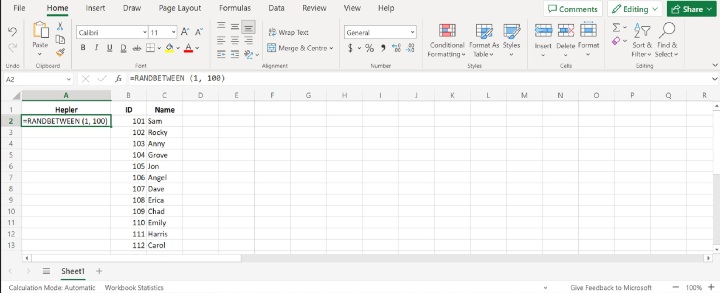
要在两个给定数字之间生成一个随机整数,请使用 Microsoft Excel 中的 RANDBETWEEN 公式。当用户需要在电子表格中创建测试数据、模拟场景或进行随机抽样时,该公式尤其有用。起始数字和结束数字指定了随机数的生成范围,是该公式所需的两个输入值。
步骤 4
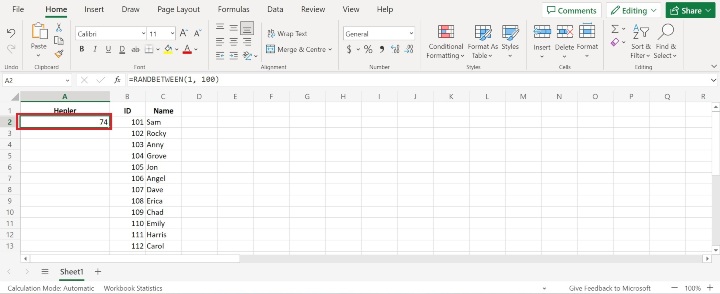
输入公式后,按 Enter 键。随机值将会出现。请参考下图以获得正确的参考:−
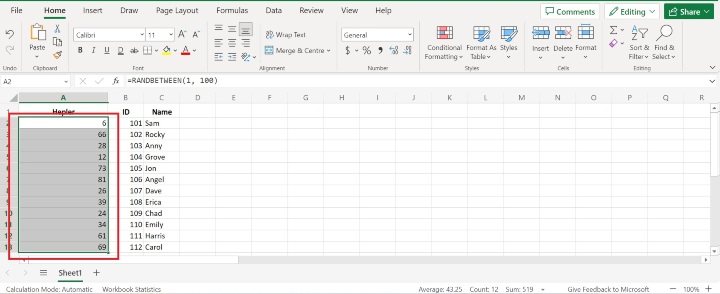
要将公式应用于辅助列中的所有单元格,请选择该列公式的第一个单元格,然后向下拖动填充柄。每个单元格将收到一个指定范围内的随机十进制数。请参考下图以获得正确的参考:−
步骤 5
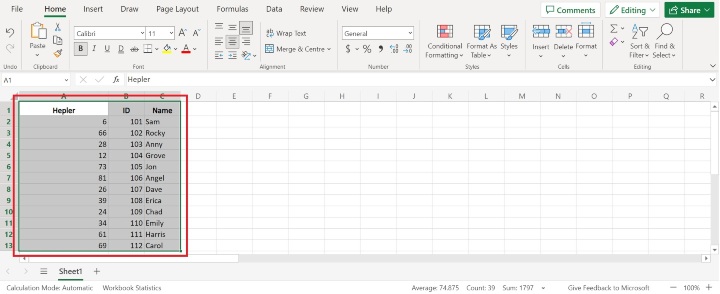
选择每一行信息,包括支持列。为了获得正确的参考,请参考下图−
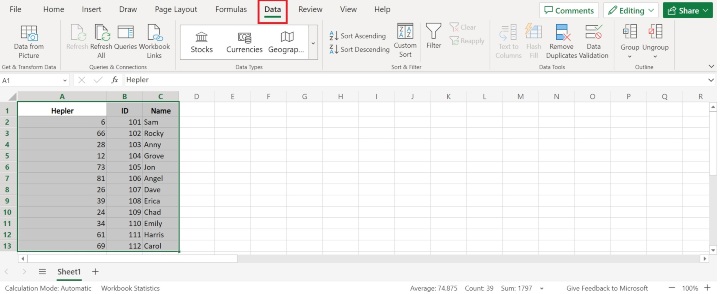
现在转到"数据"选项卡。为了获得准确的参考,请查看下图−
现在点击"删除重复项"按钮,并在"数据工具"中打印。为了便于参考,请参考下图−
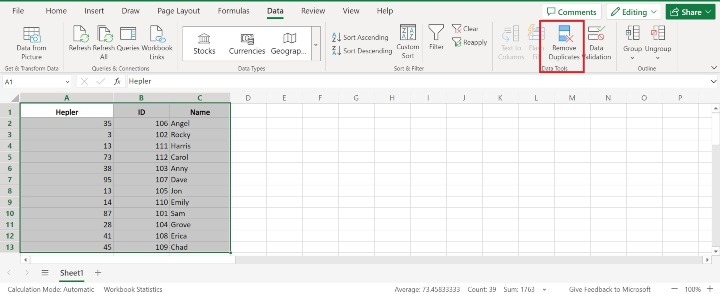
右键单击以选择所有有用的列,然后选择"复制"。之后,将值粘贴到用户希望随机数出现的位置。在此阶段,公式会转换为静态值,确保数值保持不变,不会随着每次新的计算而变化。
结论
在 Excel 中,用户已成功在两个给定值之间插入无重复的随机整数。用户可以按照上述详细步骤,在指定范围内创建一组不同的随机整数。此方法适用于多种情况,例如数据模拟、分析或创建测试数据。
相关文章
有用资源
excel 参考教程 - 该教程包含有关 excel 的更多信息:https://www.cainiaomax.com/excel/

