
如何在 Excel 中填充颜色时保留网格线?
假设我们正在处理一个 Excel 工作表。有时我们需要在 Excel 工作表中填充颜色来突出显示数据,或者想要区分数据。在 Excel 工作表中填充颜色非常有用。现在出现了一个问题,那就是当我们在 Excel 工作表中填充颜色时,构成整个电子表格的网格线会消失。网格线是构成整个 Excel 电子表格的简单的水平线和垂直线。网格线定义了电子表格。阅读本教程,了解如何在 Excel 中填充颜色时保留网格线。
数据示例
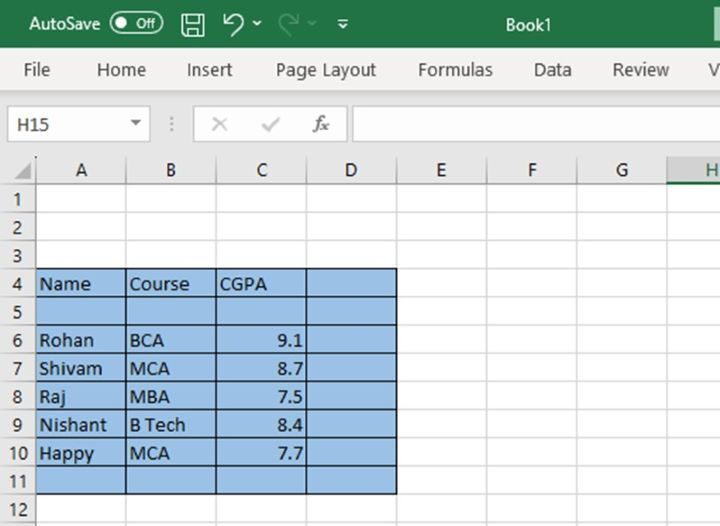
为了说明这个问题,我们将以一个简单的数据集为例。该数据集包含部分学生的课程和获得的 CGPA 列表。
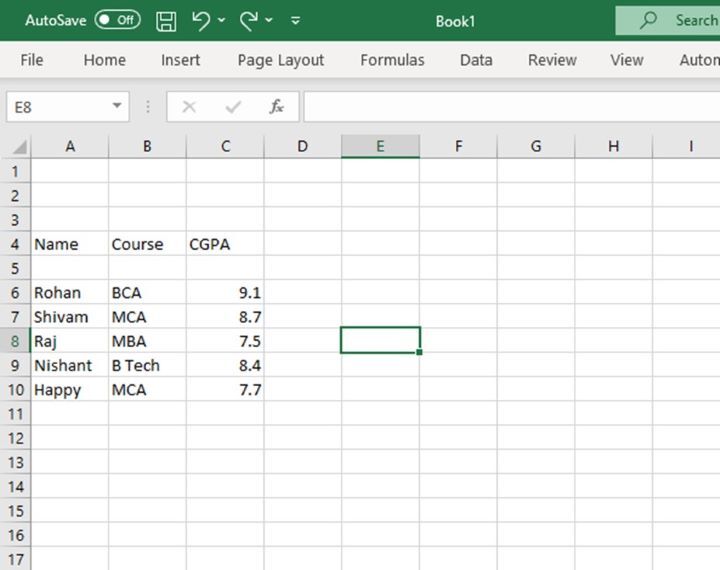
如本例所示,网格线默认可见。
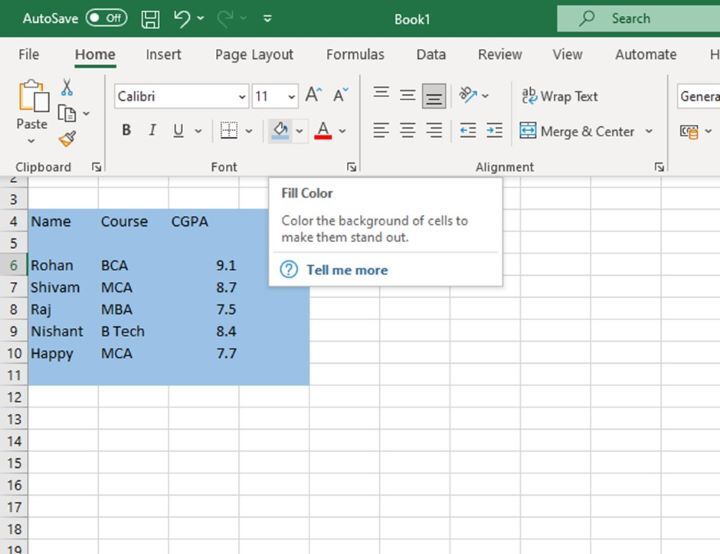
在本例中,我们在单元格区域 A4:D11 中应用了填充颜色功能,可以看到该区域内的网格线消失了。这就是我们需要解决的问题。
在 Excel 中使用颜色后保留网格线的方法
Excel 提供了许多不同的功能,我们可以使用这些功能执行各种操作。因此,如果出现此问题,我们基本上有三种方法可以在 Excel 中使用颜色后保留网格线。
使用"边框"下拉菜单功能
此功能是我们在 Excel 中使用颜色后保留网格线最简单的功能之一。它只需四个步骤。步骤如下:
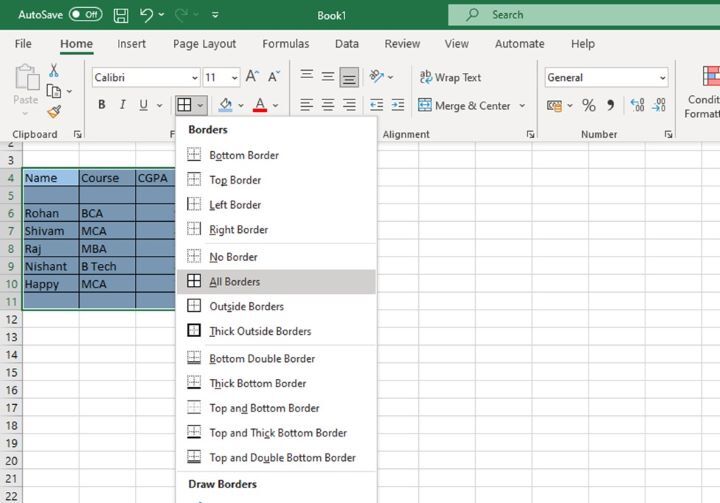
首先,选择要保留网格线的区域。在本例中,该区域为 A4:D11。
之后,转到"首页"。然后在"字体"部分,找到"边框"下拉菜单。
点击"边框"下拉菜单图标。
有很多选项可见。选择"所有边框"选项。
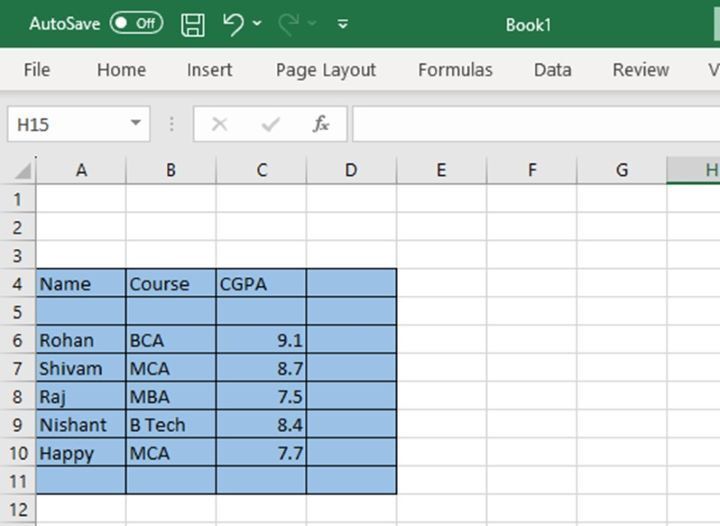
现在,我们终于可以看到网格线在所需区域中再次可见了。
在下面的屏幕截图中,我们可以清楚地看到,通过应用上述过程,网格线现在可见了。
使用自定义单元格样式选项保留网格线
在此方法中,我们实际上是在格式化单元格样式以保留网格线。在此过程中,我们将不使用填充颜色选项,而是格式化单元格样式以填充颜色,同时保留网格线。
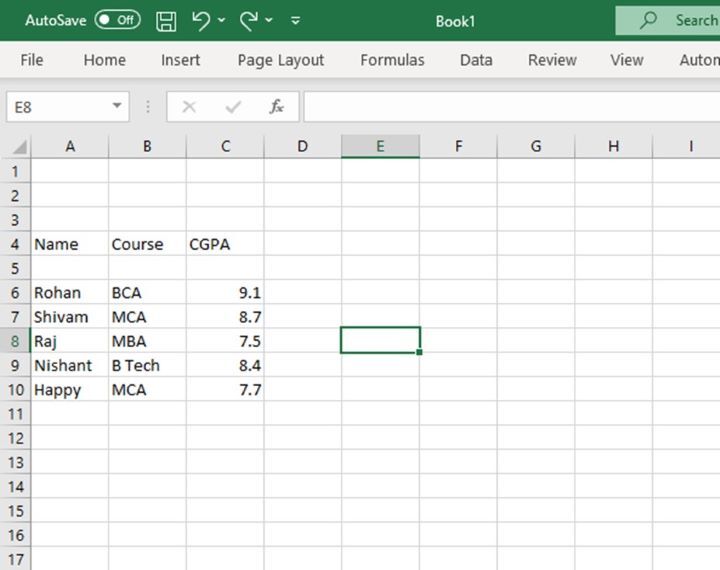
现在,在上面的屏幕截图中,我们可以看到我们没有使用任何填充颜色选项。现在要执行此方法,步骤如下:
选择主页。然后选择样式 −>单元格样式 −>新建单元格样式。
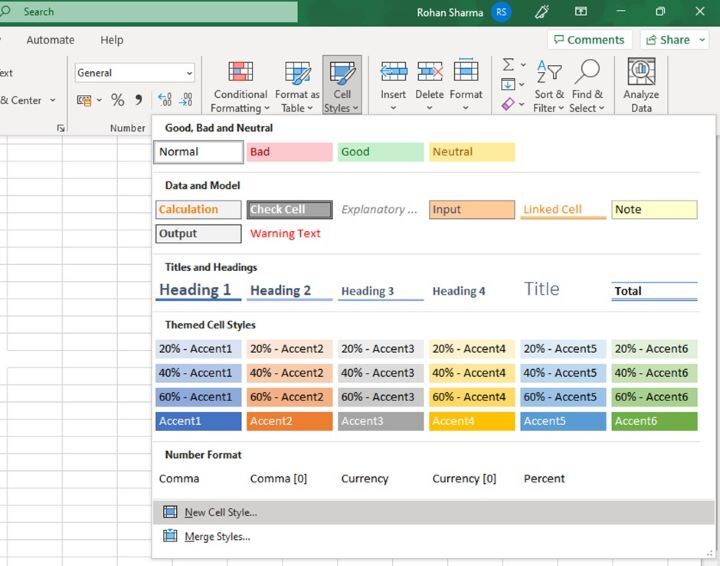
现在,点击"新建单元格样式"后,将打开样式对话框。
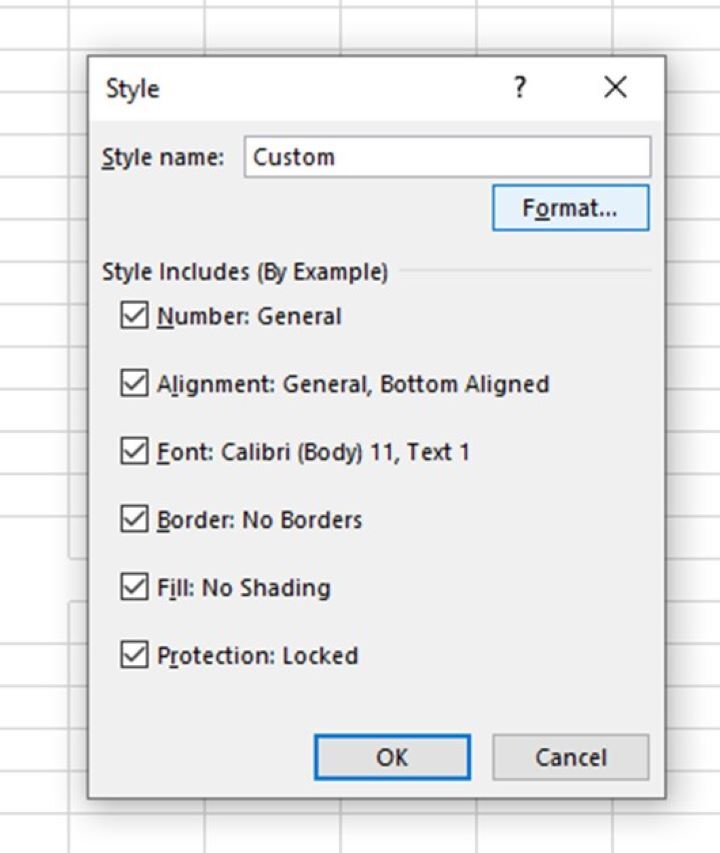
现在,在样式名称中,输入您想要的任何自定义样式名称。这里我们选择的名称是custom。
输入名称"custom"后,点击格式按钮。
现在我们会看到一个新的对话框出现了。
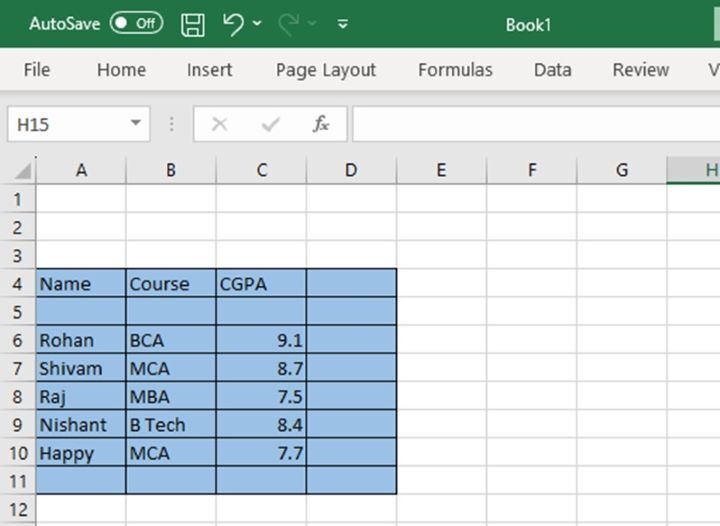
因此,在填充选项卡中,选择您想要的任意颜色。这里我们选择蓝色。
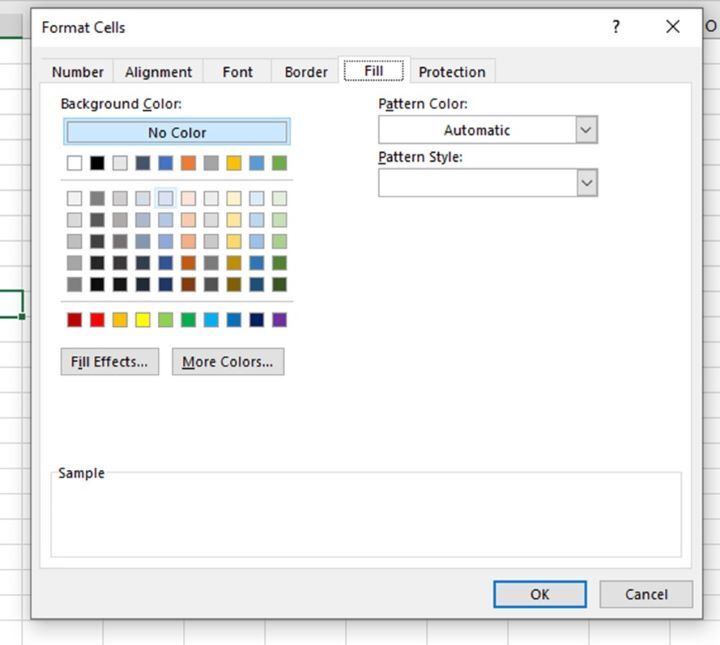
现在转到边框选项卡。这里我们选择灰色。我们选择灰色是为了与网格线颜色匹配。
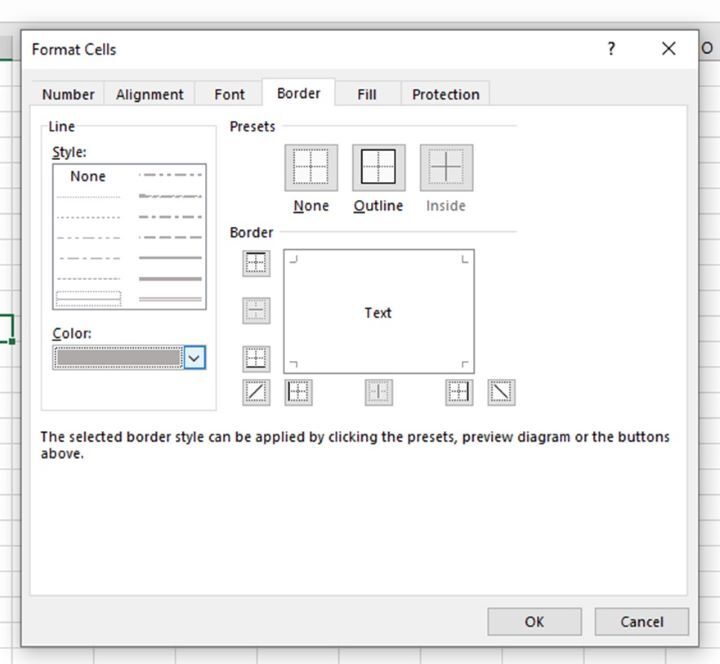
最后,点击确定按钮。
现在我们可以清楚地看到,在下面的屏幕截图中,颜色和网格线都清晰可见。
使用"设置单元格格式"功能保留网格线
这也是 Excel 提供的一项很棒的功能,我们可以用它来保留我们的在 Excel 中填充颜色时保留网格线。此功能在使用填充颜色功能后使用。要使用此方法,请按照以下步骤操作:
首先,选择我们想要保留网格线的彩色区域。在本例中,它是 A4:D11。
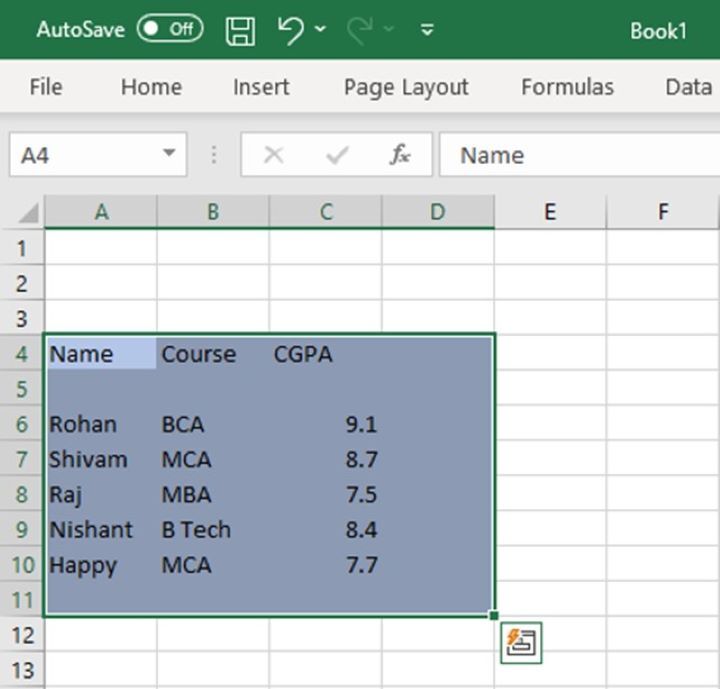
现在按 Ctrl + 1。这是打开"设置单元格格式"对话框的快捷键。
按下快捷键后,将打开"设置单元格格式"对话框。
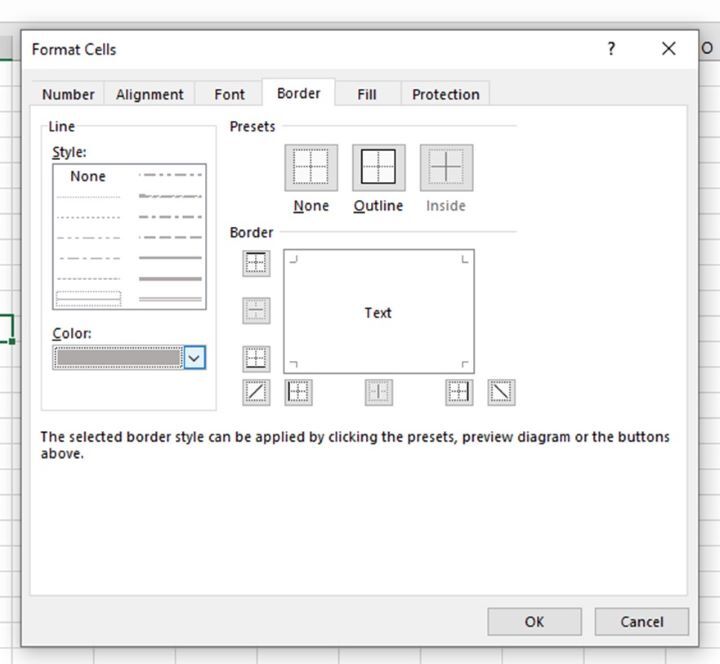
现在选择"边框"选项卡。在这里我们选择灰色。我们选择灰色是为了与网格线的颜色匹配。
之后,在"预设"选项中,选择"轮廓和内部"选项。
最后,点击"确定"按钮。
现在我们可以清楚地看到,在下面的屏幕截图中,颜色和网格线清晰可见。
总结
在本教程中,我们学习了如何在 Excel 中填充颜色时保留网格线。这里我们学习了以下三种方法:
使用"边框"下拉菜单功能
使用"自定义单元格样式"选项保留网格线
使用"设置单元格格式"功能保留网格线
这三种方法实现起来非常简单。不妨一试。如果您能分享一些在 Excel 中填充颜色时保留网格线的新方法,我们将非常高兴。您可以在下方的注释区留言,提出您的建议、疑问或任何新想法。
相关文章
有用资源
excel 参考教程 - 该教程包含有关 excel 的更多信息:https://www.cainiaomax.com/excel/

