
如何在 Excel 中防止特定工作表被删除?
假设我们正在使用 Excel 工作表。现在我们可能需要与其他人共享我们的 Excel 工作表。Excel 工作表中的数据非常宝贵,任何疏忽都可能给我们带来麻烦。因此,我们的 Excel 应该始终设置一些保护措施,以防止其被删除。我们不希望查看者对我们的 Excel 工作表进行不必要的更改,从而给他人带来麻烦。Excel 提供了许多内置功能,我们可以使用这些功能来保护我们的数据免遭更改或删除。
阅读本文,了解如何防止 Excel 中特定工作表被删除。
数据示例
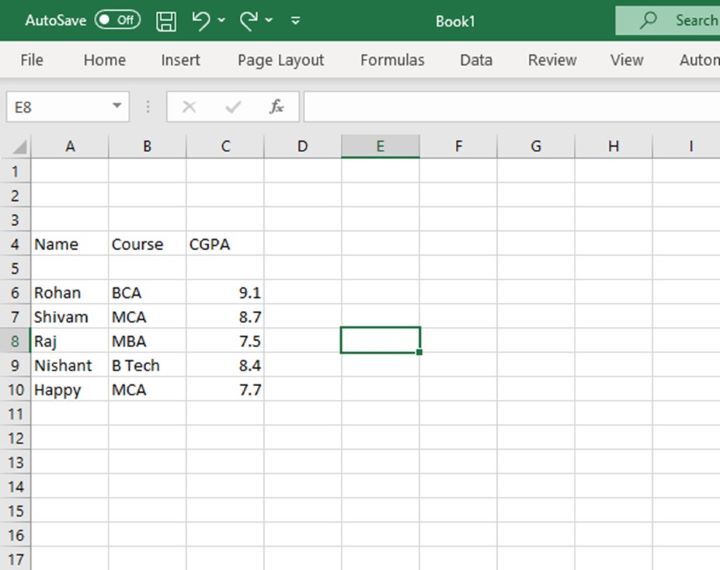
现在,为了说明这个问题,我们将以一个简单的数据集为例。该数据集包含部分学生的课程和 CGPA 列表。
防止 Excel 中特定工作表被删除的方法
如上图所示,数据显然与学生相关。我们可以使用多种方法来保护工作表不被删除。在本教程中,我们将介绍 3 种非常常见且最佳的方法来保护工作表不被删除。我们可以使用以下方法保护这些数据:
使用密码防止工作表被删除
这是我们可以用来保护 Excel 中工作表不被删除的非常简单的方法之一。我们可以为 Excel 工作表设置密码。如果有人想在 Excel 表格中进行任何更改,都必须请求密码。使用此方法的步骤如下:
前往"审阅"选项卡。您将在那里找到保护工作表选项。
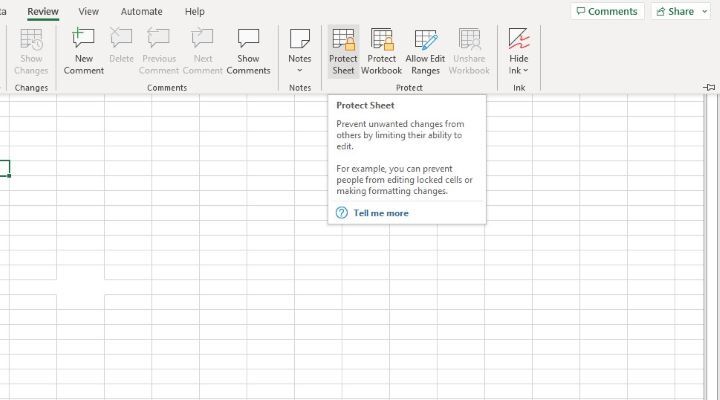
点击保护工作表选项。
将打开一个新对话框,要求您设置密码。
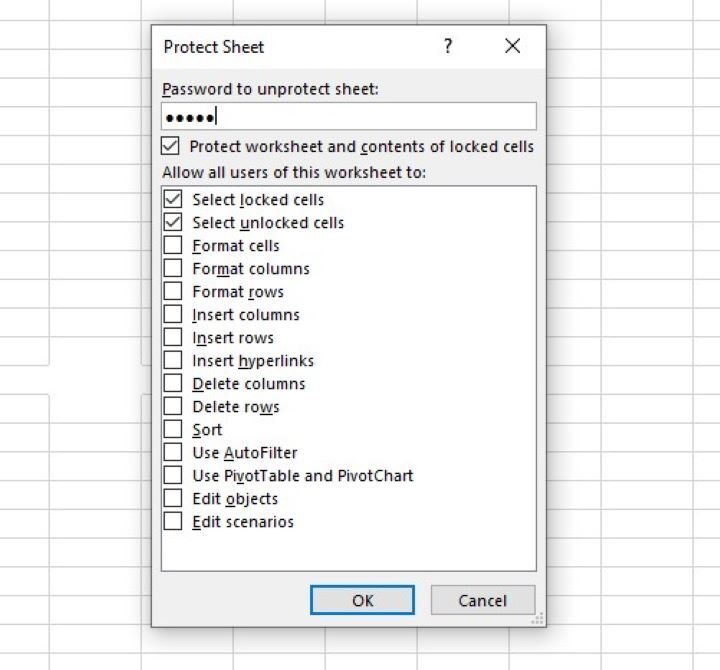
在取消保护工作表的密码中设置密码。然后按"确定"按钮。
完成后,将打开一个新对话框,要求您重新确认密码。
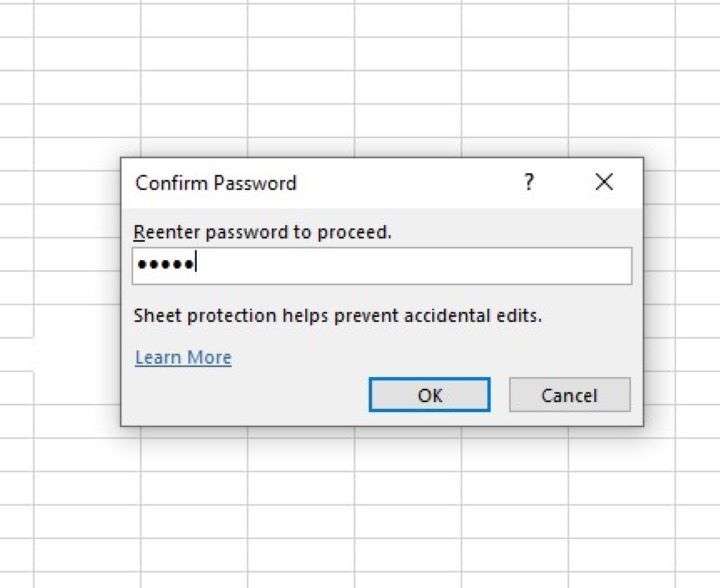
然后点击"确定"按钮。
这样,我们的 Excel 工作表就被密码保护了。
激活只读模式以防止工作表被删除
正如我们已经了解的如何使用密码保护工作表。这是另一种防止工作表被删除的简单方法。在此方法中,工作表的模式将更改为只读模式。要执行此方法,请按照以下步骤操作:
转到左上角的文件选项卡。
然后选择信息选项。
点击"信息"选项后,将显示许多选项。因此,请从保护工作簿中选择始终以只读方式打开选项。
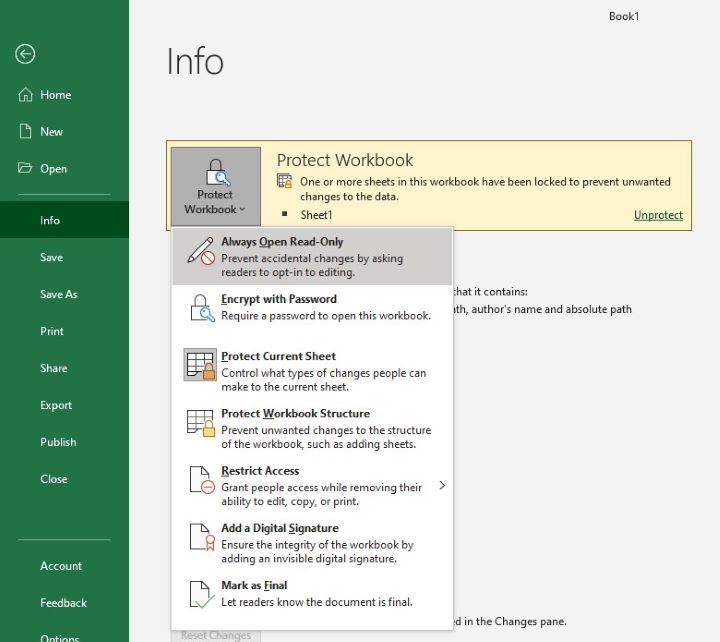
通过这个简单的技巧,工作表就变成了只读。这意味着现在我们的工作表只能读取,无法对其进行任何更改。这样一来,我们就无法删除工作表了。
使用 VBA 代码防止工作表被删除
在上述方法中,我们已经了解了保护工作表的简单方法。现在,我们可以使用另一个强大的工具来保护工作表。这个工具叫做 VBA。VBA 代表 Visual Basic for Application。它是一种非常用户友好的编程语言,可用于 Excel、Access 等 Microsoft 应用程序。因此,我们可以使用 VBA 代码来防止工作表被删除。使用此方法的步骤如下:
将光标指向工作表底部,即工作表部分。
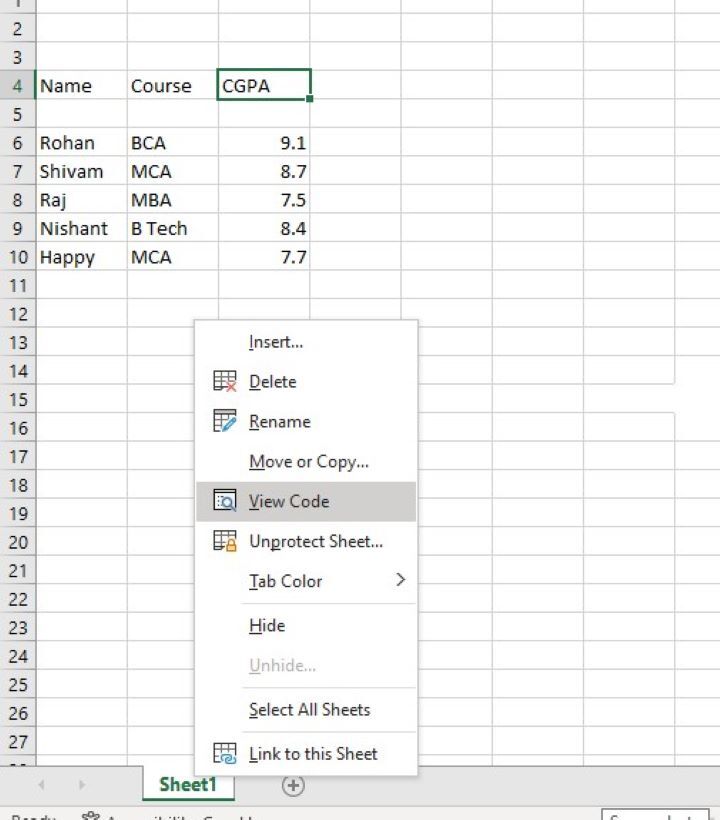
右键单击工作表。
之后,您将看到许多选项。点击查看代码选项。
我们的 Microsoft Visual Basic for Application 窗口将打开。
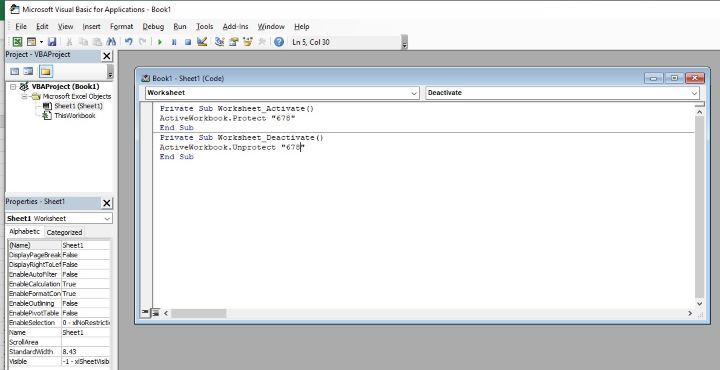
之后,我们需要在新窗口中选择工作表。
选择工作表后,按如下方式运行 VBA 代码:
Private Sub Worksheet_Activate()
ActiveWorkbook.Protect "678"
End Sub
Private Sub Worksheet_Deactivate()
ActiveWorkbook.Unprotect "678"
End Sub
如上所示,我们可以看到密码是"678"。您可以使用任何您选择的密码。
设置密码后,按 Alt+q 关闭 Microsoft Visual Basic for Application 窗口。
现在要检查我们的工作表是否受保护,请转到另一个工作表,然后切换回上一个工作表以激活 VBA 代码。
再次右键单击工作表选项卡。在这里,我们会看到"删除"选项显示为灰色,这意味着查看者没有删除权限。
这样,我们就成功地学会了如何使用 VBA 代码来防止工作表被删除。
重要提示
既然我们已经了解了如何保护工作表,我们还需要了解如何取消保护工作表。取消工作表保护也非常简单。具体步骤如下:
转到审阅选项卡。
选择取消工作表保护。
还有另一种方法可以取消工作表保护。具体步骤如下:
文件 −>信息 −>保护工作簿 −>结构 −>密码 −>确定
因此,请按照上述任何一种方法取消工作表保护。
结论
希望您通过本文了解了如何防止工作表被删除。这里我们学习了以下三种方法:
使用密码防止工作表被删除。
激活只读模式以防止工作表被删除。
使用 VBA 代码防止工作表被删除。
这三种方法实现起来非常简单。不妨一试。如果您能分享一些新的防止工作表被删除的方法,我们将非常高兴。您可以在下面的注释区留下您的建议、疑问或任何新想法。
相关文章
有用资源
excel 参考教程 - 该教程包含有关 excel 的更多信息:https://www.cainiaomax.com/excel/

