
如何在 Excel 中调整行列大小时防止图表大小调整?
简介
Excel 用户可能会创建图表来直观地呈现数据。在 Excel 中重新排列行或列时,连接的图表可能会自动调整大小,这可能会影响图表的外观和比例。如果您关心图表在行列重新排列后的外观,那么保持图表的原始尺寸至关重要。在本文中,我将讨论导致 Excel 图表在未经您干预的情况下调整大小的原因以及如何轻松解决此问题。采取这些措施后,您可以确保更新图表的行和列不会影响其视觉吸引力或有效呈现数据的能力。
为什么会发生这种情况?
Excel 最有用的功能之一是它能够自动调整图表大小以反映其所基于的数据范围的变化。此功能可确保图表的比例得以保留,并适当地反映新信息。当行或列调整时,图表会自动调整其大小。
通常的做法是将 Excel 图表附加到单个单元格。如果包含锚点单元格的行或列调整大小,锚点单元格的尺寸也会发生变化。因此,连接的图表的大小会随之变化,使其始终位于锚点单元格的边界内。此锚定系统使图表始终聚焦于所需数据。
图表自动调整大小的目的是提供灵活性,并确保数据的视觉呈现不会偏离其原始形式。但是,有时它会导致图表的外观和比例发生意外变化,尤其是在您希望保持图表的特定大小或布局时。
为了防止这些自动调整并保持图表所需的大小和比例,需要采取特定的预防措施,例如锁定纵横比或将图表放置在单独的工作表上。这些技术有助于即使在调整行和列的大小时也能保持图表的完整性和一致的显示。
以下步骤将防止 Excel 中的图表在行或列宽度发生变化时缩放。
选择您不想调整大小的图表。
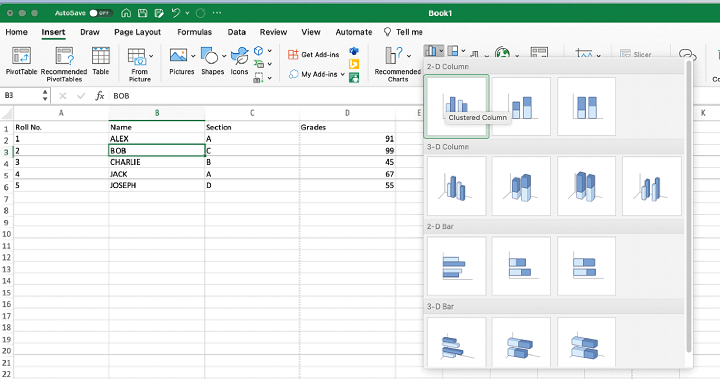
右键单击图表,从出现的菜单中选择"设置图表区域格式"。图表区域格式窗口将会弹出。
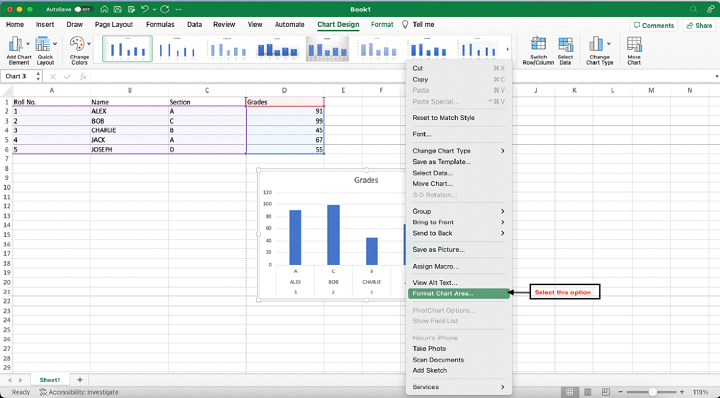
在"设置图表区域格式"子菜单中,选择"大小和属性"图标(形状类似画笔)。
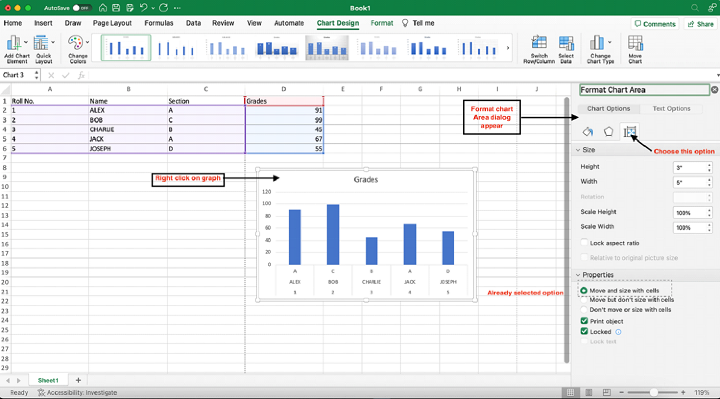
在"大小和属性"下查找"属性"子标题。
取消选择"随窗口调整大小"或"随单元格移动和调整大小"。具体语言可能因您使用的 Excel 版本而异。
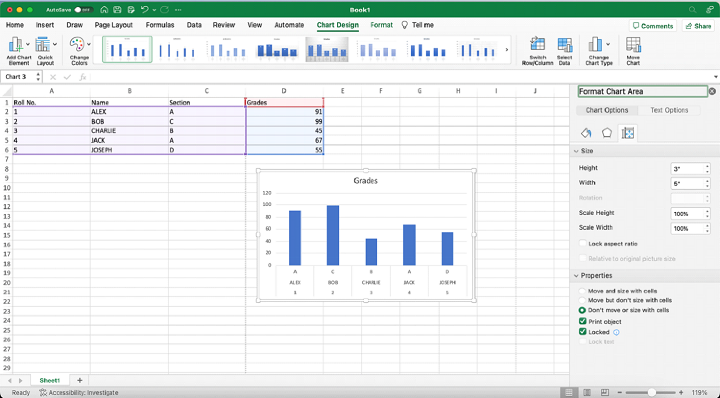
要隐藏"设置图表区域格式"窗口,只需点击其外部任意位置即可。
完成后,如果您在 Excel 中更改列和行的宽度,所选图表将不会自动调整大小。它不会缩小或在页面上移动。
其他提示
在进行任何更改之前,请务必保存 Excel 文件的备份,以确保在需要时可以恢复到原始版本。
如果您需要同时调整图表和行或列的大小,可以取消选中图表属性中的"不随单元格移动或调整大小"选项。但是,这将允许图表与行或列按比例调整大小。
在调整行或列大小后手动调整图表大小可能会导致失真。为避免这种情况,请使用上述技巧保持图表大小固定。
结论
在 Excel 中调整行和列时防止图表大小被调整对于保持其视觉效果和一致性至关重要。 Excel 的默认行为会自动调整图表大小以适应数据范围的变化,这可能并不总是与所需的呈现方式一致。本文探讨了图表调整大小背后的原因,并提供了防止这种情况发生的实用方法。通过锁定图表的纵横比或将其放置在单独的工作表上,您可以确保图表不受行和列调整的影响,从而保留其预期的外观和数据表示。通过实施这些预防措施,您可以增强 Excel 中图表的视觉一致性和完整性。
相关文章
有用资源
excel 参考教程 - 该教程包含有关 excel 的更多信息:https://www.cainiaomax.com/excel/

