
如何在 Excel 中防止合并单元格出现分页符?
Excel 的分页符有时会破坏电子表格的布局,使其更难阅读。合并单元格中出现分页符的情况屡见不鲜。合并单元格是指由两个或多个单元格合并而成的单元格。如果合并单元格被分页符分割成各个组成部分,数据可能会显得杂乱无章。因此,为了保持电子表格的整体完整性,应避免在包含合并单元格的区域出现分页符。
Excel 用户可以通过在合并前手动添加分页符来防止合并单元格中出现分页符。如何操作?如果您感兴趣,请继续阅读!
为什么会发生这种情况?
Excel 中的分页符由数据大小和所选的打印设置自动确定。当合并的单元格跨越多行或多列时,Excel 会将合并区域内的每个单元格视为单独的单元来确定分页符。因此,如果分页符位于合并单元格的范围内,它将拆分合并单元格,并可能破坏格式。
防止跨合并单元格出现分页符 -
取消合并单元格 - 最直接的解决方案是取消合并导致问题的单元格。选中合并的单元格,右键单击,选择"设置单元格格式",导航到"对齐"选项卡,然后点击"合并单元格"复选框以取消合并。相应地调整单元格内的内容。
调整单元格大小 - 如果不想取消合并单元格,您可以调整行高或列宽以适应合并单元格的内容,而不会跨页分页。选择包含合并单元格的行或列,右键单击,选择"行高"或"列宽",然后设置更大的尺寸以确保合并内容适合单页显示。
调整打印设置 − Excel 的打印设置决定了电子表格的分页方式。通过调整这些设置,您可以避免跨合并单元格出现分页符。转到"页面布局"选项卡,点击"页面设置"组右下角的小箭头,导航到"工作表"选项卡,然后调整缩放选项,例如调整"适合"值或设置自定义页数(宽度和高度)。
为避免出现分页符,请选择合并单元格上方的行。
在 Excel 中,从功能区中选择标有"页面布局"的选项卡。
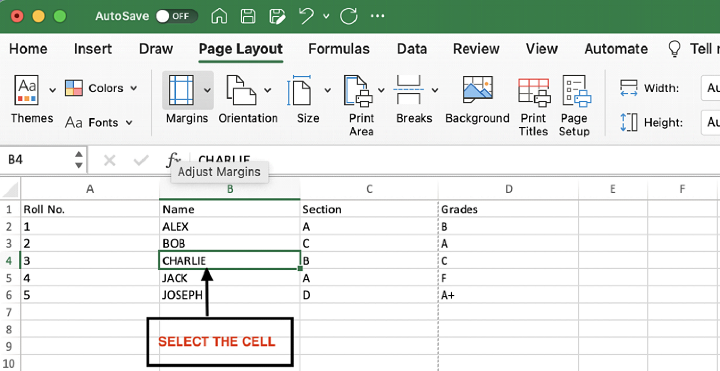
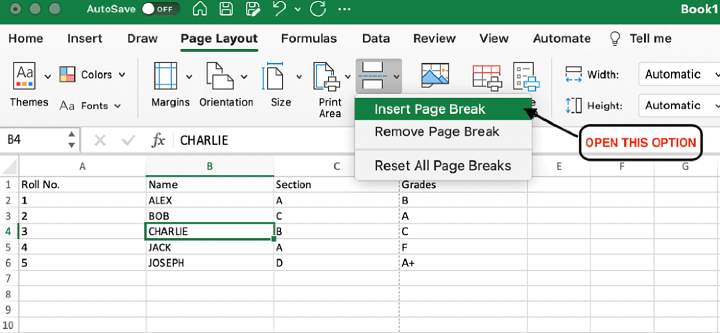
在"页面设置"部分中,选择"分隔符"按钮。
"插入分页符"选项应该在上下文菜单中。
分页符应以虚线表示。
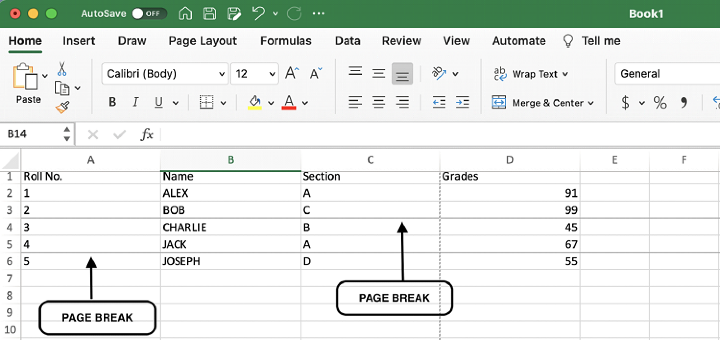
从现在开始打印 Excel 工作表时,合并单元格的内容将不会分散到多个页面,而是整齐地包含在一个页面中。
如果您想清晰地传达数据,保持工作表整洁易读至关重要。一份精美专业的工作表具有多种功能,其中之一就是消除合并单元格造成的页面间隙。借助 Excel 的众多特性和功能,让您的电子表格更清晰易用,从而清晰简洁地呈现数据。
结论
在 Excel 中,防止合并单元格出现分页符对于维护电子表格的格式和可读性至关重要。通过取消合并单元格、调整单元格大小或修改打印设置,您可以确保合并单元格保持完整,不会跨页拆分。采取这些预防措施将帮助您更有效地呈现数据,并避免分页符造成的任何混乱或中断。
相关文章
有用资源
excel 参考教程 - 该教程包含有关 excel 的更多信息:https://www.cainiaomax.com/excel/

