
如何在 Excel 中防止特定单元格内容被删除?
简介
与他人共同处理 Excel 电子表格时,锁定单个单元格以防止未经授权的更改至关重要。包含重要公式、数据或格式的单元格可以受到保护,防止意外删除,从而确保数据的准确性和安全性,避免丢失。值得庆幸的是,Excel 提供了多种锁定单个单元格并防止未经授权更改其内容的方法。本教程将向您展示如何在 Excel 中设置保护措施,以避免意外删除指定单元格的内容。
防止特定单元格内容被删除的步骤 -
锁定单元格
选择要保护以防止删除的单元格。
然后,在右键单击所选单元格时,从出现的菜单中选择"设置单元格格式"。
在"设置单元格格式"对话框的"保护"选项卡中选择"锁定"选项。
选择"确定"保存您的修改。
Excel 单元格默认处于隐藏状态。由于此附加步骤,即使工作表已受保护,所选单元格仍将保持锁定状态。
隐藏公式
首先,您可以隐藏公式以避免误删除。
第二步是选择包含要隐藏公式的单元格。
选择要设置格式的单元格,右键单击它们,然后从下拉菜单中选择"设置单元格格式"。
第四步,在"设置单元格格式"对话框的"保护"选项卡上选择"隐藏"。
选择"确定"保存您的修改。
所选单元格中的公式现已隐藏。但他们会继续运营并更新他们的研究成果。
数据验证
数据验证是防止意外丢失或更改某些单元格内容的另一种保障措施。
选择要进行数据验证的单元格。
通过选择 Excel 功能区上标有"数据"的选项卡来激活"数据验证"。
在"数据验证"对话框中选择适当的验证条件。输入内容可以限制为单个数字、一定范围内的数值,甚至是用户定义的公式。
在"输入消息"和"错误警报"选项卡中,您可以自定义用户尝试修改单元格内容时显示的消息。
点击"确定"将数据验证规则应用于选定的单元格。
指定的单元格内容将根据定义的验证标准受到保护。
保护工作表
首先,缩小需要屏蔽的单元格范围。
只需点击您想要选择的单元格。点击并拖动鼠标,即可选中您想要的单元格。

然后,右键单击所选单元格,从出现的上下文菜单中选择"设置单元格格式"。您也可以通过按键盘上的 Ctrl+1 来访问"设置单元格格式"窗口。
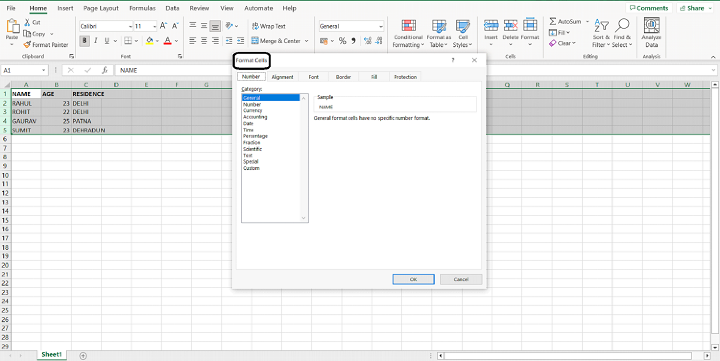
下一步是点击"设置单元格格式"对话框中的"保护"选项卡。
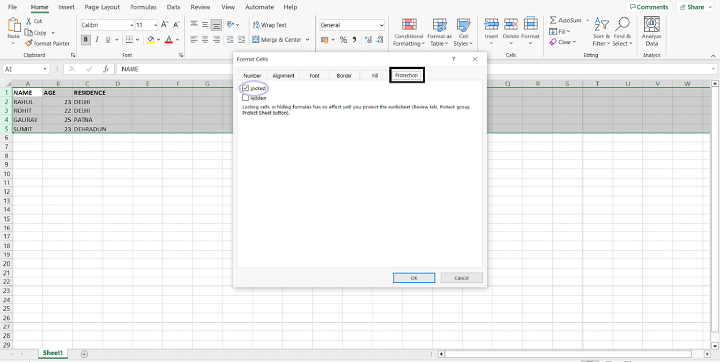
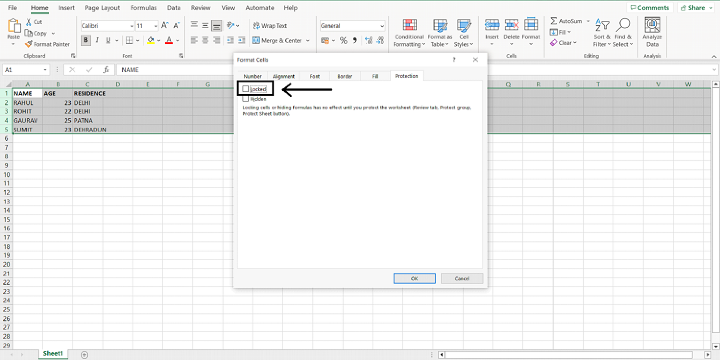
如果"锁定"复选框已取消选中,请转到步骤 4。Excel 默认会保护所有单元格。选择"确定"关闭确认窗口。
现在,您需要保护工作表以强制执行单元格保护。转到 Excel 功能区中的"审阅"选项卡。
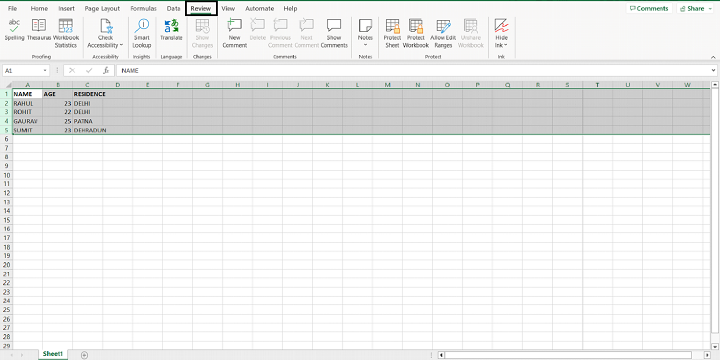
点击"保护工作表"选项。将出现"保护工作表"对话框。
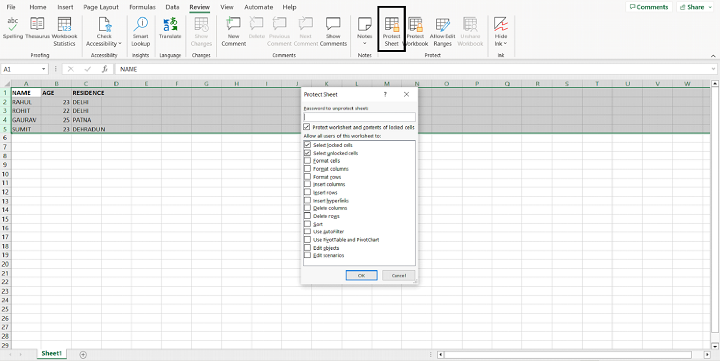
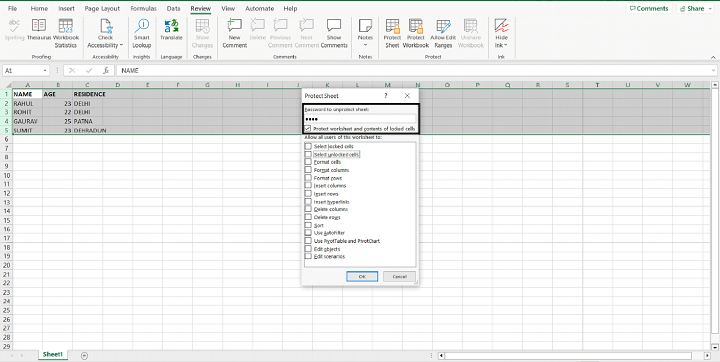
您也可以选择设置密码来限制对受保护工作表的访问。在"解除工作表保护的密码"字段中输入密码。请注意,如果您忘记密码,将无法解除工作表保护。
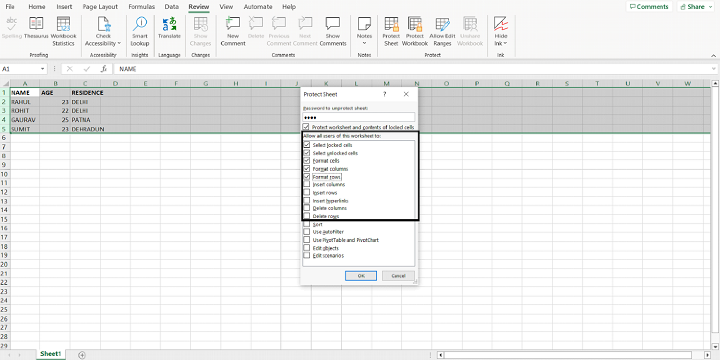
在"保护工作表"对话框中,您可以选择各种选项来指定允许在受保护的工作表上执行的操作。例如,您可以选择允许格式化单元格或排序数据,但不允许删除或编辑单元格。
配置完所需选项后,点击"确定"即可保护工作表。
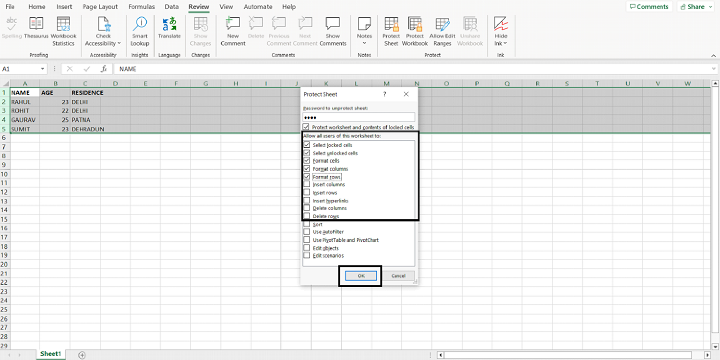
完成后,您选择的单元格内容不会被意外删除。但请记住,掌握密码的窃贼可能轻易绕过此保护措施,因此密码安全至关重要。
防止在 Excel 中删除特定单元格内容有几个重要原因 -
数据完整性 - 通过保护特定单元格,您可以确保数据的完整性。关键信息、公式或计算可以得到保护,防止意外删除或修改,从而导致分析或报告错误。
保留公式 - Excel 电子表格通常包含驱动计算和数据分析的复杂公式。保护公式单元格可以防止意外删除,确保计算保持完整和准确。
协作与共享 - 与他人协作或共享电子表格时,保护特定单元格至关重要。它允许您控制工作表的哪些部分可以修改,从而维护共享数据的完整性。
您可以通过使单个单元格的内容无法删除来保护敏感信息。锁定敏感数据意味着只有授权用户才能更改或查看受保护的信息。
一致性 − 有时,将某些单元格的格式或值固定不变会很有帮助。通过防止它们被意外删除,您可以确信精心编写的文本、数据或布局在多次用户修改后依然有效。
结论
保护 Excel 单元格免遭意外删除对于保存数据和避免错误至关重要。遵循本文中的方法将帮助您成功防止对重要单元格内容的意外更改或删除。
通过要求输入密码才能更改选定单元格,锁定单元格和保护工作表提供了额外的保护。隐藏公式可以保护敏感计算不被窥探。通过建立明确的标准,您可以更好地控制数据验证。
相关文章
有用资源
excel 参考教程 - 该教程包含有关 excel 的更多信息:https://www.cainiaomax.com/excel/

