
如何在 Excel 中防止文本溢出到下一个单元格?
简介
数据管理和分析是 Excel 众多功能的常见用途。处理大量数据时,看到一个单元格中的文本溢出到相邻单元格可能会令人沮丧。不过,Excel 内部提供了多种方法,可以防止因文本溢出而导致数据丢失。本教程将向您展示如何防止 Excel 单元格文本溢出到相邻单元格,从而确保您的数据始终整洁清晰。
防止文本溢出到下一个单元格的步骤 -
自动换行
Excel 的"自动换行"功能可用于防止文本溢出到相邻单元格。
启用"自动换行"选项后,指定单元格的内容将包含在单元格内,而不是延伸到相邻单元格。
如果包含自动换行文本的单元格两侧的单元格包含数据,则可能需要更改列宽。您可以通过拖动列边框到所需宽度,或双击列标题的右边缘(这将强制扩展宽度以容纳内容)来实现目标。两种方法均可。
第一步,选择要输入文本的单元格。
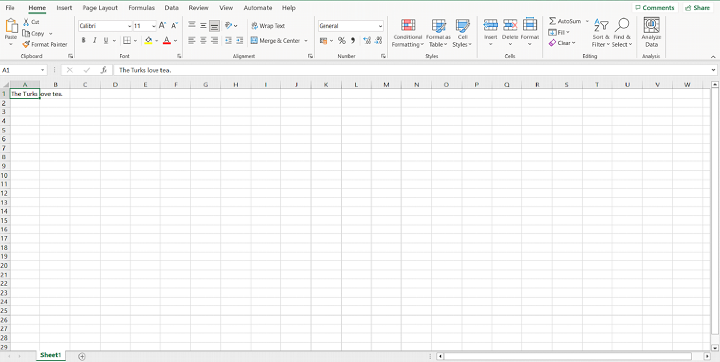
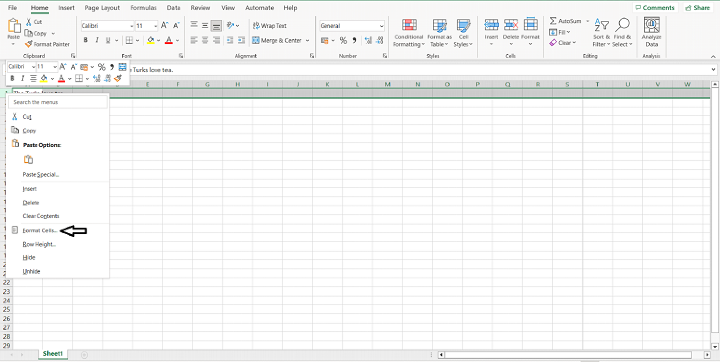
要设置选定单元格的格式,请右键单击它们,然后从出现的菜单中选择"设置单元格格式"。或者,您也可以点击"开始"选项卡中"对齐"子选项卡中"格式"旁边的箭头来设置单元格格式。
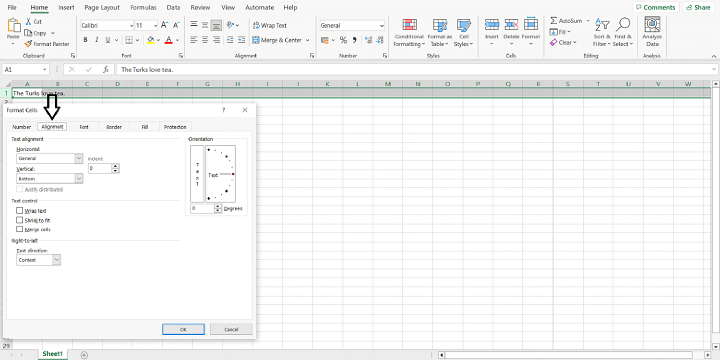
在"设置单元格格式"对话框中,选择"对齐"选项卡。
第四步,选择"自动换行"选项。
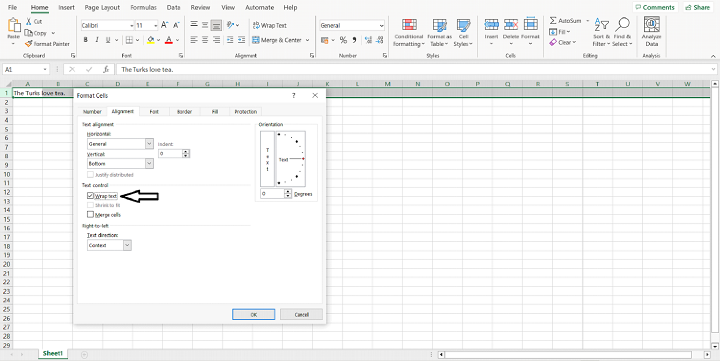
第五步,点击"确定"接受修改。按钮。
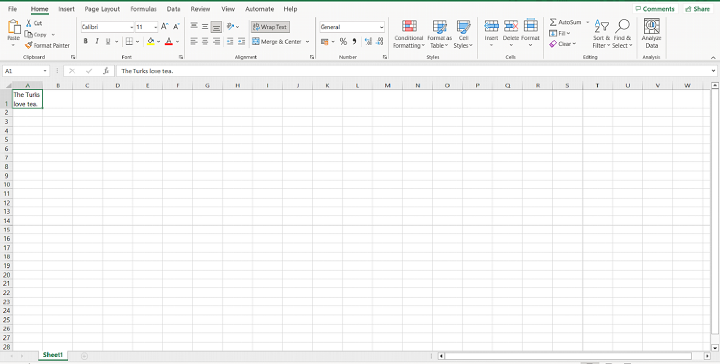
"自动换行"设置仅影响指定的单元格。您可以按照上述步骤设置单个单元格或整列的格式。
使用 Excel 的"自动换行"功能,您可以编写需要将多行文本(例如段落或整篇文章)放入单个单元格的内容。博客文章、产品描述和其他形式的文本信息都可以从这种呈现和组织方式中受益。您可以通过确保一个单元格的内容不会溢出到下一个单元格来保持 Excel 工作表的整洁。
自动调整列宽
选择包含要防止溢出的文本的列。
双击所选列标题的右边界,或从菜单中选择"格式">"自动调整列宽"。
Excel 将自动调整列宽以适应所选列内最长的文本条目,确保文本保持在单元格边界内。
合并单元格
选择要合并的单元格。
右键单击并从上下文菜单中选择"设置单元格格式"。
在"设置单元格格式"对话框的"对齐"选项卡中,勾选"文本控制"部分下的"合并单元格"复选框。
点击"确定"即可合并选定的单元格。
合并单元格中的文本将合并为一个单元格,使其适合显示而不会溢出到相邻的单元格。
缩小以适合显示
要更改某个单元格文本的宽度,您必须先选择该单元格。
第二个操作是选择"格式从出现的子菜单中选择"单元格"。
为此,请打开"设置单元格格式"对话框,选择"对齐"选项卡,然后选中"文本控制"标题下的"缩小以适应"框。
选择后,点击"确定"按钮提交更改。
如果单元格的内容超出单元格宽度,则执行步骤 5。
将列宽扩大到更大范围 -
选择包含溢出到下一个单元格的文本的列
首先,将光标移动到分隔两列标题的线上方。
要为文本腾出更多空间,您可以扩大列宽手动点击并拖动边框即可。
结论
Excel 提供了许多选项,通过防止文本溢出到相邻单元格,从而保持电子表格的清晰易读和井然有序。您可以使用"自动调整列宽"、"自动换行"、"合并单元格"、"缩小以适应"等工具,或手动修改列宽,将文本保持在单元格边界内。
"自动换行"和"自动调整列宽"功能均可让您在一个单元格中看到多行文本。合并单元格时,两个相邻的单元格会合并成一个更大的单元格,您可以在其中输入文本。如果您需要更多空间在单元格中输入内容,请使用"缩小以适应"功能或手动扩展列宽。
按照这些步骤操作,您可以避免 Excel 中的文本溢出,并保持数据整洁美观。学习这些方法可以帮助您更好地组织电子表格,并使您的 Excel 工作簿对其他人更有用。
相关文章
有用资源
excel 参考教程 - 该教程包含有关 excel 的更多信息:https://www.cainiaomax.com/excel/

