
如何将数据打印在页面中央?
简介
Excel 数据在打印时,如果所有内容都居中,则最容易理解和呈现。居中打印的数据更具视觉吸引力,也更易于阅读和理解。本指南将教您如何调整多项 Excel 设置,以确保打印文档的数据居中显示。
概述
处理跨多列多行的电子表格或表格时,能够将数据居中显示非常实用。通过居中显示信息,用户可以生成更具专业水准的打印输出。
通过避免内容分布不均、空白过多或信息重叠等问题,将数据居中显示可以提高打印文档的质量和可读性。
通过修改打印设置,Excel 用户可以轻松地将数据居中显示。无论打印的是单页还是多页,此策略都能保持布局一致。
本教程的内容将通过多种方式居中,包括使用页边距、"页面居中"选项以及页面配置选项。这些步骤灵活,可根据各种打印应用程序进行调整。
用户可以通过学习如何在 Excel 中将数据打印在页面中心来提高打印文档的可读性和质量。为了充分利用 Excel,让我们开始学习如何居中打印输出。
为什么会发生这种情况?
Excel 的页面居中打印功能可以提高打印输出的美观度和可读性。将数据置于页面中央,可以使布局更加美观且用户友好。
如果信息不在页面中央,打印出来的文档可能会因为内容分布不均和大量留白而显得碎片化或不够专业。如果所有内容都完美地居中对齐,打印出来的文档将会更加美观且对称。
信息居中也有助于阅读。将最重要的信息放在页面最前面和中间,可以让读者更容易快速浏览页面并了解其内容。这在处理海量数据集或多列多行表格时至关重要。
Excel 用户可以使用程序的页面中央打印选项,使他们的打印件看起来更加精美、更具可读性。用户可以通过遵循标准化、美观的设计方案来确保打印出来的文件看起来更专业。
从 Excel 打印时,将数据置于页面中央可以使数据呈现得更精致、更结构化,从而提升文档的美感、可读性和专业性。
要在 Excel 中将数据打印在页面中央,您可以按照以下步骤操作:
打开 Microsoft Excel,然后转到包含需要打印信息的页面。
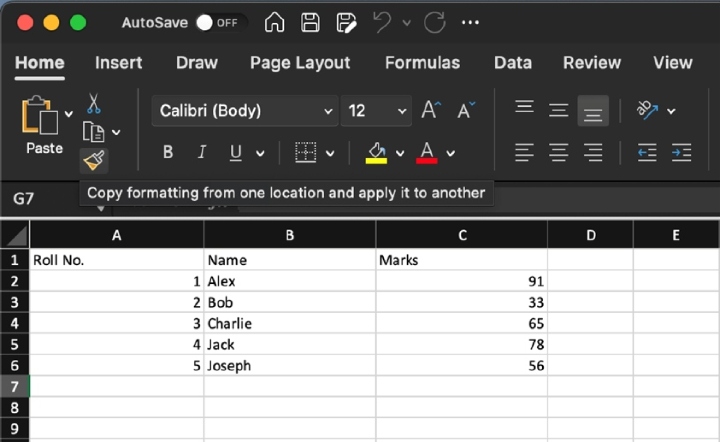
找到要打印的单元格范围并点击。只需点击并拖动鼠标即可选择要移动的单元格。
选择范围后,转到 Excel 顶部的导航栏,然后选择"页面布局"选项。
在"页面设置"部分中找到"页边距",然后选择"自定义页边距"。
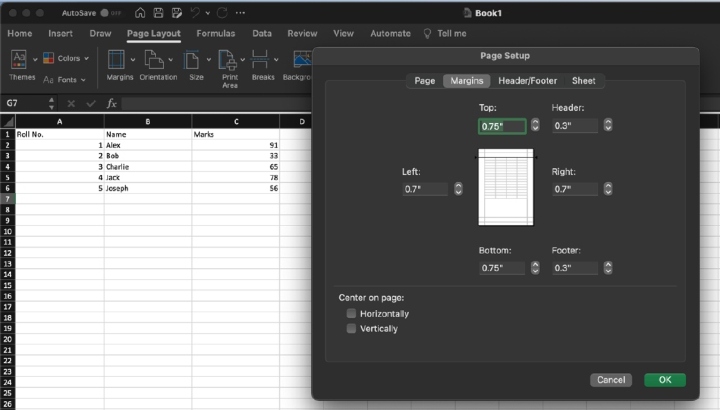
在"页面设置"对话框的"页边距"选项卡中调整顶部和底部页边距,将在打印数据的上方和下方创建一致的空白区域。
在"页面设置"对话框的"页面"选项卡中进行选择。
查找"页面"菜单中的"页面居中"选项。要沿页面水平对齐数据,请使用"水平"选项。
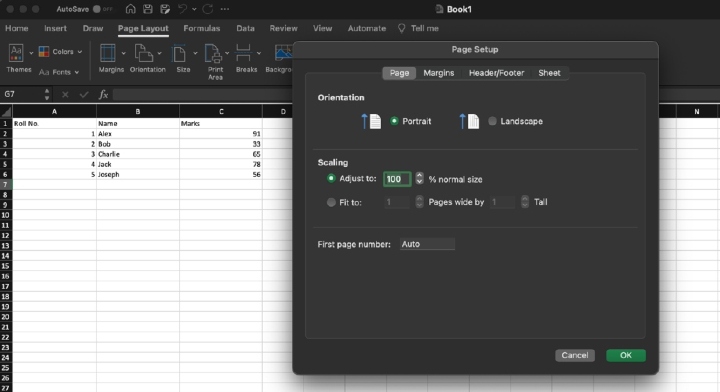
如果您还希望数据垂直居中显示在页面中间,请点击"垂直"选项。如果内容过长,无法在一页纸上显示,则可能会分散到多页纸上。
在"页面设置"对话框中,点击"确定"按钮,您可以在完成必要的调整后退出该对话框。
您可以通过选择"文件"然后选择"打印"来查看打印内容。确保所有内容在页面上完全按照您的要求对齐。
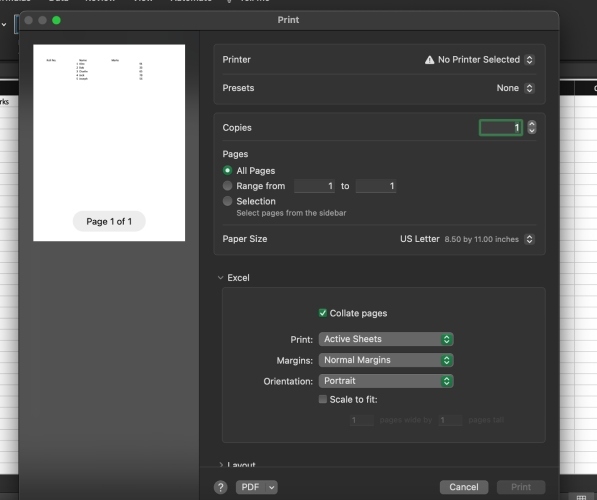
当您准备打印所有内容居中副本时,请点击"打印"按钮。
功能提升文档质量
在 Excel 中打印时,允许数据在页面上居中是一项非常有用的功能,它既能提升文档的美观度,又能增强其可读性。通过将材料对齐到页面中心,用户可以给人留下打印件经过精心打磨和专业制作的印象。
页面居中
可以通过修改页边距、使用"页面居中"菜单选项或利用页面配置设置来有效地使数据居中。用户可以使用这些方法更改打印机上的设置,使信息始终在每页上居中。
删除不必要的内容
通过删除偏离中心的内容并减少不必要的空白,居中打印可以产生更具视觉吸引力和平衡感的打印输出。由于减少了水平眼球运动的需求,读者能够更好地浏览文本并记住他们阅读的信息。
使其更专业
当数据可以打印在页面中心时,用户可以拥有更多的灵活性和选择来制作视觉上令人愉悦且专业的打印件。此功能对于处理包含大量列和行的大型数据集以及复杂的工作簿非常有用。
在 Excel 中对齐数据
如果用户遵循本文中的建议,他们将能够正确对齐数据,并以整洁有序的方式打印输出结果。居中显示文档会提升文档的外观,因为这会使文档看起来更专业,也更易于阅读。
结论
总而言之,Excel 将数据打印在页面中心的功能有助于提升打印文档的整体质量和效果。用户能够以整洁美观的方式显示数据,从而提升演示文稿的美感、可读性和专业性。通过使用此功能,用户可以提高所创建打印作品的质量,并更有效地传达他们想要表达的信息。
相关文章
有用资源
excel 参考教程 - 该教程包含有关 excel 的更多信息:https://www.cainiaomax.com/excel/

