
如何将每张纸打印在单独的页面上?
如果您需要打印包含多张纸或多页的文档,那么将每张纸打印在单独的页面上的选项可能会很有用。有了此功能,您可以确保每张纸都打印在单独的页面上。这是一种简单的技术,可以在任何文字处理器中执行,包括 Google Docs 和 Microsoft Word 等。在打印选项中,您可以选择允许将每张纸打印在单独的页面上的选项。我们将引导您完成文档的打印格式设置过程,使其最终呈现的效果与您预想的完全一致。掌握这些知识后,您将能够快速轻松地打印多页文档,这还有助于节省纸张和墨水。
为什么会发生这种情况?
大多数文字处理器都允许您单独打印每张纸,这为您提供了有关文档在纸张上的布局方式的更多选项。有了此功能,您可以轻松阅读、整理和参考包含大量页面的论文。
此功能非常必要,因为不同类型的论文在布局方面有不同的要求。多页文档可能组成一个文档,例如论文包或练习册。将每一页单独打印可确保其准确呈现并得到应有的重视。另一方面,书籍或长篇报告是旨在从头到尾阅读的文字作品。将每张纸打印在单独的页面上并不总是必要的,甚至不是更好的选择。
文字处理软件的灵活性和个性化包括诸如将多张纸打印在不同页面上的选项等功能。
在 Microsoft Excel 中,有几种不同的方法可以将每张纸打印在单独的页面上。以下是三种常用方法:
在 Excel 中,可以按照以下步骤预览分页符:
打开 Excel。
选择将每个部分打印在单页上的工作簿。
为此,请打开 Excel 并转到"视图"菜单项。
要预览分页符,请点击"分页符预览"按钮。
如果工作表没有从新的页面开始,您可能需要调整分页符。
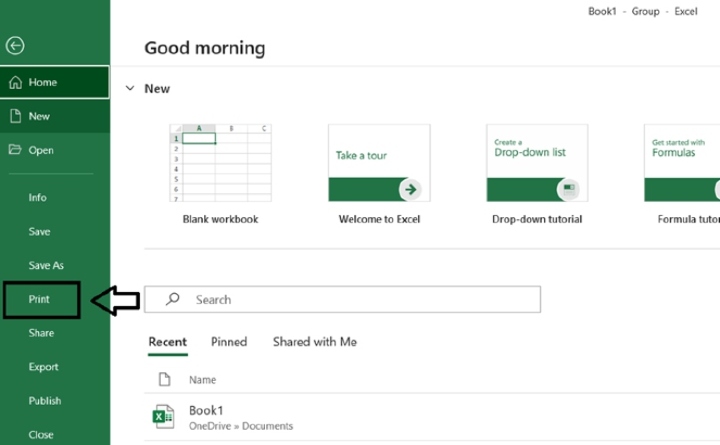
从"文件"菜单中选择"打印"以实际打印文件
Excel 的打印区域设置可用于自定义打印区域区域。
选择您需要的单个工作表并将其打印出来。
您可以选择多个单元格同时打印。
从 Excel 主菜单栏中选择"页面布局"。
通过选择"打印区域"按钮,然后选择"设置打印区域"来选择要打印的区域。
对每个工作表执行此操作,确保每次都选择正确的范围。
从"文件"菜单中选择"打印"以生成文档的硬拷贝。
创建单独的打印区域:-第一步是打开 Excel。
选择您想要单独打印的工作表其他。
您可以选择一系列单元格一次性打印。
从 Excel 功能区中选择"页面布局"选项。
从标有"打印区域"的菜单中选择一个打印区域以添加打印区域。
对每一页重复此操作以创建新的打印区域。
要打印文件,请从"文件"菜单中选择"打印"。
这些方法允许您将单个 Excel 工作表打印到单个页面上,从而更好地控制最终产品。
要将每个工作表打印到单独的页面上,您可以按照以下步骤操作
启动您常用的文字处理器(例如 Microsoft Word 或 Google Docs)并选择您的文档,准备打印。
检查文档的结构和分页符,确保其可读性良好。这意味着每组工作表或页面之间必须留出一张空白页。
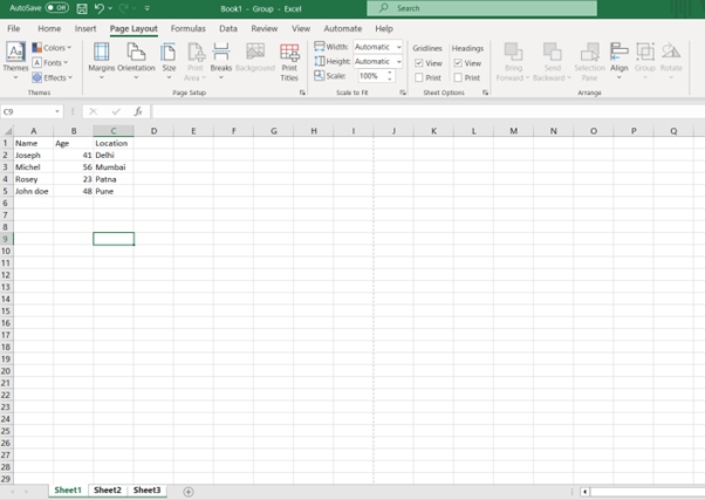
要打印文档,请点击程序"文件"菜单(位于屏幕左上角)中的"打印",或使用相应的键盘快捷键(例如,Windows 中为 Ctrl + P,Mac OS 中为 Command + P)。
如果您想"每张工作表单独打印"或类似操作,您可以在打印选项或打印对话框。这完全取决于您使用的程序,甚至精确到位置和短语。
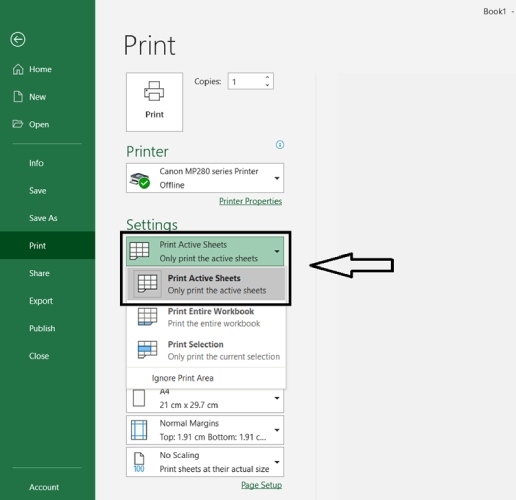
找到相应的菜单选项,然后选择它即可使用该功能。这样,您就可以确保文档的每一页都打印在单独的纸张上。
请考虑打印数量、纸张尺寸以及首选方向(纵向或横向)。
确认打印选项后,您可以点击"打印"按钮开始打印。
由于您的文字处理器会将每页打印在单独的页面上,因此最终打印的文档中的每页纸张在物理上是分开的。
结论
这种方法不仅实用快捷,而且还有助于提高清晰度和条理性。如果您可以使用在一页上打印多页的选项,您可以选择这样做。如果您按照本手册中的步骤打印文档,就不会出现打印在一起的页面或重复的内容。使用此策略,您可以完全放心,您提供的信息将在任何打印的报告、演示文稿或其他多页出版物中得到正确呈现。通过修改文字处理器上的打印设置,您可以确保每张纸在打印过程中打印在不同的页面上。此信息需要包含在可用的打印选项菜单中。使用此功能可能会使您的打印任务更轻松完成,并提高您生成的打印文档的可读性。
相关文章
有用资源
excel 参考教程 - 该教程包含有关 excel 的更多信息:https://www.cainiaomax.com/excel/

