
如何在 Excel 中快速将毫秒转换为日期?
简介
Excel 的日期和时间计算功能非常全面,用户能够执行各种任务,例如解析日期的各个组成部分以及确定多个时区的本地时间。Excel 内置的日期/时间函数能够更好地理解精确到毫秒的时间戳数据。这是因为,为人类理解而构建的日期更容易被机器人理解。毫秒值可以转换为日期格式,这将使基于日期的分析、操作和计算变得更加简单。如果您按照本文提供的说明操作,您将可以轻松地在 Excel 中将毫秒转换为日期格式。
Excel 可以轻松修改日期和时间,并且您处理的信息的精度可以精确到毫秒。毫秒可以转换为日期,以便更轻松地进行分析和操作。除了提供可用的信息外,这还简化了许多与日期相关的计算过程。本教程将教您如何使用公式和 Excel 内置的日期工具,快速轻松地将毫秒转换为日期格式。如果您按照本文概述的方式将日期应用于 Excel 流程,您的数据评估能力将得到显著提升。
理解和表达想法的能力提升
总之,在 Excel 中将毫秒转换为日期格式后,日期可用于数据分析和修改。这种转换使日期能够以适当的方式显示。它增强了您分析时间戳数据中的模式和联系的能力,使您能够根据信息生成时的最新情况得出结论。 Excel 的功能使您能够从现有的时间戳数据中获得切实可行的洞察,并帮助您充分利用这些洞察。
为什么会发生这种情况
Excel 用户经常面临将毫秒转换为日期格式的难题。这是因为时间戳可能出现在许多不同的上下文和数据集中。毫秒是比秒更精确的计量单位,可以实现更精确的计时。但是,要在 Excel 中进行依赖于日期的计算、分析和比较,最好使用人类可读的日期格式。Excel 的日期和时间函数仅接受以下七种格式之一的日期:年、月、日、时、分和秒。可以将未处理的毫秒数值转换为可识别的日期,这将使在 Excel 中使用它们变得更加简单。
方法:结合使用公式和 Excel 的日期函数
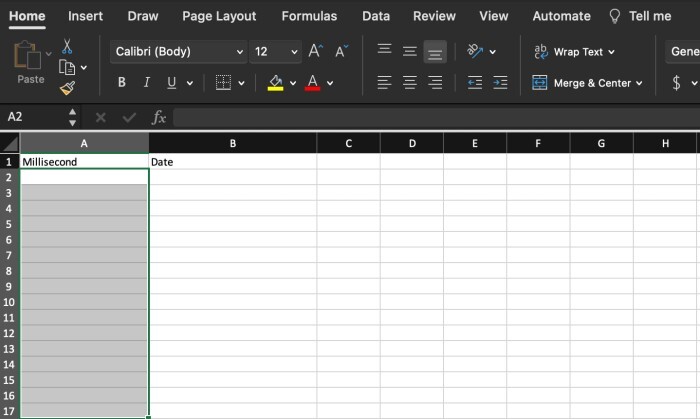
步骤 1:设置数据。
确保毫秒值位于 Excel 中的一列中。例如,假设毫秒值位于 A 列,从单元格 A2 开始。
步骤 2:创建一个用于日期转换的辅助列。
在毫秒列旁边插入一个新列。在此列的第一个单元格 (B2) 中输入以下公式。
=DATE(1970,1,1)+TIME(0,0,0)+A2/1000/86400
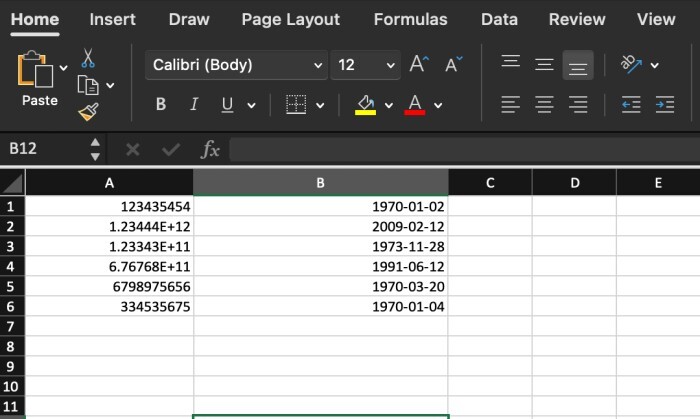
此公式将毫秒值除以 1000(将毫秒转换为秒),然后除以 86400(一天中的秒数),将其转换为等效日期。结果将添加到日期 1970 年 1 月 1 日(许多时间戳系统的起始点)。
步骤 3:将辅助列格式化为日期
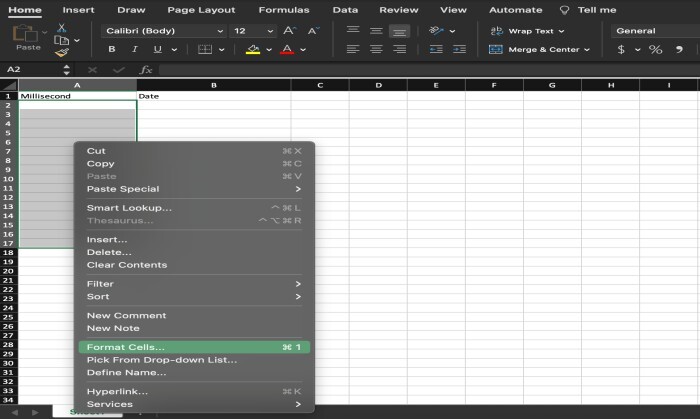
选择整个辅助列(B 列),并应用所需的日期格式以正确显示日期。右键单击列标题,选择"设置单元格格式",然后选择合适的日期格式。
步骤 4:复制并粘贴为值(可选)
您可以通过复制完整的帮助列并将其粘贴为值,将转换后的日期保留为纯数字。这样可以防止日期被转换为公式。您可以通过右键单击要从中复制值的列,选择"复制",然后右键单击要将值粘贴到的列,并选择"粘贴值",将值从一列复制到另一列。
将毫秒值转换为日期
Excel 的日期函数与公式结合使用,可用于将毫秒转换为日期格式。为了更高效地分析和操作时间戳数据,请按照本文中的方法快速将毫秒值转换为日期。如有必要,请尝试将转换后的日期粘贴为静态数字,并记住正确设置其格式。使用此方法,您将能够更轻松地操作时间戳数据并在 Excel 中进行基于日期的分析。
为了在 Excel 中处理时间戳数据,需要将毫秒转换为日期格式。通过将毫秒值转换为日期,您可以在各种研究、计算和比较中使用日期。
年、月、日、时、分、秒是 Excel 日期和时间函数中唯一有效的日期格式。由于时间戳通常以毫秒为单位,因此将其格式化为日期可确保它们与 Excel 及其众多日期相关函数兼容。
建立一个参考点,例如 Unix 纪元(1970 年 1 月 1 日),然后完成计算,计算自该参考点以来需要的天数、小时数、分钟数和秒数,以便将毫秒转换为日期。Excel 的内置公式和函数可以帮助您完成此操作。
结论
将毫秒转换为日期格式后,您可以通过应用筛选器、搜索等功能快速更改时间戳数据。Excel 的日期和时间计算功能非常强大,您可以完成从提取日期的特定部分到计算时区等各种操作。当日期以人性化易读的格式呈现时,沟通和理解都会得到提升。
总而言之,在 Excel 中将毫秒转换为日期格式后,日期可用于数据分析和修改。它可以提高您探究时间戳数据中模式和关联的能力,让您能够基于及时性知识做出判断。Excel 的功能允许您从时间戳数据中提取有用的见解,并帮助您充分利用它们。
相关文章
有用资源
excel 参考教程 - 该教程包含有关 excel 的更多信息:https://www.cainiaomax.com/excel/

