
如何在 Excel 中快速将 mm/dd/yyyy 日期格式转换为 yyyymmdd?
通过使用 Excel 中的文本函数和日期函数,您可以快速将日期从 mm/dd/yyyy 格式转换为 yyyymmdd 格式。如果您想要标准化日期格式,或者需要与某些需要 yyyymmdd 格式的系统交互,这种转换可能会很方便。
要进行转换,请按照以下步骤操作
创建一个新单元格(假设为 B1),并在其中插入公式,假设原始日期位于单元格 A1 中。
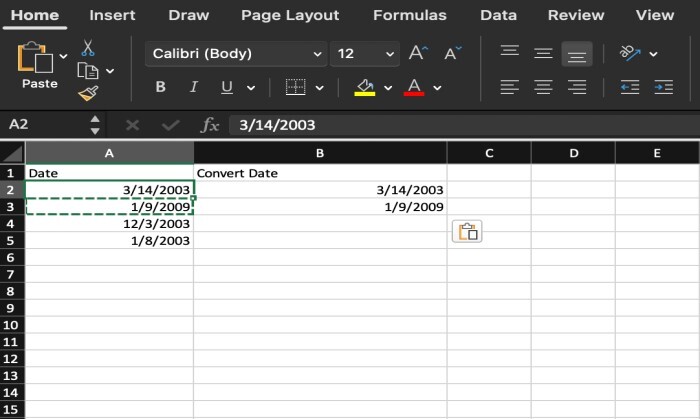
使用 DATEVALUE 函数将单元格 A1 中的文本转换为单元格 B1 中的日期值。=DATEVALUE(A1) 是正确的公式。借助此函数,文本中表示的日期将转换为 Excel 可以识别为日期的序列号。
输入公式后,日期值将以 Excel 的默认日期格式显示。需要使用 TEXT 函数将格式转换为 yyyymmdd。
在空单元格(例如 C1)中使用 TEXT 函数,以首选方式格式化单元格 B1 中的日期值。结果应为 =TEXT(B1, "yyyymmdd")。借助此函数,可以使用日期值创建具有所需格式的文本字符串。
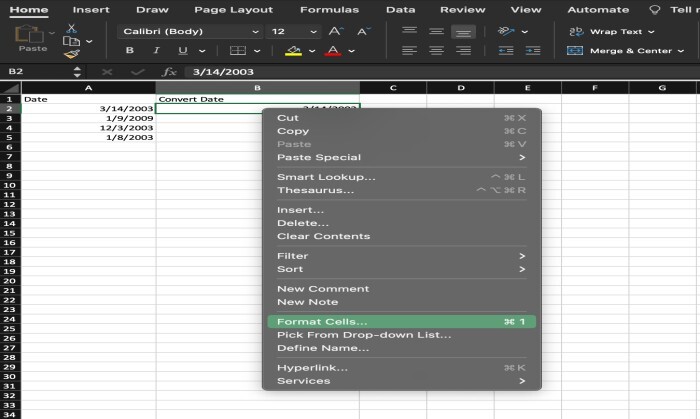
输入公式后,单元格 C1 将以 yyyymmdd 格式显示转换后的日期。
您可以复制单元格 C1 中的公式,并将其粘贴到要转换的其他日期的相关单元格中,以便将其用于其他日期。
通过这些简单的说明,您可以轻松地将 Excel 中的日期从 mm/dd/yyyy 格式更改为 yyyymmdd 格式。使用 DATEVALUE 函数将日期文本转换为日期值,并使用 TEXT 函数设置日期值的格式后,转换过程就完成了。
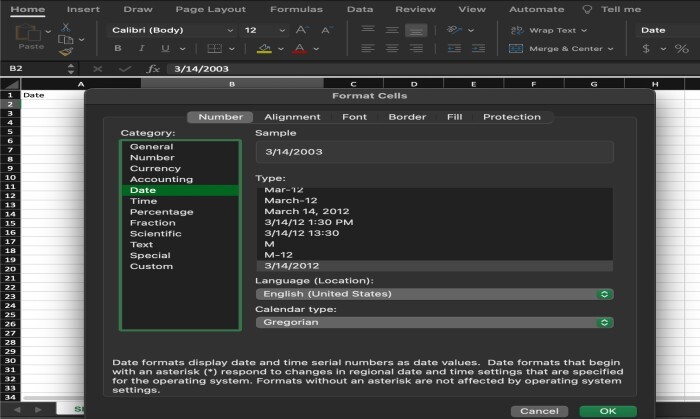
由于 yyyymmdd 格式是标准化的,可以简化日期信息的排序和操作,因此当您需要使用日期进行计算或比较时,这种转换尤其有用。
此外,如果您的数据集包含大量 mm/dd/yyyy 格式的日期,您可以使用 Excel 中的填充柄工具来加快转换过程。将公式输入第一个单元格,选中它,然后将填充柄拖到要转换的单元格区域上。由于公式覆盖了范围,Excel 将自动更改单元格引用。
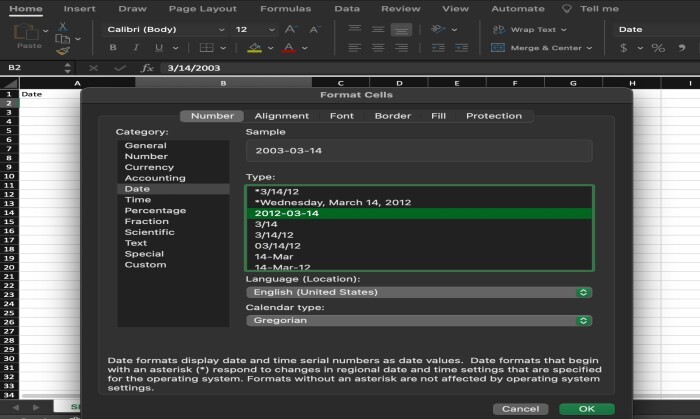
因此,您可以将 DATEVALUE 和 TEXT 函数与填充柄功能结合使用,快速有效地将 Excel 中的日期从 mm/dd/yyyy 格式转换为 yyyymmdd 格式。得益于此,在不同应用程序和系统中处理日期现在更加一致且兼容。
为什么会发生这种情况?
要将 Excel 中的日期从 mm/dd/yyyy 格式转换为 yyyymmdd 格式,需要了解日期的底层结构并使用某些函数对其进行编辑和格式化。让我们来看看这种转换的原因和机制。
Excel 使用序列号来记录日期,每个日期都被赋予一个不同的数值。Excel 会自动识别 mm/dd/yyyy 格式,但根据添加到单元格的格式,日期可能会以多种形式显示。由于 yyyymmdd 格式的结构统一,因此在某些系统或应用程序中通常更倾向于使用 yyyymmdd 格式。
转换过程主要分为两个阶段
将文本转换为日期值:Excel 将以 mm/dd/yyyy 格式输入的日期识别为文本。您必须将此文本转换为与 Excel 兼容的日期值才能执行计算或应用格式。为此,我们使用 DATEVALUE 函数。该函数将表示日期的文本字符串转换为日期值。
格式化日期值:将日期转换为日期值后,您可以使用 TEXT 函数进行格式化,例如 yyyymmdd。Excel 中的 TEXT 函数允许您使用给定的格式代码将日期值转换为文本字符串。当您使用"yyyymmdd"作为格式代码时,Excel 将根据您的指示显示日期值。
此转换过程涉及更改 Excel 用于表示日期的底层序列号。为了获取日期的序列号,Excel 使用 DATEVALUE 函数检查其文本位置。然后将生成的序列号传递给 TEXT 函数,该函数根据指定的要求对其进行排序。使用随附说明将日期从 mm/dd/yyyy 格式转换为 mm/dd/yyyy 格式时,应保证与需要 yyyymmdd 格式的应用程序或系统的兼容性。值得注意的是,Excel 提供了各种各样的日期操作和格式选项,允许您操作各种格式的日期并执行有用的计算或比较。如果您了解基本的 Excel 日期格式并使用适当的工具,您可以准确、快速地完成几天的工作……
结论
因此,在 Excel 中将日期从 mm/dd/yyyy 格式转换为 yyyymmdd 格式是一个简单的过程,只需要了解日期顺序、一些函数和格式。Excel 中的默认日期格式为 mm/dd/yyyy,尽管 yyyymmdd 在某些系统上是通用标准格式,但它适用于应用程序。
可以使用 DATEVALUE 函数将日期的文本表示转换为 Excel 可用于计算和格式化的日期值。然后使用 TEXT 函数将所需的 yyyymmdd 格式应用于日期数据。此转换过程以 Excel 用于表示日期的底层序列号作为输入。
将日期转换为 yyyymmdd 格式的两大优势在于:与不同系统和应用程序保持一致性和互操作性。无论区域日期格式如何变化,标准化格式都能简化日期的筛选、操作和比较。
Excel 提供了各种与日期相关的功能和格式选项,使用户能够轻松管理日期并执行复杂的任务。用户可以通过了解 Excel 中日期的底层结构及其提供的功能来更改日期并以正确的方式显示它们。
无论您是在处理海量数据集、进行计算,还是确保与某些系统的兼容性,在 Excel 中快速切换日期格式的能力都是一项非常有用的技能。您可以按照详细的说明并使用必要的功能,增强数据完整性、优化工作流程,并满足不同环境中使用的各种日期格式的需求。
Excel 的多功能性和适应性使其成为处理和操作日期的实用工具,使用户能够高效地分析、显示和呈现与日期相关的数据。通过使用转换功能并理解转换过程中涉及的逻辑,您可以在处理各种格式的日期时充分利用 Excel。
此转换过程涉及更改 Excel 用于表示日期的底层序列号。为了获取日期的序列号,Excel 使用 DATEVALUE 函数检查其文本位置。然后将生成的序列号传递给 TEXT 函数,该函数根据指定的要求对其进行排序。使用随附的说明将日期从 mm/dd/yyyy 格式转换为 mm/dd/yyyy 格式时,应保证与需要 yyyymmdd 格式的应用程序或系统的兼容性 值得注意的是,Excel 提供了各种各样的日期操作和格式选项,允许您操作各种格式的日期并执行有用的计算或比较 如果您了解基本的 Excel 日期格式并使用适当的工具使用它,您可以准确而快速地度过几天…… 结论: 因此,在 Excel 中将日期从 mm/dd/yyyy 格式转换为 yyyymmdd 格式是一个简单的过程,需要了解日期顺序、一些函数和格式 Excel 中的默认日期格式是 mm/dd/yyyy,虽然 yyyymmdd 在某些系统上是一种常见的标准格式 它适用于应用程序。
相关文章
有用资源
excel 参考教程 - 该教程包含有关 excel 的更多信息:https://www.cainiaomax.com/excel/

