
如何在 Excel 中快速插入时间戳?
Excel 的时间戳功能为全球无数专业人士带来了颠覆性变革。从高效的数据组织、更强大的分析能力到更强大的协作能力,它真正成为现代生产力的核心。利用 Excel 中时间戳的强大功能,我们可以在管理宝贵资产"时间"的同时,开启无限可能。在众多功能中,时间戳脱颖而出,成为一项强大的资源,既能提供宝贵的见解,又能节省宝贵的时间。
让我们深入了解 Excel 中时间戳的世界,并探索它们的用途和目的。
了解时间戳
时间戳通过为记录的每个事件分配唯一的数值来表示 Excel 电子表格中的特定日期和时间。通过捕获某些事件(例如数据输入、更新、更正甚至支持请求)发生时间的精确信息,时间戳有助于阐明随时间推移的模式,以便进行进一步分析。
有效地组织数据
时间戳是简化 Excel 中数据组织工作的基础。无论我们是在管理项目还是分析趋势,使用时间戳都能确保从始至终的高效记录。
项目管理:为关键项目里程碑添加时间戳,使利益相关者能够轻松监控进度,避免时间线混淆。
数据分析与可视化:通过在收集数据集(例如销售数据)的同时记录带时间戳的观察结果,可以轻松地根据时间变化和其他相关变量分析绩效趋势。
客户支持跟踪:应用时间戳可帮助支持团队根据提交顺序或响应时间指标准确地确定客户咨询的优先级。
示例 1:使用键盘快捷键插入时间戳
步骤 1
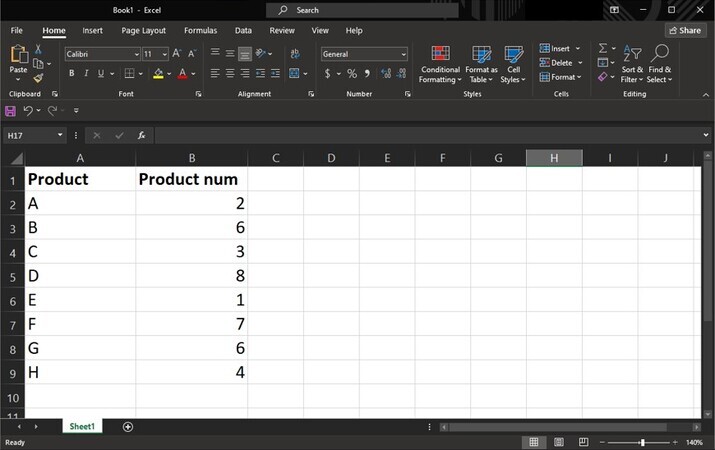
Excel提供了几个内置的键盘快捷键,可以快速插入时间戳。打开所需的工作表,然后选择需要插入时间戳的单元格。
步骤 2
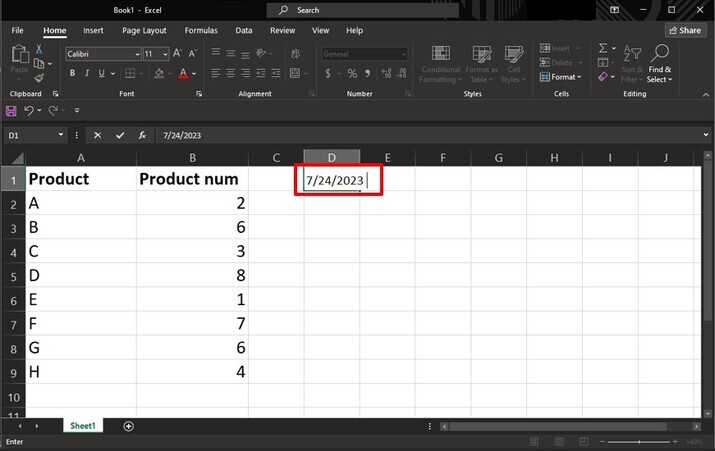
按下 Ctrl+" ; ",然后在 D1 单元格中按一次空格键。此组合键会立即将当前日期输入到选定的单元格中。
步骤 3
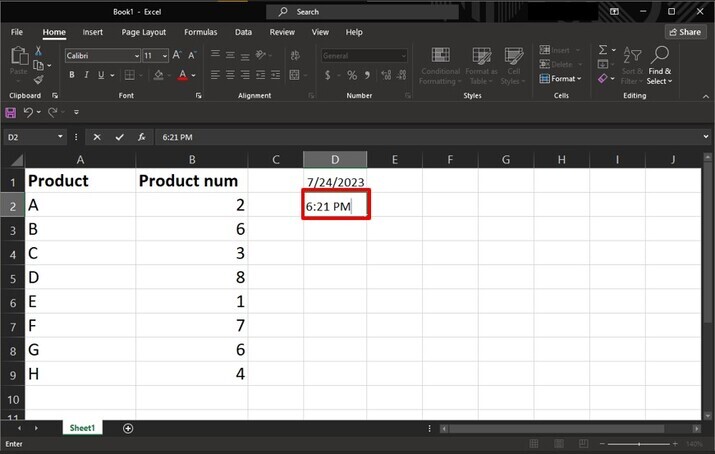
如果您还需要在上述日期戳旁边添加具体时间,请按下 "Ctrl" + "Shift" + ":",如下图所示:
示例 2:使用公式插入时间戳
步骤 1
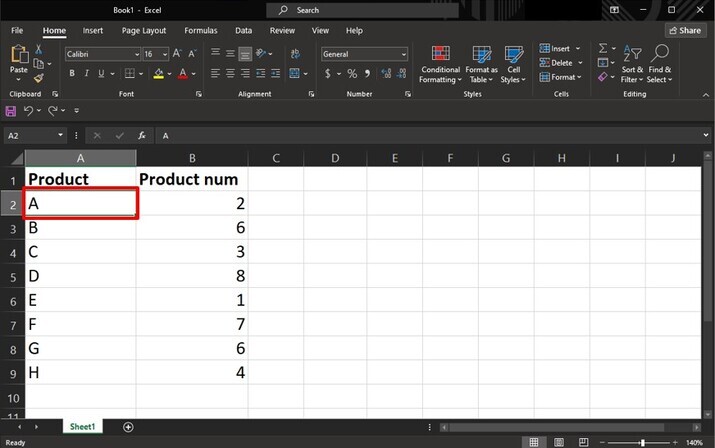
如果多个单元格需要时间戳或需要自动化,公式可以提供有效的解决方案。选择我们希望每个时间戳出现的目标单元格。
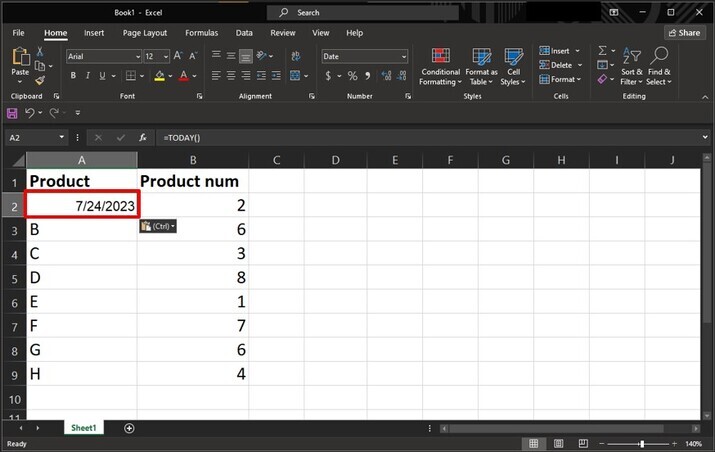
步骤 2a(仅限日期)
在任何选定的单元格中输入"=TODAY()"(不带引号),然后按 Enter 键。结果是这些单元格现在包含一个静态日期值,除非手动更新,否则不会更改。
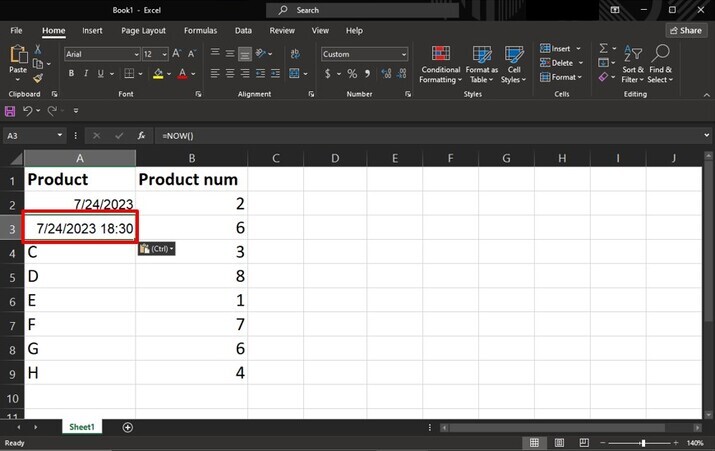
步骤 2b(日期和时间)
输入"=NOW()"(不带引号),而不是"=TODAY()"。此公式将日期和时间值直接添加到每个选定的单元格中,并在重新计算或工作簿中触发新计算时持续更新。
结论
掌握时间管理在我们的日常工作中至关重要,能够在 Excel 中快速插入时间戳可以显著简化各种任务。通过使用键盘快捷键、带有内置函数(例如 TODAY() 和 NOW())的公式,或使用 Visual Basic for Applications (VBA) 根据特定需求定制的自定义宏,我们可以高效地跟踪事件的发生,而不会因为繁琐的数据输入过程而降低生产力。
相关文章
有用资源
excel 参考教程 - 该教程包含有关 excel 的更多信息:https://www.cainiaomax.com/excel/

