
如何在单元格中快速插入勾号和叉号?
Excel 是一款功能强大的工具,功能丰富,包括能够以多种格式显示数据。本文将探讨如何使用直观的方法快速在单元格中插入勾号和叉号,从而节省您的时间和精力。Excel 是一款功能强大的工具,提供众多功能来简化数据管理和分析。在其众多功能中,一个经常被忽视的功能是在单个单元格中使用勾号 (√) 和叉号 (X)。这些看似简单的符号可以通过增强条理性、清晰度和可访问性来显著提高您的工作效率。
示例 1:使用"符号"功能在单元格中插入勾号和叉号
步骤 1
插入勾号和叉号的一种常用方法是使用 Excel 中的"符号"功能。打开 Excel 工作簿,找到要插入勾号或叉号的单元格。
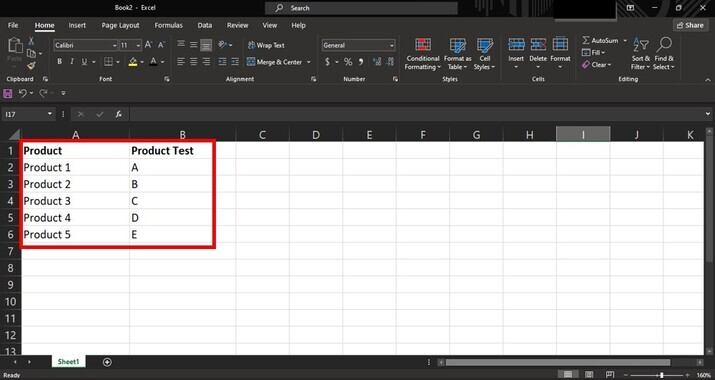
步骤 2
点击顶部功能区菜单中的"插入"选项卡。在"插入"选项卡选项中,找到"符号"图标(通常位于此菜单的最右侧)。点击它。
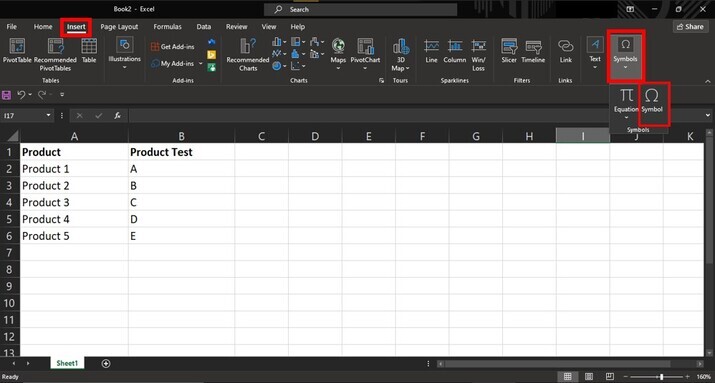
步骤 3
将出现一个显示各种符号的对话框。从字体标签旁边的下拉菜单中选择Windings。根据我们的需求,选择勾号 (√) 或叉号 (X)。
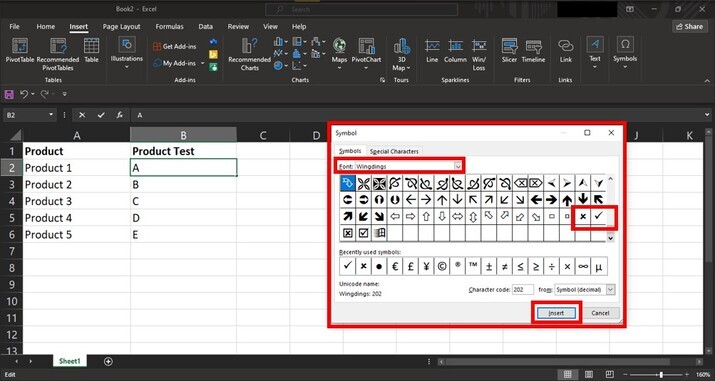
步骤 4
要插入勾号 (√),请在列表中点击选中它;然后点击"插入"按钮,并关闭所有对话框。
要插入叉号 (X),如果列表中没有出现该符号,请在选择 X 符号之前,选择名为 Wingdings 的其他字体类型,而不是 Arial 或 Times New Roman 等普通文本字体;选定后,点击"插入"并关闭所有其他窗口。
示例 2:使用宏在单元格中插入勾号和叉号
步骤 1
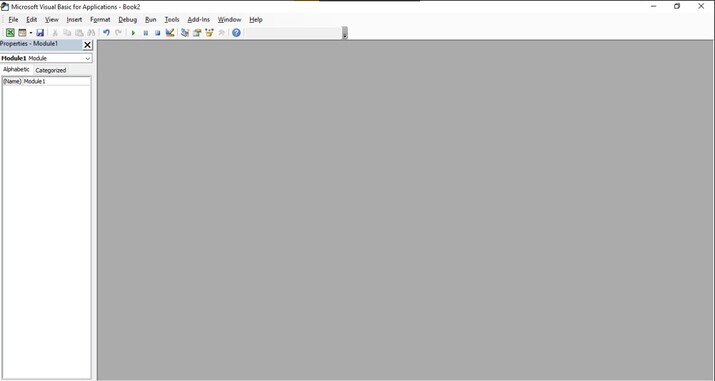
打开 Microsoft Excel,然后按键盘上的"Alt + F11"组合键访问 Visual Basic 编辑器。
步骤 2
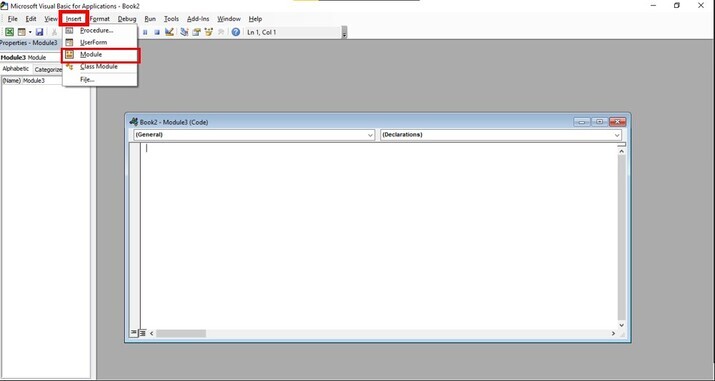
转到"插入"> "Module",它会创建一个新模块,我们可以在其中编写宏代码。
步骤 3
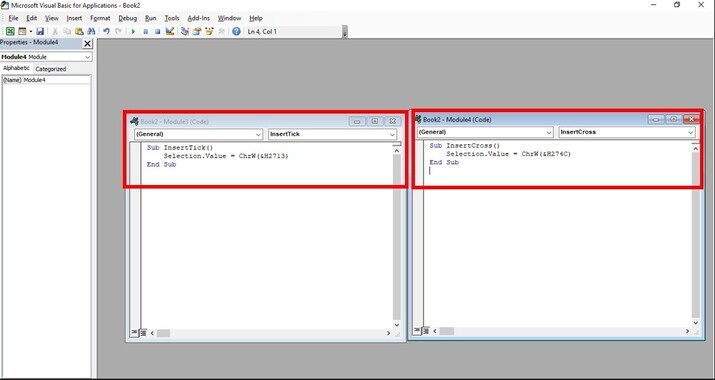
将以下代码复制并粘贴到模块中:
Sub InsertTick()
    Selection.Value = ChrW(&H2713)
End Sub
这段简单的 VBA 代码使用 Unicode 字符(在本例中为 U+2713)来表示刻度线。
同样,我们可以按照方法 1 的方法,但使用下面提到的不同的 VBA 代码:
Sub InsertCross()
    Selection.Value = ChrW(&H274C)
End Sub
通过如上所述使用 Unicode 字符 U+274C 插入第二个宏,或分配其他便捷的快捷键组合(例如 Ctrl+Shift+C),我们可以快速在单元格内添加十字标记。
步骤 4
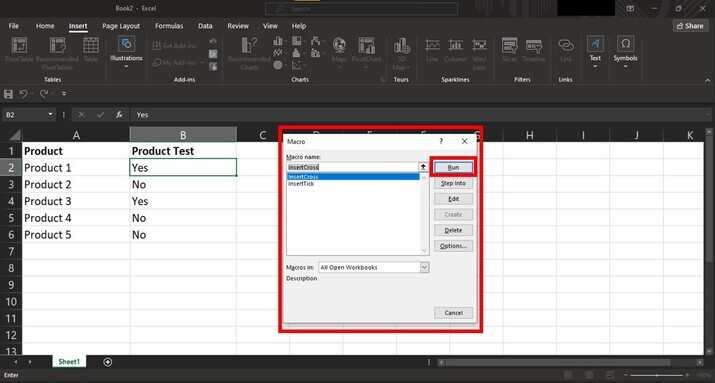
然后我们可以运行宏代码,要插入十字标记,我们需要选择所需的宏并运行它。
步骤 5
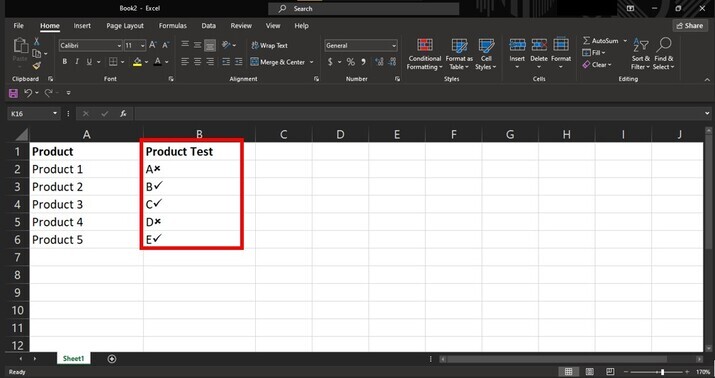
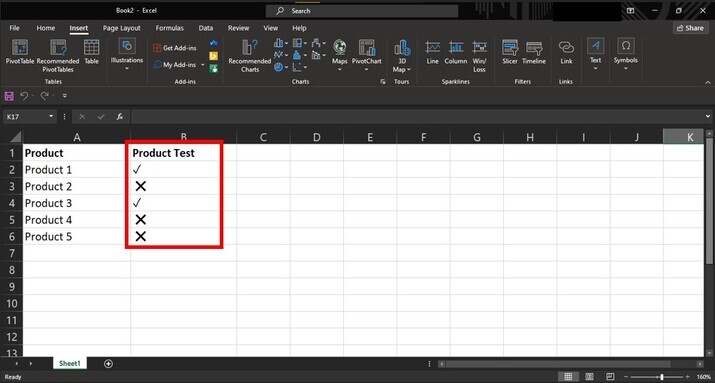
插入勾号和十字标记后的最终窗口。
结论
高效管理电子表格需要运用多种技巧,确保信息得到更佳的解读和呈现。借助 Microsoft Excel 的宏功能,添加勾号和叉号变得轻松便捷,节省时间,让用户能够以直观的方式快速指示数据集中的"通过"或"未通过"状态。
相关文章
有用资源
excel 参考教程 - 该教程包含有关 excel 的更多信息:https://www.cainiaomax.com/excel/

