
如何在工作表中快速选择大范围单元格?
在浩瀚的数据处理世界中,Microsoft Excel 始终是最强大且使用最广泛的工具之一。无论我们是管理财务数据、创建报表还是组织信息,能够快速选择工作表中的大范围单元格都是一项能够显著提高工作效率的必备技能。在本文中,我们将探讨在 Excel 中快速选择多个单元格的各种方法,并详细讲解每种方法。
选择大范围单元格的优势
增强数据组织
选择大范围单元格的主要优势在于改进了数据组织。只需单击几下或使用键盘快捷键,即可快速突出显示大量数据或整列或整行,以进行高级排序、筛选、格式化和删除操作。这使得诸如数据分类或执行复杂计算等任务的速度显著加快。
高效格式化
选择多个单元格可以同时调整所有选定区域的格式,相比单独修改每个单元格,节省了宝贵的时间。使用此功能,可以轻松应用一致的字体样式、颜色、边框和对齐方式;创建视觉上美观、更有效地传达信息的电子表格从未如此简单。
简化的数据输入和操作
借助 Excel 的大范围选择功能,在多个相邻单元格中输入或编辑数据变得顺畅无阻。无论是在海量数据集中轻松复制粘贴值或公式,还是快速替换特定内容,Excel 都能提供无与伦比的大规模数据管理效率。
简化分析
对于需要包含海量数据的综合报告的专业人士来说,在 Excel 中选择大范围数据变得不可或缺。通过突出显示包含多个指标和变量的海量数据集,我们可以轻松生成动态图表、数据透视表或执行高级统计分析。这为决策者提供了可靠的洞察,同时识别出较小的选择范围可能忽略的趋势或异常情况。
无缝数据共享
通过在 Excel 工作簿中选择大量单元格,信息共享变得更加高效。利用此功能,您可以顺利地在各种应用程序之间提取和导入/导出数据。
示例 1:使用"Shift 键"选择工作表中的大范围单元格
步骤 1
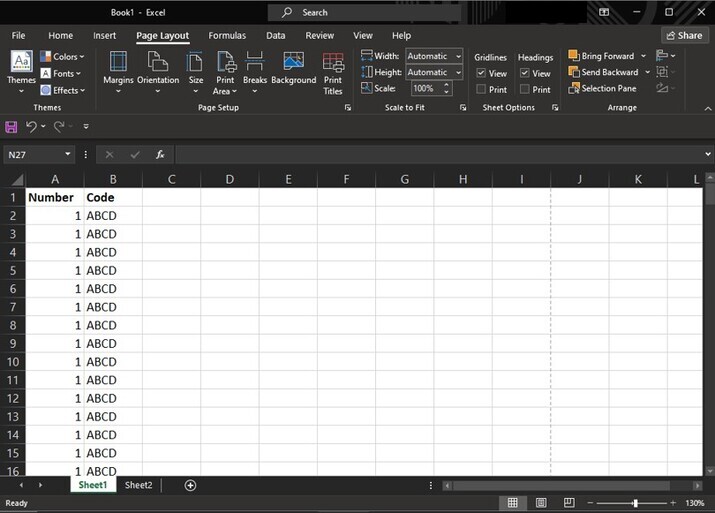
一种简单的方法是结合使用 Shift 键和箭头键——非常适合从特定单元格开始选择并扩展到连续区域的情况。首先,点击所需范围内的初始单元格。
步骤 2
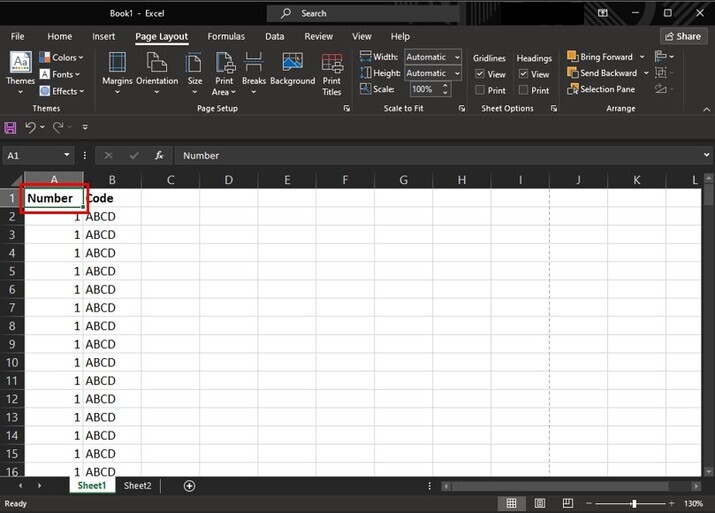
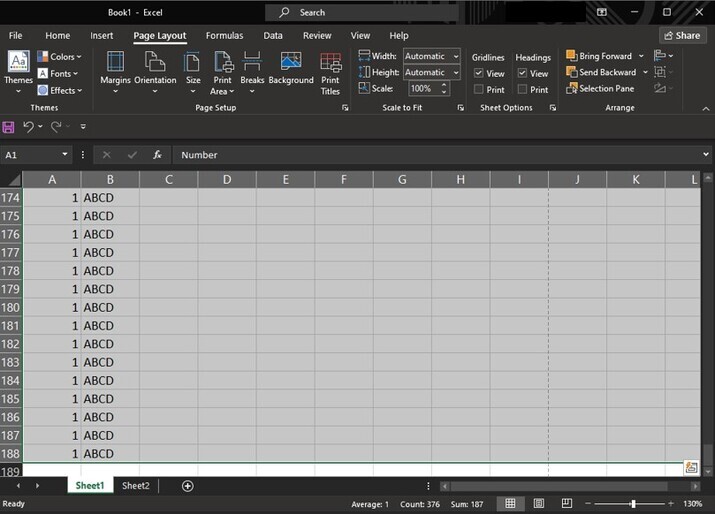
按住 Shift 键。继续按住此键的同时,按向右箭头或向下箭头;这将分别水平或垂直扩展您的选择范围。一旦到达预定终点,就松开"Shift"键。
步骤 3
此方法允许轻松修改,如果需要进一步扩展,只需重复步骤三,无需松开"Shift"键即可。
示例 2:使用"名称框"选择工作表中的大范围单元格
步骤 1
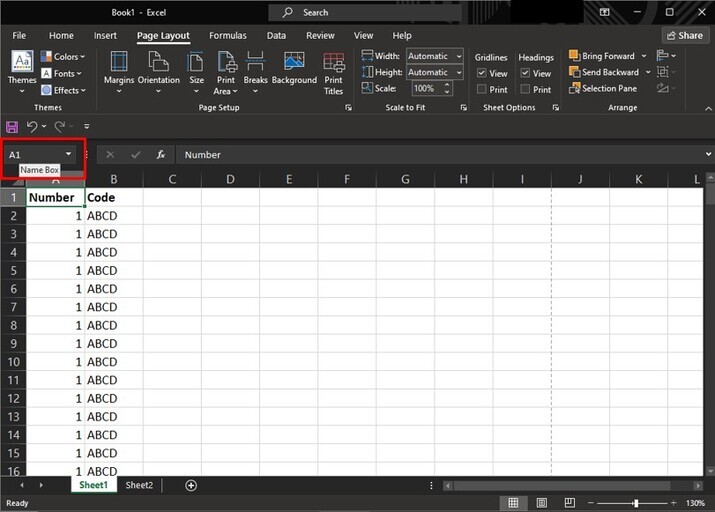
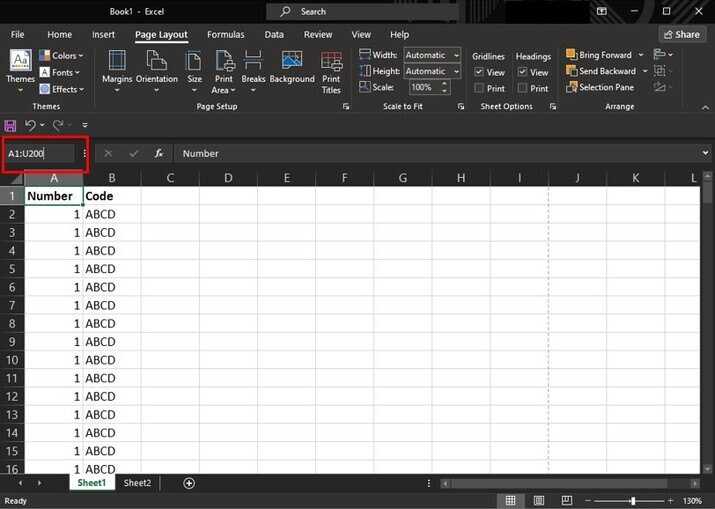
对于经常处理大量数据的用户,"名称框"功能提供了一种便捷的替代方法,可以快速选择大范围单元格区域。找到并点击"名称框"(位于公式栏旁边,显示当前单元格地址的框)。
步骤 2
使用标准 Excel 符号输入所需范围(例如,本例中为 A1:U200)。
步骤 3
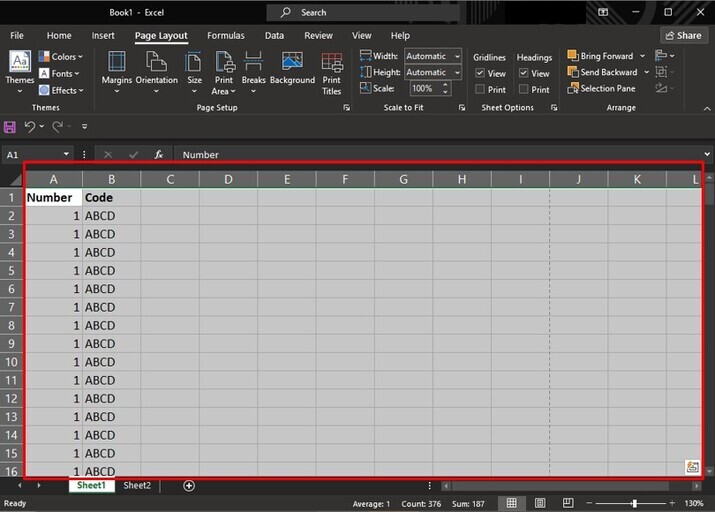
输入范围后按 Enter 键;这将立即选中其中的所有单元格。
结论
掌握在 Microsoft Excel 中快速准确地选择大范围单元格的技巧对于高效处理海量数据集至关重要。通过根据选择需求适当运用 Shift 键、Ctrl 键、名称框功能以及 Ctrl + A 命令等方法,我们可以显著提高工作效率,并节省手动浏览复杂电子表格的宝贵时间。
相关文章
有用资源
excel 参考教程 - 该教程包含有关 excel 的更多信息:https://www.cainiaomax.com/excel/

