
如何快速去除 Excel 中的水印?
Microsoft Excel 是一款功能强大的工具,全球数百万用户使用它来进行数据分析、组织、财务建模等工作。令人烦恼的是,有时我们会遇到电子表格中嵌入的水印,影响清晰度和专业性。在本文中,我们将探索一些无需复杂软件即可快速去除 Excel 表格中水印的创新方法。
在数字世界中,保护文档和数据免遭未经授权的使用至关重要。一种常用的方法是向文件添加水印。此外,我们将提供一些有效的技巧,教您如何去除 Excel 电子表格中的水印。水印可以定义为嵌入在文档或图像上的可识别图案或文本叠加层。水印根据其应用具有多种用途,但通常旨在通过清晰地表明所有权或限制访问来防止滥用或抄袭。
使用水印的好处
增强安全性:添加水印可以防止未经授权的复制或传播,从而增强文档的完整性。
视觉识别:通过突出显示"机密"、"示例"和"草稿"等信息,可以帮助查看者一眼识别所呈现内容的状态。
品牌推广机会:企业可以利用易于识别的徽标作为水印,在收件人中提升品牌知名度,同时保持文件的真实性。
版权保护: 可以通过水印叠加将签名等唯一标识符合并到文档中,从而保护专有内容免遭知识产权盗窃。
示例 1:使用页眉和页脚选项
步骤 1
打开包含水印的 Excel 电子表格。
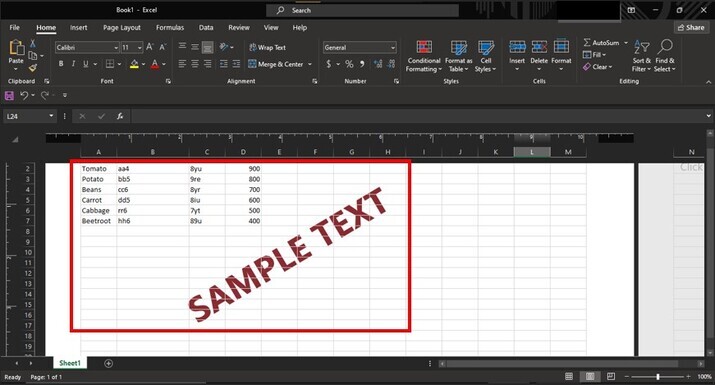
步骤 2
点击 Excel 工具栏中的"插入"选项卡,然后点击"文本"图标。通过下拉菜单选择"页眉和页脚"选项。
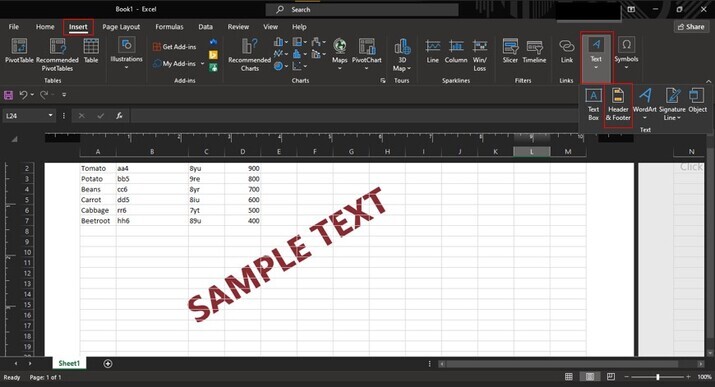
步骤 3
选择"页眉和页脚"字段后,将打开三个框,根据水印的放置位置,"&[图片]"将显示在三个框中的任意一个中。
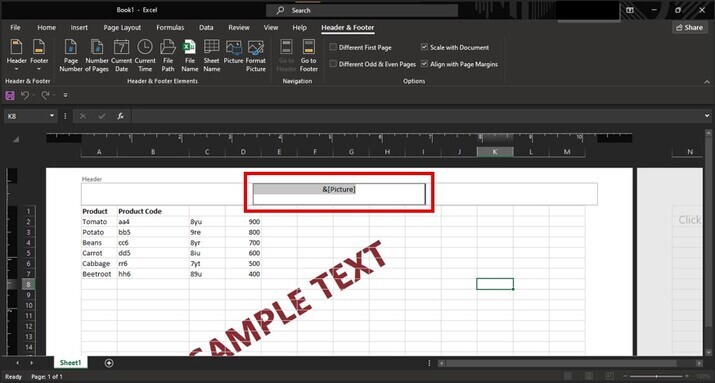
步骤 4
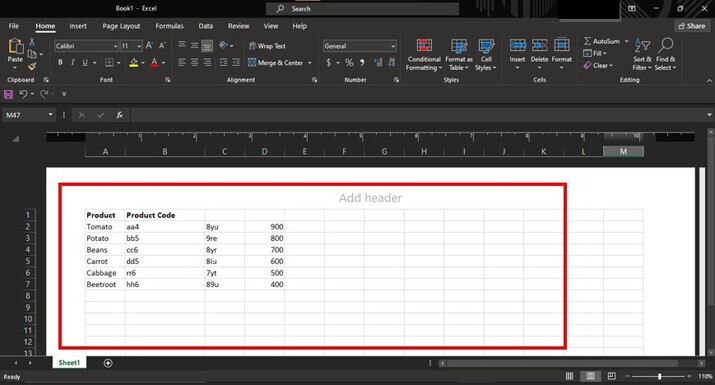
删除"&[图片]"后,水印将从Excel 工作表。这种情况仅适用于使用"艺术字"选项添加水印的情况。
示例 2:使用 Visual Basic for Applications (VBA) 宏
步骤 1
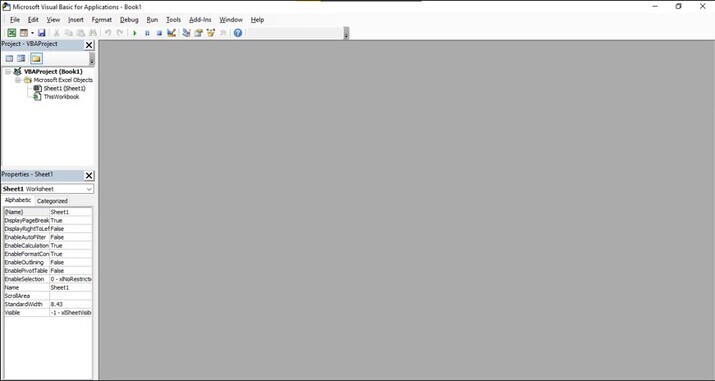
如果上述方法失败,或者我们需要处理复杂的水印,那么使用 Visual Basic for Applications (VBA) 宏会非常方便。此方法需要一些 VBA 编程的基础知识。按 ALT + F11 打开 Visual Basic 编辑器。
步骤2
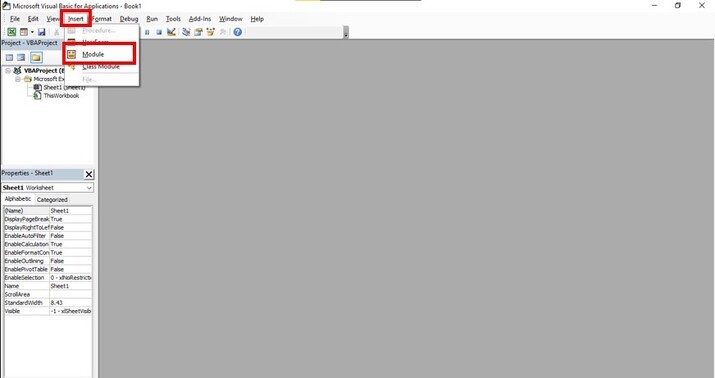
从顶部菜单中选择"插入",然后选择"模块"。
步骤 3
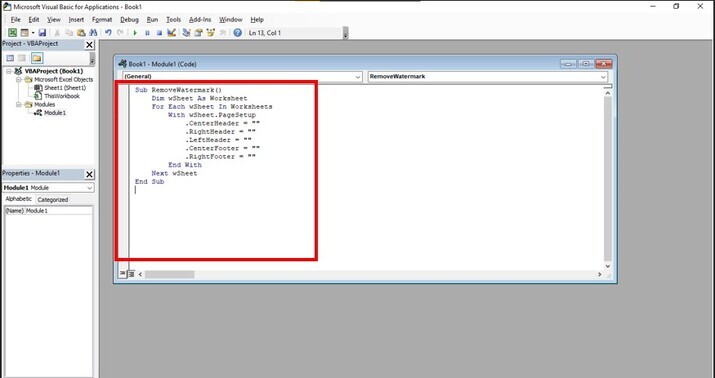
在新创建的模块窗口中,粘贴以下代码:
Sub RemoveWatermark()
    Dim wSheet As Worksheet
    For Each wSheet In Worksheets
        With wSheet.PageSetup
            .CenterHeader = ""
            .RightHeader = ""
            .LeftHeader = ""
            .CenterFooter = ""
            .RightFooter = ""
        End With
    Next wSheet
End Sub
步骤 4
关闭 Visual Basic 编辑器。
步骤 5
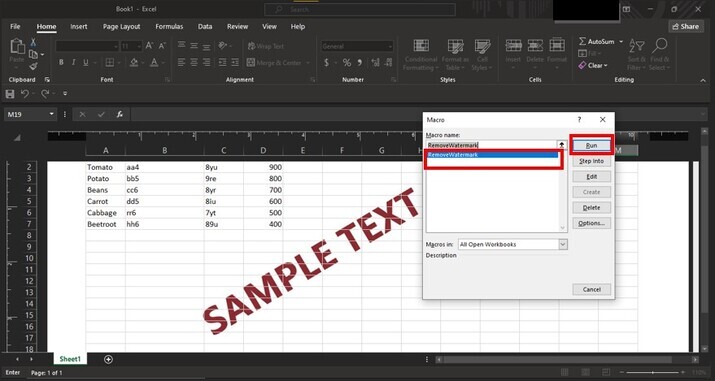
按 ALT + F8 运行宏,选择"RemoveWatermark",然后点击"Run"。
总结
无论我们是需要一个清晰的电子表格来进行专业演示,还是只是想消除个人项目中不必要的干扰,去除 Excel 中的水印都能显著提升可读性和美观度。在尝试任何讨论的方法之前,请务必保存原始文件的副本,以确保数据安全,避免意外丢失。尽管如此,凭借这些创造性的技术,我们将能够快速重新控制我们的 Excel 工作表,而不会影响质量或诉诸昂贵的第三方工具。
相关文章
有用资源
excel 参考教程 - 该教程包含有关 excel 的更多信息:https://www.cainiaomax.com/excel/

