
如何在 Excel 中对数据进行无排序排序?
在 Excel 中,无排序排序的目标是根据数据点的值为其分配等级,同时保持数据的原始顺序。无排序排序允许用户保留数据的原始顺序,同时仍提供有意义的评级,这与重新排列数据的典型排序技术不同。
通过无排序排序,用户可以保持原始数据集的完整性,并防止数据点的顺序发生变化。如果数据的顺序或序列非常重要,或者需要保持数据集的完整性以满足后续分析或报告要求,这一点尤为重要。通过无排序排序,用户可以在考虑原始顺序的同时,根据数据点的值评估其相对位置和排名。使用此方法,用户可以在保持原始顺序的同时比较数据点,找到最高值和最低值,并确定数据中的分布或趋势。
示例 1:在 Excel 中查找未排序的排名数据
步骤 1
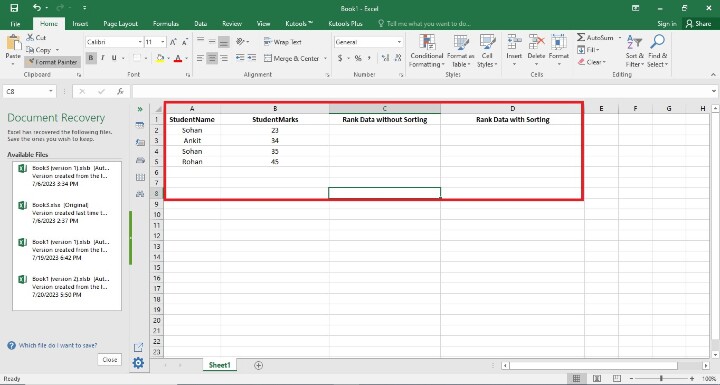
在第一步中,用户创建了四个字段,即学生姓名、学生成绩、未排序的排名数据和已排序的排名数据。以下是此步骤的屏幕截图。
步骤 2
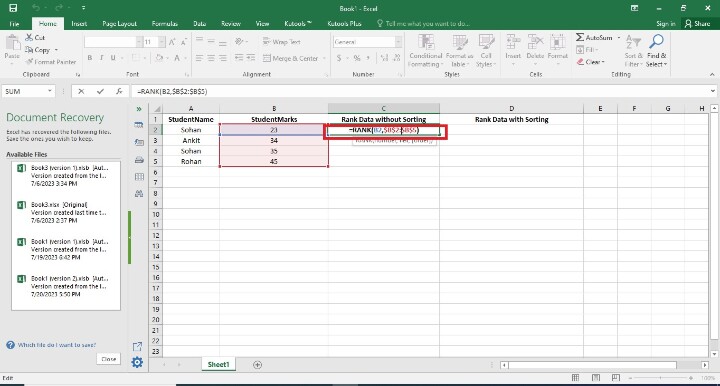
在上一步中,用户已创建四列,在此步骤中,用户已在 C2 单元格中输入公式,即 =RANK(B2,$B$2:$B$5)。以下是此步骤的屏幕截图。
解释
在 Excel 中,单元格 B2 中的值相对于范围 $B$2:$B$5 中的值的排名是使用您提供的公式 =RANK(B2,$B$2:$B$5) 确定的。让我们详细检查一下这个公式:
当前单元格(应用公式的位置)中的 B2 表示要排序的值。
$B$2:$B 您要比较的 B 列单元格范围用 $5 表示。当您将公式复制到其他单元格时,范围保持不变,因为美元符号 ($) 表示绝对单元格引用。
可以使用 Excel 的 RANK 函数计算给定范围内数字的排名。在本例中,公式确定了 B2 中的值相对于 B2 至 B5 范围内所有其他值的排名。
步骤 3
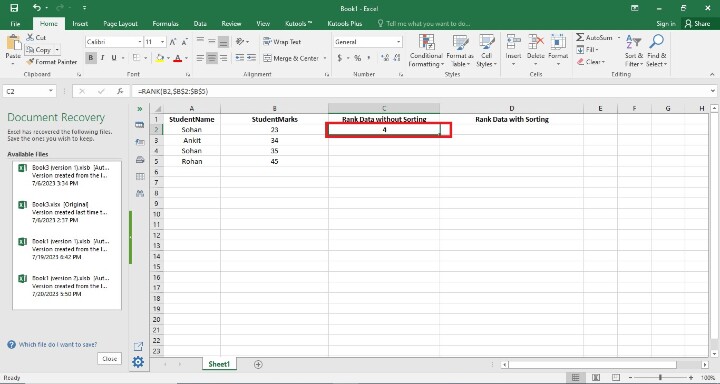
要在 C2 单元格中按字母顺序查找排名,请按 Enter 键。单元格将显示排名。以下是此步骤的屏幕截图。
步骤 4
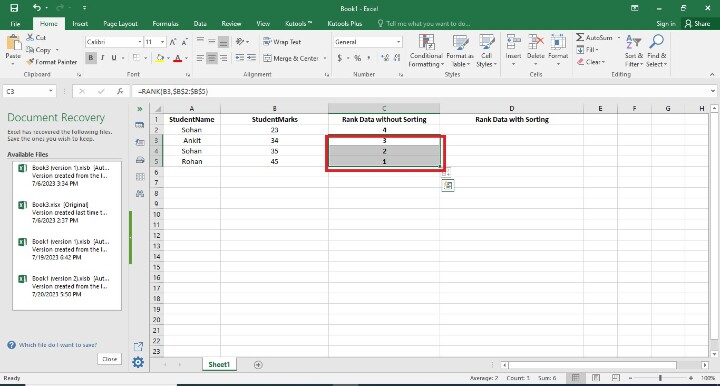
在此步骤中,用户需要在对数据进行排序但不排序结果单元格中找到剩余的排名。这可以通过两种方式完成。第一种方法是用户在每个单元格中写入其初始值,从而编写公式。第二种方法比较简单,用户只需将填充柄拖动到最后一个单元格即可。以下是此步骤的屏幕截图。
步骤 5
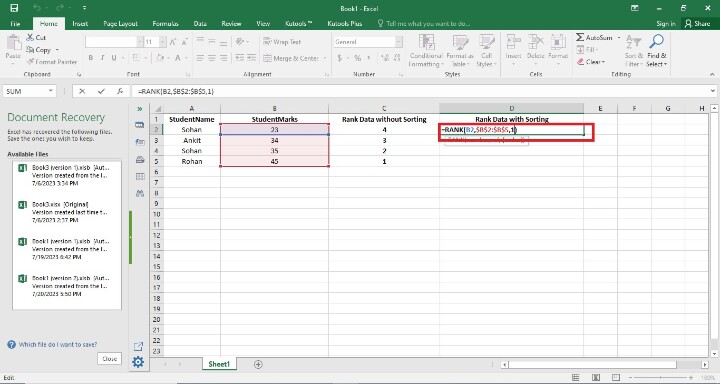
在此步骤中,用户在 D2 单元格中输入公式,即 =RANK(B2,$B$2:$B$5,1)。以下是此步骤的屏幕截图。
说明
在 Excel 中,单元格 B2 中值在范围 $B$2:$B$5 中的值的排名使用公式 =RANK(B2,$B$2:$B$5,1) 确定。
让我们剖析一下修改后的公式
您想要排名的值由当前单元格(应用公式的位置)中的 B2 表示。
$B$2:$B - B 列中您要比较的数值用 $5 表示。当您将公式复制到其他单元格时,范围保持不变,因为美元符号 ($) 表示绝对单元格引用。
RANK 函数的第三个输入项 1 表示排名必须按降序排列。因此,数值越大,排名越低。
解释
步骤 6
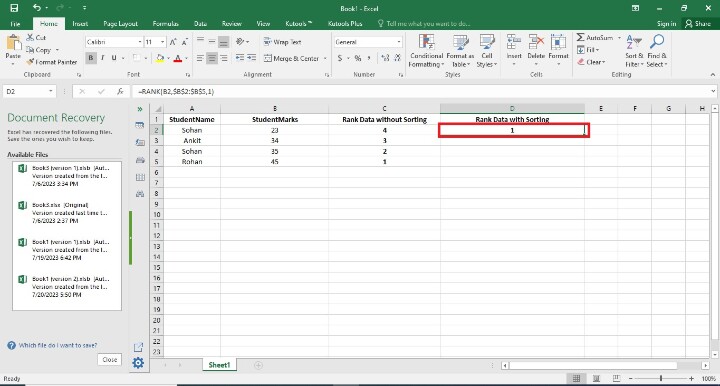
在此步骤中,用户必须在 D2 单元格中找到排名。因此,在上一步中,用户在 D2 单元格中输入公式时,必须按下Enter 键。单元格将显示排名。以下是此步骤的屏幕截图。
步骤 7
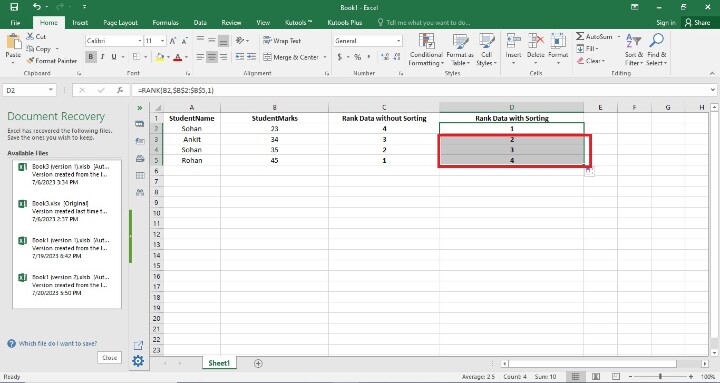
在此步骤中,用户需要在按排序对数据进行排名的结果单元格中找到剩余的排名。这可以通过两种方式完成。第一种是用户在每个单元格中写入其初始值,从而编写公式。第二种方法比较简单,用户只需将填充柄拖动到最后一个单元格即可。以下是此步骤的屏幕截图。
结论
非排序排序的目标是在保持数据原始顺序的同时,生成相关的排名。通过基于数据点相对值的比较和分析,此方法可以更好地理解数据集的属性、趋势和分布。
相关文章
有用资源
excel 参考教程 - 该教程包含有关 excel 的更多信息:https://www.cainiaomax.com/excel/

