
如何在 Excel 中对重复值进行排序?
要确定某个值在 Excel 中数字列表中的排名或位置,请使用"RANK"函数。排名显示该值相对于数据集中其他值的位置。
在 Excel 中对重复值进行排序的目的是根据其大小或顺序为每个重复值赋予一个排名或位置。如果用户拥有包含重复值的数据列表,并且想要了解每个重复值相对于数据集中其他值的位置,则此方法非常有用。图表和图形可用于可视化已排序的重复值,从而改善数据分布的沟通。此外,它们还可以简化数据报告,从而方便向利益相关者呈现信息。
示例 1:在 Excel 中对重复值进行排序
步骤 1
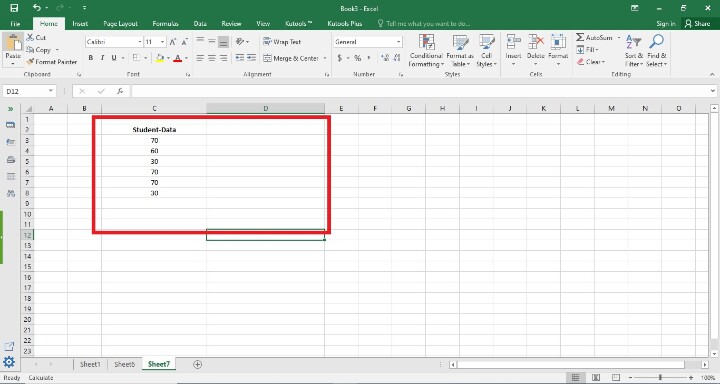
在第一步中,用户在工作表中创建一列,即 Student-Data。以下是此步骤的屏幕截图。
步骤 2
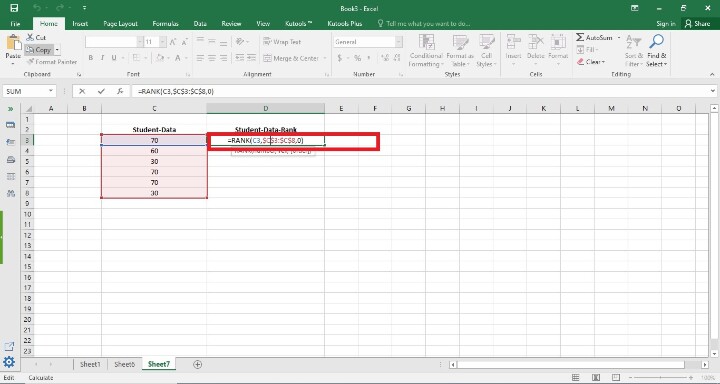
在此步骤中,用户在单元格 D2 中创建了另一列,即 Student-Data-Rank 。之后,他们应用公式 =Rank(C3,$C$3:$C$8,0)。 以下是此步骤的屏幕截图。
解释
Rank(C3,$C$3:$C$8,0) Excel 的"RANK"函数需要三个参数:用户希望排名的值、包含数据的单元格区域的引用以及指定排名顺序的可选参数(1 表示升序,0 表示降序)。此公式会考虑重复值并按降序(从大到小)对值进行排序,从而使用 Excel 的"RANK"函数计算单元格 C3 中 C3:C8 区域内值的排名。
用户输入此公式并显示结果后,Excel 将对单元格 C3:C8 区域内的值进行排名。请注意,如果区域中存在重复值,则重复值将具有相同的排名,并导致跳过下一个排名。
在上述公式中,它们采用了以下 3 个参数
"number"表示单元格 C3 中用户想要排名的项目。
引用"ref"指的是包含要排名的数据的单元格区域。 $C$3:$C$8.
可选参数"order"定义排名顺序。由于 0 表示降序,因此最大值将位于列表底部。
步骤 3
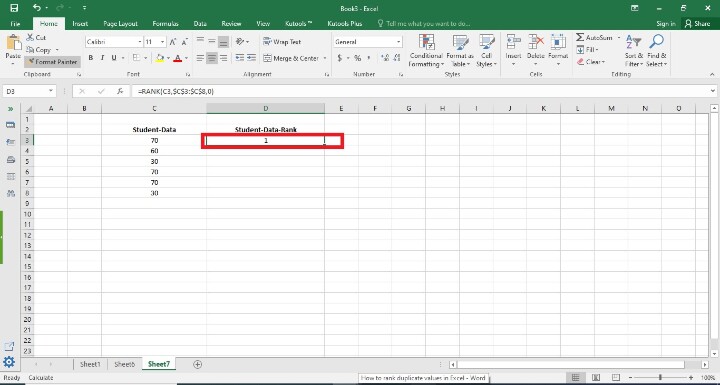
在此步骤中,用户进入 D3 单元格。在此步骤中,用户已在此处看到排名。以下是此步骤的屏幕截图。
步骤 4
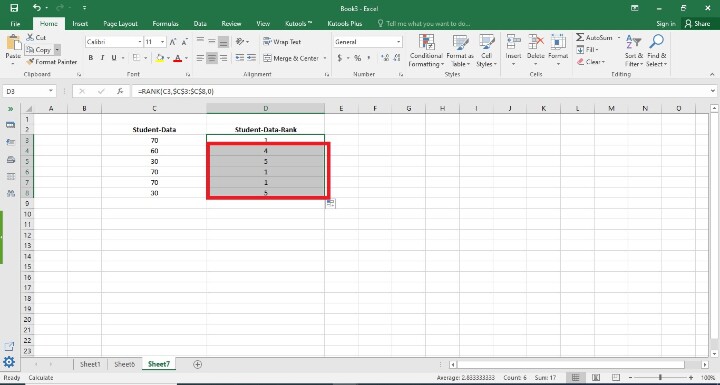
在此步骤中,用户查找 Student-Data-Rank 的剩余结果。用户可以通过将填充柄拖动到希望显示排名的最后一个单元格(该单元格位于该行右下角的一个小方块)来实现此目的。以下是此步骤的屏幕截图。
结论
用户可以通过对重复项进行排序来快速查找和对比数据集中的重复值。它直观地展示了重复数字之间的相对位置,从而更容易识别模式或趋势。
所有说明都清晰、可靠且简洁。通过使用上述步骤中的说明,用户可以为相应的学生数据赋予重复排名。
相关文章
有用资源
excel 参考教程 - 该教程包含有关 excel 的更多信息:https://www.cainiaomax.com/excel/

