
如何在 Excel 中按组对值进行排序?
Excel 的"按组对值进行排序"功能旨在对特定分组或类别内的数据点进行排序。使用此方法,您可以确定每个组内数据点的相对位置和排名,从而根据每个组对不同数据点的排序方式来比较和分析数据。通过对值进行分组,您可以比较每个组内的值,并突出显示每个类别或子集内的最大值和最小值。这样可以更轻松地识别每个组中特有的最佳表现者、异常值或模式,从而为制定决策或开展进一步研究提供深刻的信息。
Excel 按组对值进行排序的功能可实现有针对性的分析、组内比较和上下文排序,从而帮助根据特定组或类别内的排名进行决策。
示例 1:在 Excel 中按字母顺序查找排名数据
步骤 1
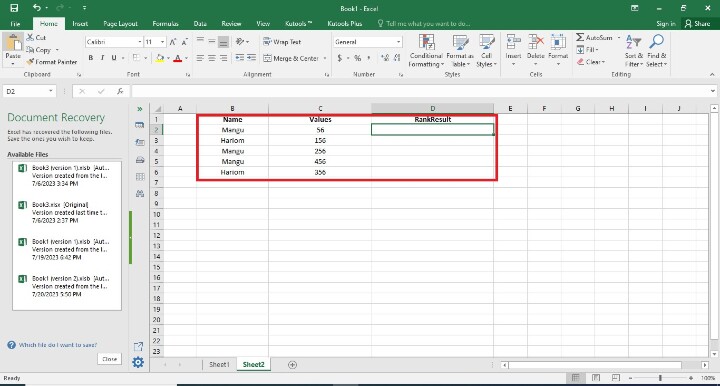
在第一步中,用户创建了三个字段,即名称、值和排名结果。以下是此步骤的屏幕截图。
步骤 2
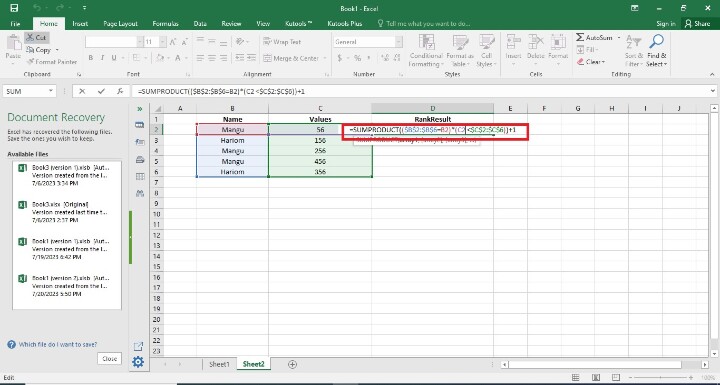
在上一步中,用户在此步骤中创建了三列,并在 D2 单元格中输入了公式,即 =SUMPRODUCT(($B$2:$B$6=B2)*(C2 <$C$2:$C$6))+1。以下是此步骤的屏幕截图。
解释
=SUMPRODUCT(($B$2:$B$6=B2)*(C2 <$C$2:$C$6))+1
The equation, ($B$2:$B$6=B2)*(C2 $C$2:$C$6), is =SUMPRODUCT(($B$2:$B$6))+1.
在 Excel 中,它用于根据特定的一组条件确定组内特定值的排名。让我们详细检查一下这个公式 -
B 列中用于与单元格 B2 中的值进行比较的列范围是 $B$2:$B$6。
公式 =B2 将范围 $B$2:$B$6 中的每个单元格与单元格 B2 中的值进行比较,生成一个包含 TRUE 或 FALSE 值的数组。
(C2 $C$2:$C$6) 通过将单元格 C2 中的值与单元格 C2 中的每个单元格进行比较,生成一个包含 TRUE 或 FALSE 值的数组。 $C$2:$C$6 范围内。
($B$2:$B$6=B2) 表示将两个数组逐个元素乘以 *(C2 $C$2:$C$6),当两个条件都满足时,结果为 TRUE 值,其他所有情况均为 FALSE 值。
SUMPRODUCT 函数将数组的值相加,计算其中 TRUE 值的数量。
+1 将总数加一,表示排名。
步骤 3
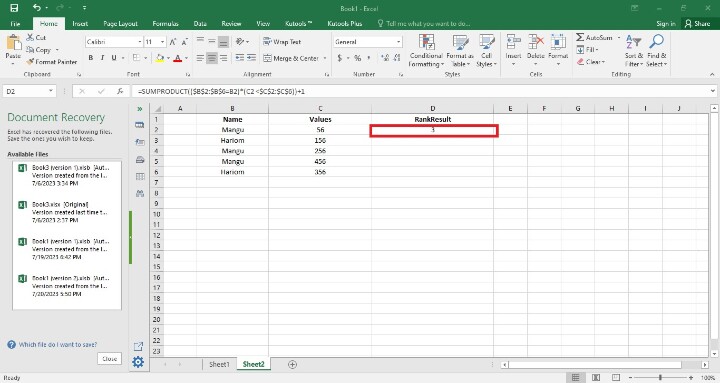
在此此步骤中,用户必须按下Enter 键。以下是此步骤的屏幕截图。
步骤 4
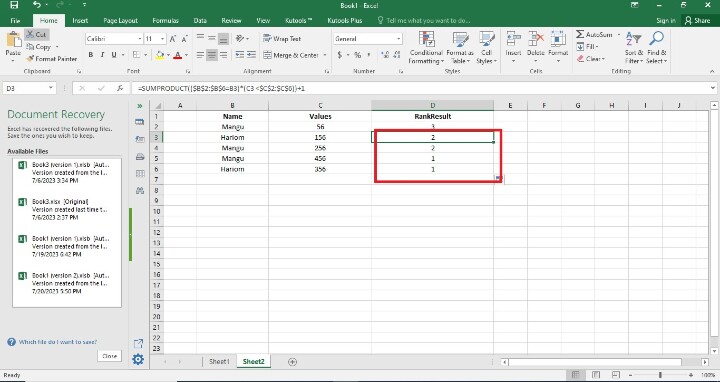
在此步骤中,用户必须找到剩余的排名结果单元格。这可以通过两种方式完成。第一种是用户在每个单元格中写入公式,并输入其初始值。第二种方法比较简单,用户只需将填充柄拖动到最后一个单元格即可。以下是此步骤的屏幕截图。
结论
总而言之,Excel 的"按组排序"功能提供了一种有效的工具,可用于检查和对比不同类别或子集的数据。用户可以通过在每个组内分配等级来设置数据项的相对位置和排名,从而提供有针对性的分析、组内比较和上下文排序。
"按组排序"的目标是了解特定类别或子集内数据点的相对位置和排名。由于该方法考虑了数据集内每个组的独特特征和动态,因此可以进行更有针对性的分析。
相关文章
有用资源
excel 参考教程 - 该教程包含有关 excel 的更多信息:https://www.cainiaomax.com/excel/

