
如何在 Excel 中分别对正数和负数进行排序?
在 Excel 中分别对正数和负数进行排序的目标可能会根据任务的具体细节和使用环境而有所不同。但是,分别对正数和负数进行排序的可能目标是帮助用户理解数据集合中值的分布方式。这可以帮助用户识别异常值、分析趋势或模式,以及理解正数和负数的分布和集中程度。
示例 1:在 Excel 中按字母顺序查找排名数据
步骤 1
假设样本数据包含三列,分别为学生姓名、正数排名和负数排名。以下是此步骤的屏幕截图。
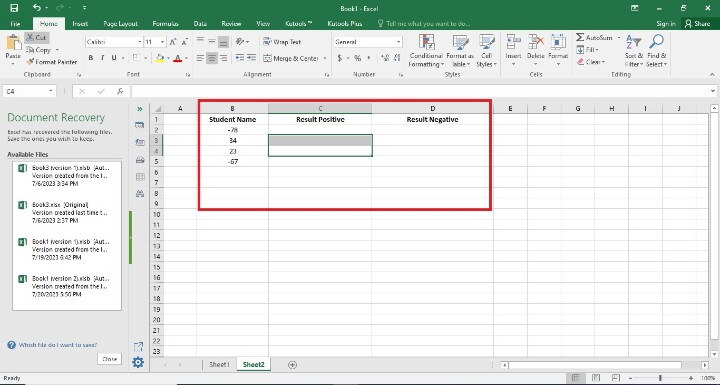
步骤 2
在上一步中,用户创建了三列。在此步骤中,用户在 C2 单元格中输入了公式,即 =IF($B2>0,MATCH($B2,SMALL(IF($A$2:$B$5>0,$B$2:$B$5),
ROW(INDIRECT("1:"&COUNTIF($B$2:$B$5,">0")))),0),"") 。以下是此步骤的屏幕截图。
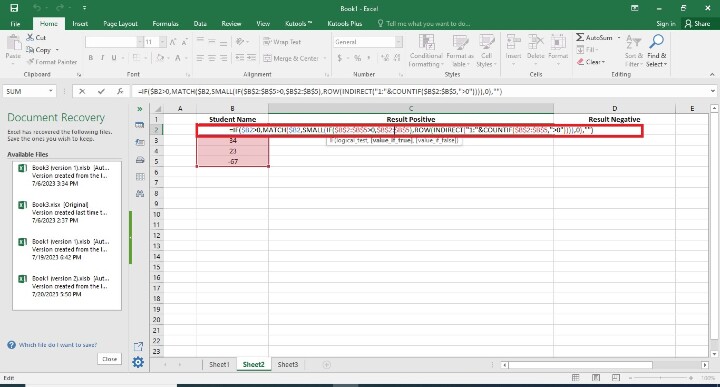
解释
=IF($B2>0,MATCH($B2,SMALL(IF($A$2:$B$5>0,$B$2:$B$5),
ROW(INDIRECT("1:"&COUNTIF($B$2:$B$5,">0")))),0),"")
您提供的公式据称使用了 Excel 中的 IF、MATCH、SMALL、IF、ROW 和 COUNTIF 函数。让我们来解析一下−
IF($B2>0, ...) − 如果单元格 B2 中的值大于零,则执行语句 IF($B2>0,...)。如果是,公式继续计算。否则,返回空字符串 ("")。
IF($A$2:$B$5>0, $B$2:$B$5) − 根据条件,从 B 列构建一个值数组($B$2:$B$5)。该条件确定 A 列中的相关值 ($A$2:$A$5) 是否大于 0。
SMALL(IF($A$2:$B$5>0, $B$2:$B$5), ...) − 这将返回数组的第 k 个最小值,该值在步骤 2 中确定。ROW(INDIRECT("1:"&COUNTIF($B$2:$B$5,">0"))) 组件确定第 k 个位置的值。
ROW(INDIRECT("1:"&COUNTIF($B$2:$B$5,">0"))) − 在 B 列($B$2:$B$5)中,这会生成一个从 1 到正值数量的数字数组。它在步骤 3 中用于识别第 k 个最小值。
MATCH($B2, SMALL(IF(...)), 0) − 这给出了单元格 B2 中的值在步骤 3 的第三步创建的数组中的位置。它确定了该值在 k 个最小值中的位置。
步骤 3
用户基本上按下了 Enter 键。在此步骤中,他们看到单元格 C2 中的空白值,因为他们在该单元格中使用了正值公式。以下是此步骤的屏幕截图。
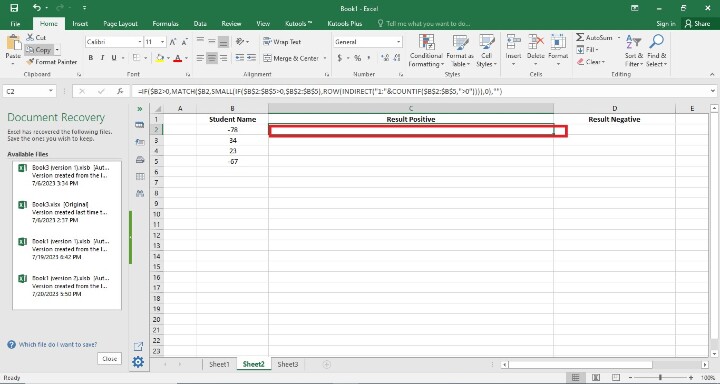
步骤 4
用户需要找到剩余的 Rank Positive 结果单元格。这可以通过两种方式完成。第一种是用户通过在每个单元格中写入其初始值来编写公式。第二种方法比较简单,用户只需将填充柄拖动到最后一个单元格即可。因此,在此步骤中,他们只看到了正值的排名。以下是此步骤的屏幕截图。
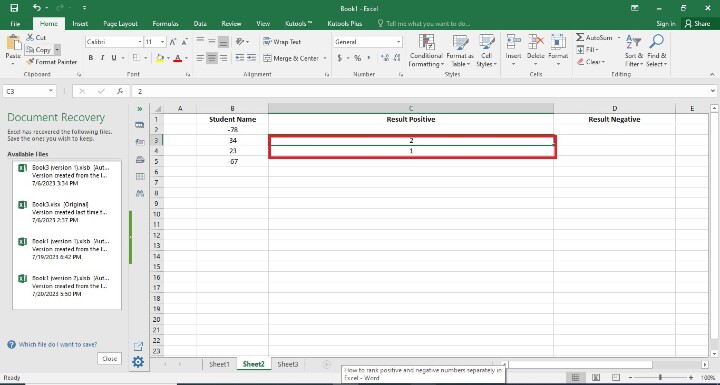
步骤 5
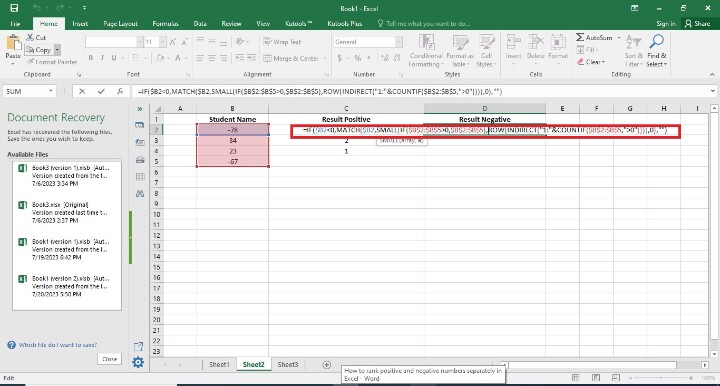
用户正在 D2 单元格中输入公式。以下是此步骤的屏幕截图。
步骤 6
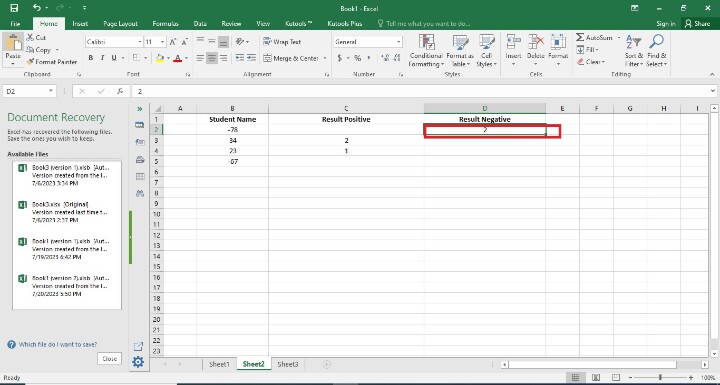
用户按下 Enter 键。在此步骤中,他们没有看到单元格 D2 中的空白值,因为他们在单元格中使用了负数公式。以下是此步骤的屏幕截图。
步骤 7
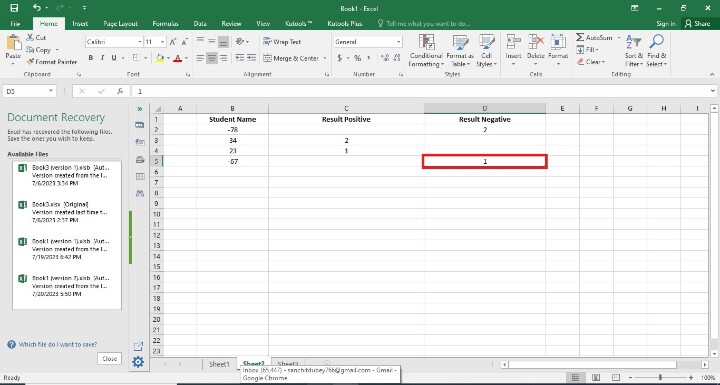
在此步骤中,用户需要找到剩余的"排名负值"结果单元格。这可以通过两种方式完成。第一种方法是用户在每个单元格中写入其初始值,从而编写公式。第二种方法比较简单,用户只需将填充柄拖动到最后一个单元格即可。因此,在此步骤中,他们只能看到负值的排名。以下是此步骤的屏幕截图。
结论
要查看每个类别中值的分布和集中度,请分别对正数和负数进行排序。您可以利用此分析方法,进一步了解数据集合中正数和负数的分布情况,并发现任何模式或异常值。
我们得出的结论最终取决于具体的分析或任务。通过在 Excel 中分别划分正整数和负整数并进行排序,您可以更好地理解分布情况、进行比较,并发现每个类别中的极端值。
相关文章
有用资源
excel 参考教程 - 该教程包含有关 excel 的更多信息:https://www.cainiaomax.com/excel/

