
如何在未打开或已关闭的 Excel 工作簿中引用或链接值?
可以连接两个独立的 Excel 工作簿,这样用户就可以在另一个工作簿中使用其中一个工作簿的数据,而无需同时打开两个工作簿,只需引用或连接未打开或已关闭的 Excel 工作簿中的信息即可。此链接功能可以实现动态数据更新,从而减少了手动数据输入的需求,并确保对源工作表所做的更改会自动反映在目标工作簿中。
将两个工作表链接在一起时,Excel 会保存对外部工作簿及其中特定单元格或区域的引用。因此,对源工作簿中数据所做的任何修改都会立即反映到目标工作簿中。当处理海量数据集或众多用户必须同时访问和编辑数据时,此功能非常有用。
示例 1:使用公式引用或链接未打开的已关闭 Excel 工作簿中的值
步骤 1
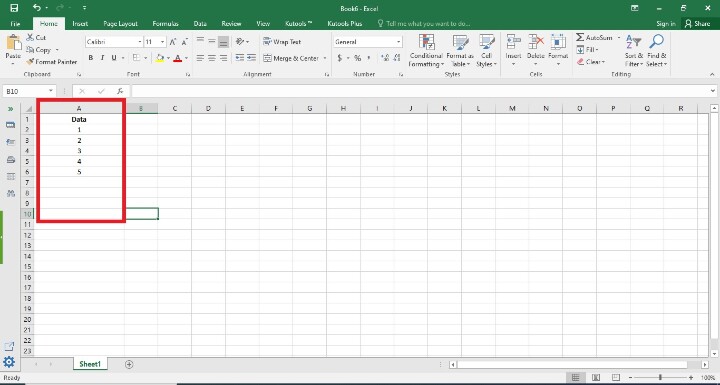
第一步,用户在工作表中创建一列,即数据列。以下是此步骤的屏幕截图。
步骤 2
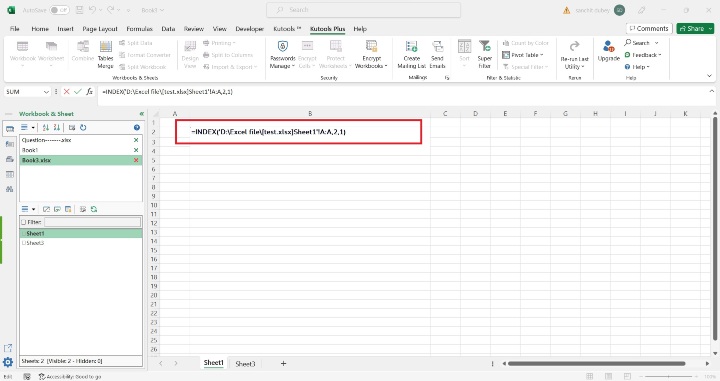
在此步骤中,用户必须在单元格中写入公式 =INDEX('D:\Excel file\[test.xlsx]Sheet1'!A:A,2,1)。以下是此步骤的屏幕截图。
解释
=INDEX('D:\Excel file\[test.xlsx]Sheet1'!A:A,2,1)
您提供的公式是一个 Excel 公式,它使用 INDEX 函数从已关闭的工作簿中提取数据。让我们详细研究一下这个公式:
Index − 根据行号和列号,Excel 的 INDEX 函数可用于从特定单元格区域获取值。
D:\Excel file\[test.xlsx] − 将从中获取值的数组(区域)是这个。它表示信息位于工作表"Sheet1"的 A 列 (A:A) 中,并且位于名为"D:\Excel\file\test.xlsx"的已关闭工作簿中。
2 − 这是用户尝试从中获取值的行号。在本例中,公式将在已关闭工作簿的"Sheet1"工作表的第二行 A 列中找到该值。
1 − 用户想要检索第 1 列中的值,该列由数字 1 表示。由于我们处理的是单列区域 (A:A),因此列号为 1。
步骤 3
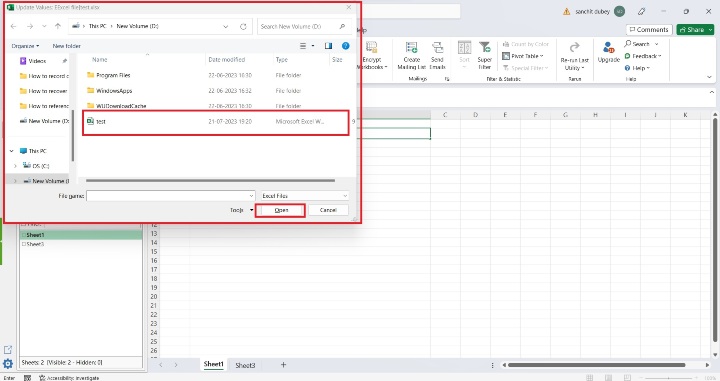
在此步骤中,用户将从 D 盘中选择相应的文件,即 test.xlsx。以下是此步骤的屏幕截图。
步骤 4
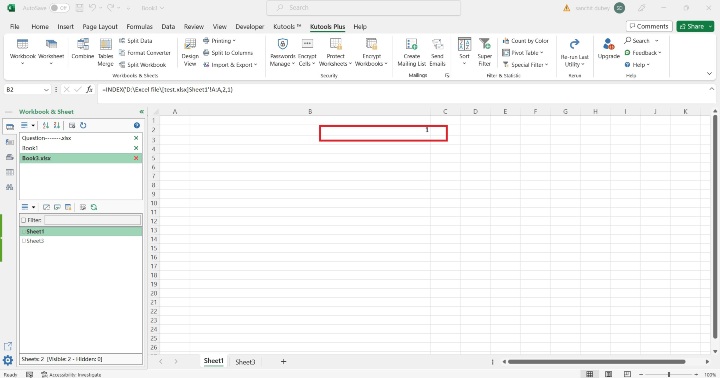
在此步骤中,用户可以看到从 D 盘链接的 Excel 工作表中的数据。以下是此步骤的屏幕截图。
示例 2:使用 Kutools 引用或链接未打开的已关闭 Excel 工作簿中的值
步骤 1
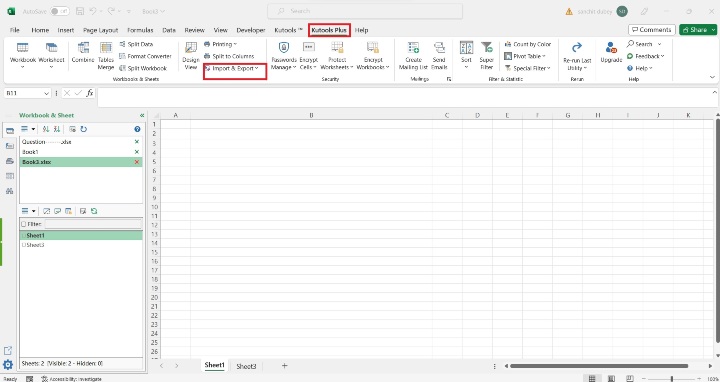
在第一步中,用户点击 KutoolsTm,然后点击 KutoolsTm 内部的"导入和导出"选项。以下是此步骤的屏幕截图。
步骤 2
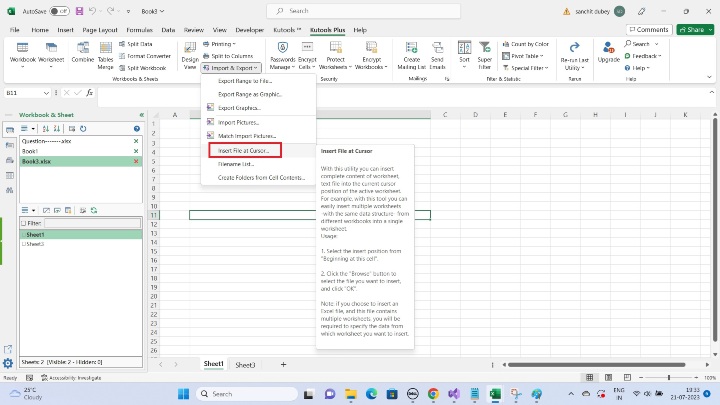
在此步骤中,用户必须点击在光标处插入文件选项。以下是此步骤的屏幕截图。
步骤 3
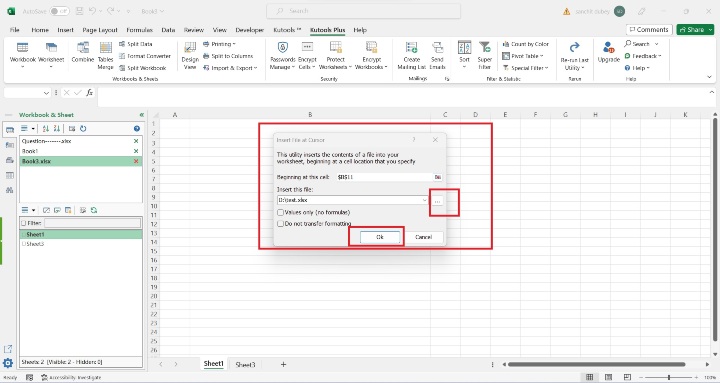
用户必须在光标处看到"插入文件"的弹出窗口。以下是此步骤的屏幕截图。
步骤 4
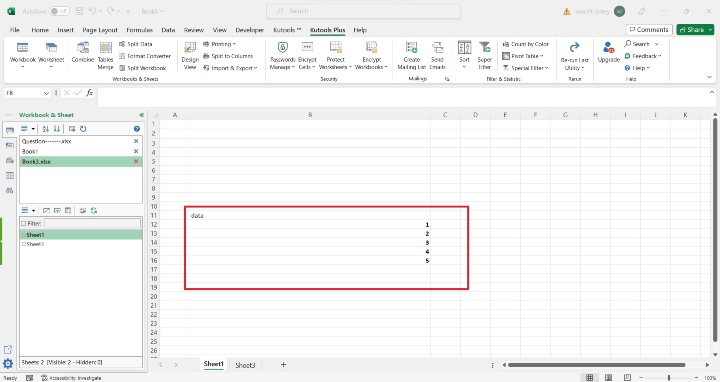
因此,用户实现了他们想要的功能。以下是此步骤的屏幕截图。
结论
从已关闭或未打开的 Excel 工作簿中引用或链接值是一项强大的功能,它使您能够创建跨多个工作簿的链接。这项出色的功能使用户能够改进数据管理,促进合作并提高数据正确性。尽管它有诸多优势,但为了确保可靠且流畅的功能,仍需仔细考虑文件管理和性能影响。
所有说明都清晰、可靠且简洁。通过使用上述阶段中的说明,用户可以轻松地引用或链接未打开或已关闭的 Excel 工作簿中的值。
相关文章
有用资源
excel 参考教程 - 该教程包含有关 excel 的更多信息:https://www.cainiaomax.com/excel/

