
如何在 Excel 中引用多个工作表中的同一个单元格?
在 Excel 中,引用多个工作表中的同一个单元格是为了在一个位置合并和分析来自不同工作表的数据。用户可以对合并后的数据进行计算、比较或数据分析,而无需通过在多个工作表中引用同一个单元格来手动复制或输入数据。
当可比较的数据分散在其他电子表格中时,引用同一个单元格可以让您将相关的数据点合并到主工作表或摘要页面中。这使得数据的管理和分析更加简单。用户可以执行计算、汇总数据,并生成报表或图表,通过将其他工作表中的单元格引用到单个页面,从而全面展现所有工作表的数据。
示例 1:在 Excel 中引用多个工作表中的相同单元格
步骤 1
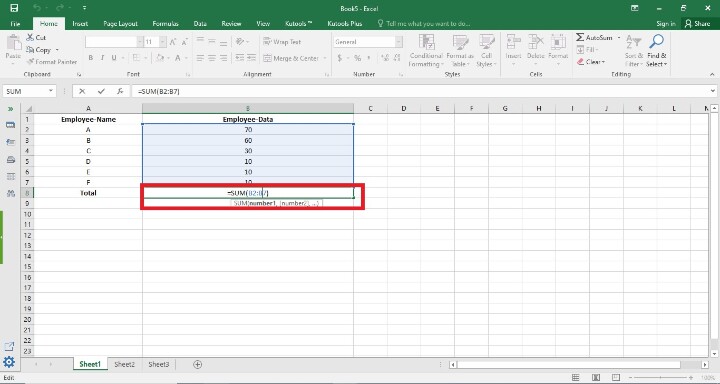
第一步,用户在工作表中创建两列,即员工姓名和员工数据,并在 Sheet1 中应用 =SUM 公式。以下是此步骤的屏幕截图。
说明
SUM() 函数
Excel 中的 SUM 函数是一个用于计算一组值之和的数学函数。它使多个值、单元格或范围的加总变得简单快捷。
步骤 2
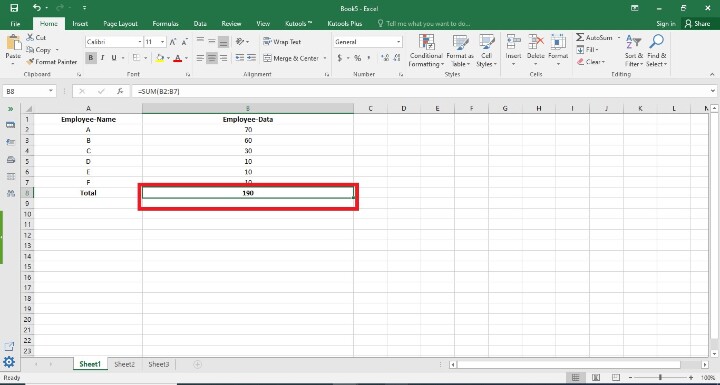
在此步骤中,用户可以看到对 Sheet1 中 Employee-Data 列进行了求和。以下是此步骤的屏幕截图。
步骤 3
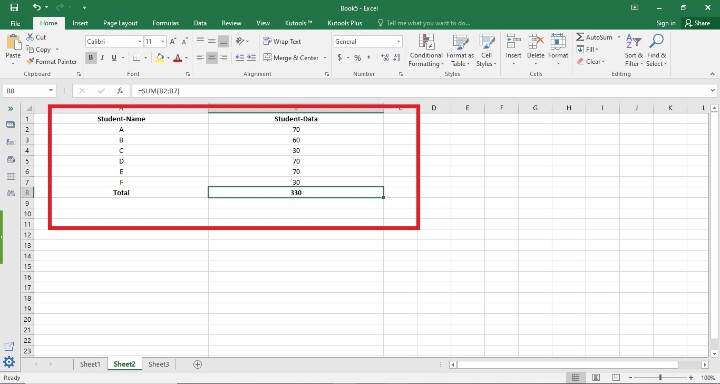
在此步骤中,用户创建了与 步骤 1 相同的两列 Student-Name 和 Student-Data,并在 Sheet2 中对 Student-Data 列进行了求和。以下是此步骤的屏幕截图。
步骤 4
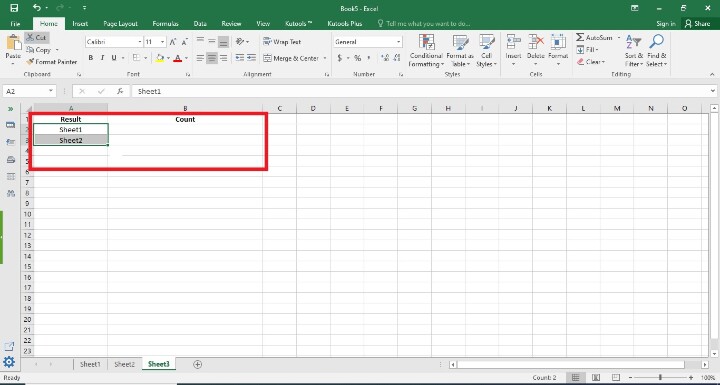
在此步骤中,用户创建了一个名为 Result 的新工作表,并在此处创建了两列:Result 和 Count。以下是此步骤的屏幕截图。
步骤 5
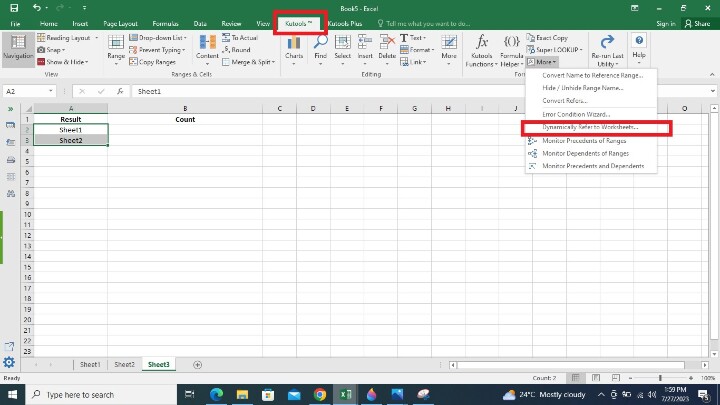
在此步骤中,用户点击 KutoolsTm,然后点击"更多"选项,然后选择"动态引用工作表"选项。以下是此步骤的屏幕截图。
说明
动态引用工作表
用户可以使用 Kutools for Excel(一款功能强大的 Excel 插件)中的"动态引用"功能动态引用工作表。此功能使用单元格值作为工作表名称,让您能够建立对多个工作表的动态引用。
步骤 6
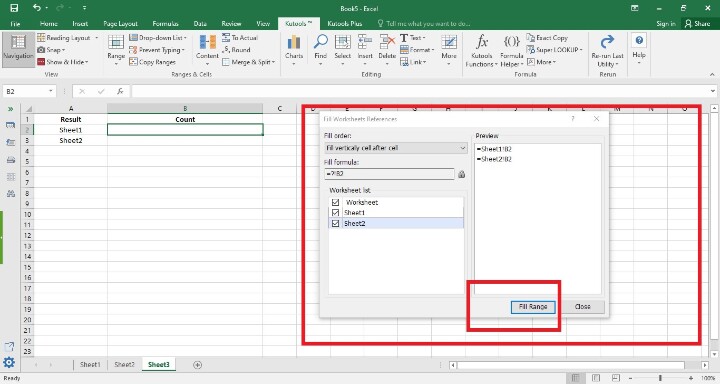
在此步骤中,用户会看到一个弹出窗口,其中包含填充工作表引用。用户在此处选择了上一步创建的工作表,即Sheet1 和 Sheet2,以及填充顺序选项。以下是此步骤的屏幕截图。
步骤 7
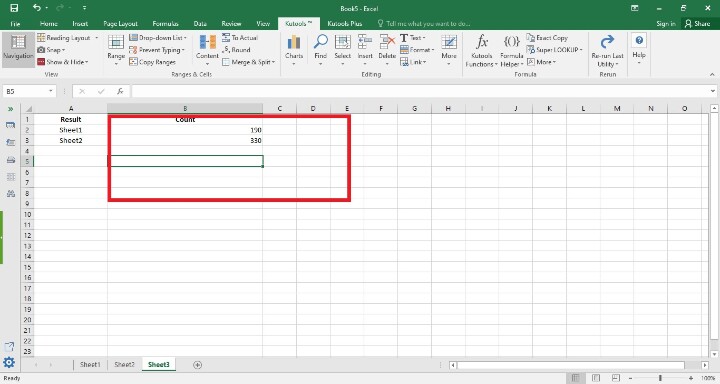
在此步骤中,用户可以看到 Sheet1 和 Sheet2 的总和。以下是此步骤的屏幕截图。
结论
总而言之,Excel 提供了一种强大的工具,可以通过引用不同电子表格中的同一单元格来集中和分析来自多个来源的数据。通过在一处提供全面的数据视角,它简化了数据管理,提高了准确性,并有助于更有效地做出决策。无论您是合并财务数据、进行情景分析还是比较绩效指标,跨工作表引用同一单元格都可以显著提高您的数据分析能力。
所有说明都清晰、可靠且简洁。通过使用上述阶段中的说明,用户可以轻松地从多个工作表中引用同一个单元格。
相关文章
有用资源
excel 参考教程 - 该教程包含有关 excel 的更多信息:https://www.cainiaomax.com/excel/

