DC.js - 数据网格
数据网格用于过滤和显示记录。本章详细介绍了数据网格。
数据网格方法
在继续绘制数据网格之前,我们应该了解 dc.dataGrid 类及其方法。此类使用 mixin 来获取绘制数据网格图表的基本功能,该功能定义如下 −
- dc.baseMixin
dc.dataGrid 获取此 mixin 的所有方法,并且有自己的方法来绘制数据网格,该功能定义如下 −
beginSlice( [slice])
此方法用于获取或设置起始切片的索引。此方法在实现分页时很有用。
同样,您可以执行 endSlice()。
group(function)
此方法用于执行数据网格的分组功能。
html( [html])
此方法用于获取或设置生成动态 html 的函数。
order( [order])
它用于对 order 函数进行排序。
size( [size])
它用于显示网格中的项目数。
sortBy( [sortByFunction])
此方法用于获取或设置 sort-by 函数。我们可以使用此函数对特定字段进行排序。例如:我们可以按年龄排序,年龄定义如下−
chart.sortBy(function(d) {
   return d.age;
});
数据网格示例
让我们在 DC 中执行数据网格。为此,我们需要遵循下面给出的步骤 −
步骤 1:添加样式
让我们使用下面的代码在 CSS 中添加样式 −
.dc-chart { font-size: 12px; }
.dc-grid-top { padding-left: 10px; font-size: 14px; font-weight: bold; }
.dc-grid-item { padding-left: 10px; font-size: 12px; font-weight: normal; }
在这里,我们为图表、grid-top 和 grid-item 指定了样式。
步骤 2:创建变量
让我们按照下面的说明在 DC 中创建一个变量 −
var barChart = dc.barChart('#line');
var countChart = dc.dataCount("#mystats");
var gridChart = dc.dataGrid("#mygrid");
在这里,我们已在行中分配了 barChart 变量 id,countChart id 为 mystats,gridChart id 为 mygrid。
步骤 3:读取数据
从 people.csv 文件中读取数据,如下所示 −
d3.csv("data/people.csv", function(errors, people) {
    var mycrossfilter = crossfilter(people);
}
如果数据不存在,则返回错误。现在,将数据分配给 crossfilter。
在这里,我们使用了与之前的图表示例相同的 people.csv 文件。如下所示 −
id,name,gender,DOB,MaritalStatus,CreditCardType
1,Damaris,Female,1973-02-18,false,visa-electron
2,Barbe,Female,1969-04-10,true,americanexpress
3,Belia,Female,1960-04-16,false,maestro
4,Leoline,Female,1995-01-19,true,bankcard
5,Valentine,Female,1992-04-16,false,
6,Rosanne,Female,1985-01-05,true,bankcard
7,Shalna,Female,1956-11-01,false,jcb
8,Mordy,Male,1990-03-27,true,china-unionpay

..........................................
.........................................
步骤 4:设置维度
您可以使用下面给出的编码 − 设置维度
var ageDimension = mycrossfilter.dimension(function(data) {
    return ~~((Date.now() - new Date(data.DOB)) / (31557600000))
});
分配维度后,使用下面给出的编码 − 对年龄进行分组
var ageGroup = ageDimension.group().reduceCount();
步骤 5:生成图表
现在,使用下面给出的编码生成条形图−
barChart
   .width(400)
   .height(200)
   .x(d3.scale.linear().domain([15,70]))
   .yAxisLabel("Count")
   .xAxisLabel("Age")
   .elasticY(true)
   .elasticX(true)
   .dimension(ageDimension)
   .group(ageGroup);
这里,
- 我们将图表宽度指定为 400,高度指定为 200。
- 接下来,我们将域范围指定为 [15,70]。
- 我们将 x 轴标签设置为 age,y 轴标签设置为 count。
- 我们将 elasticY 和 X 函数指定为 true。
步骤 6:创建网格图
现在,使用下面给出的编码创建网格图 −
gridChart
    .dimension(ageDimension)
    .group(function (data) {
    return ~~((Date.now() - new Date(data.DOB)) / (31557600000));
})
步骤7:渲染网格
现在,使用下面给出的代码渲染网格 −
.size(100)
   .htmlGroup (function(d) {
      return 'Age: ' + d.key +
      '; Count: ' + d.values.length +
      ' people'
   })
   .html (function(d) { return d.name; })
   .sortBy(function (d) {
      return d.name;
   })
   .order(d3.ascending);

barChart.render();
countChart.render();
gridChart.render();
这里,我们使用 html() 函数对名称进行了排序,并最终呈现了图表。
第 8 步:工作示例
完整代码如下。创建一个网页 datagrid.html 并向其中添加以下更改。
<html>
   <head>
      <title>DC datagrid sample</title>
      <link rel = "stylesheet" type = "text/css" href = "css/bootstrap.css">
      <link rel = "stylesheet" type = "text/css" href = "css/dc.css"/>

      <style>
         .dc-chart { font-size: 12px; }
         .dc-grid-top { padding-left: 10px; font-size: 14px; font-weight: bold; }
         .dc-grid-item { padding-left: 10px; font-size: 12px; font-weight: normal; }
      </style>

      <script src = "js/d3.js"></script>
      <script src = "js/crossfilter.js"></script>
      <script src = "js/dc.js"></script>
   </head>

   <body>
      <div>
         <div style = "width: 600px;">
            <div id = "mystats" class = "dc-data-count" style = "float: right">
               <span class = "filter-count"></span> selected out of <span
                  class = "total-count"></span> | <a href = "javascript:dc.filterAll();
                  dc.renderAll();">Reset All</a>
            </div>
         </div>

         <div style = "clear: both; padding-top: 20px;">
            <div>
               <div id = "line"></div>
            </div>
         </div>

         <div style = "clear: both">
            <div class = "dc-data-grid" id = "mygrid"></div>
         </div>
      </div>

      <script language = "javascript">
         var barChart = dc.barChart('#line');
         var countChart = dc.dataCount("#mystats");
         var gridChart = dc.dataGrid("#mygrid");

         d3.csv("data/people.csv", function(errors, people) {
            var mycrossfilter = crossfilter(people);

            // age dimension
            var ageDimension = mycrossfilter.dimension(function(data) {
               return ~~((Date.now() - new Date(data.DOB)) / (31557600000))
            });
            var ageGroup = ageDimension.group().reduceCount();

            barChart
               .width(400)
               .height(200)
               .x(d3.scale.linear().domain([15,70]))
               .yAxisLabel("Count")
               .xAxisLabel("Age")
               .elasticY(true)
               .elasticX(true)
               .dimension(ageDimension)
               .group(ageGroup);

            countChart
               .dimension(mycrossfilter)
               .group(mycrossfilter.groupAll());

            gridChart
               .dimension(ageDimension)
               .group(function (data) {
                  return ~~((Date.now() - new Date(data.DOB)) / (31557600000));
               })
               .size(100)
               .htmlGroup (function(d) {
                  return 'Age: ' + d.key +
                  '; Count: ' + d.values.length +
                  ' people'
               })
               .html (function(d) { return d.name; })
               .sortBy(function (d) {
                  return d.name;
               })
               .order(d3.ascending);

            barChart.render();
            countChart.render();
            gridChart.render();
         });
      </script>
   </body>
</html>
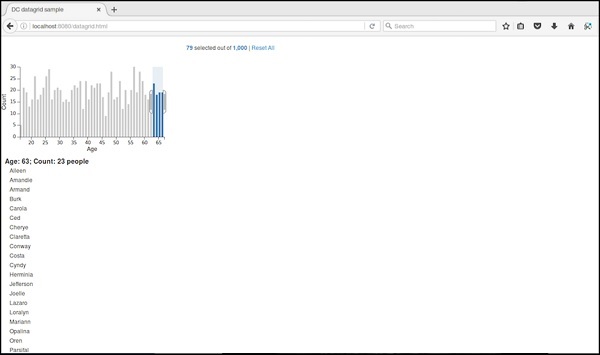
现在,请求浏览器,我们将看到以下响应。
最初,网格图看起来像以下屏幕截图。
如果您选择 63 至 66 岁之间的特定年龄,它会过滤掉以下记录。