DC.js - 系列图表
系列是一组数据。您可以根据数据绘制图表。本章详细介绍了如何绘制系列图表。
系列图表方法
在继续绘制系列图表之前,我们应该了解 dc.seriesChart 类及其方法。dc.seriesChart 使用 Mixins 来获得绘制图表的基本功能。 dc.seriesChart 使用的 mixin 是 −
- dc.stackMixin
dc.seriesChart 的完整类图如下 −
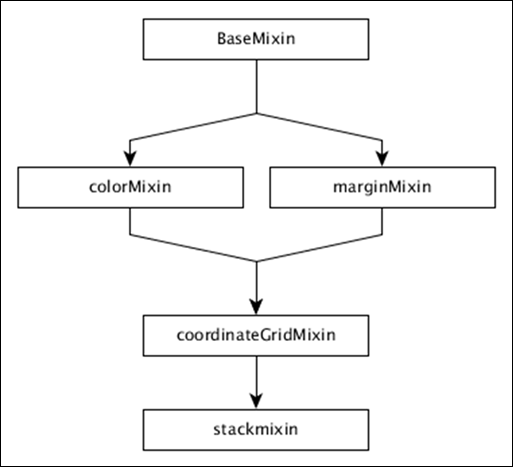
dc.seriesChart 获取了上述指定 mixin 的所有方法。它有自己的方法来绘制系列图,下面将对此进行解释 −
chart( [function])
此方法用于获取或设置图表函数。
seriesAccessor( [accessor])
它用于获取或设置显示系列的访问器函数。
seriesSort( [sortFunction])
此方法用于获取或设置一个函数,通过给出系列值对系列列表进行排序。
valueSort( [sortFunction])
此方法用于获取或设置一个函数,对每个系列的值进行排序。
绘制系列图
让我们在 DC 中绘制一个系列图。在此示例中,让我们取一个名为 people_hw.csv 的数据集。示例数据文件如下 −
id,name,gender,height,weight
1,Kinsley,Male,168,90
2,Dimitry,Male,177,61
3,Martica,Female,152,76
4,Brittni,Female,156,88
5,Phillip,Male,161,78
6,Sofie,Female,161,71
7,Avril,Female,163,55
8,Allistir,Male,161,75
9,Emelda,Female,154,66
10,Camella,Female,153,52

...............
...............
上述示例文件包含许多记录。您可以单击以下链接下载文件并将其保存到您的 DC 位置。
现在,让我们按照以下步骤在 DC 中绘制系列图表。
步骤 1:定义变量
让我们定义变量,如下所示 −
var chart = dc.seriesChart('#line');
此处,seriesChart 函数与 id 行映射。
步骤 2:读取数据
从 people_hw.csv 文件读取数据 −
d3.csv("data/people_hw.csv", function(errors, people) {
    var mycrossfilter = crossfilter(people);
}
如果数据不存在,则返回错误。现在,将数据分配给 crossfilter。获取数据后,我们可以逐个检索数据,并使用下面给出的编码检查性别 −
people.forEach(function(x) {
   if(x.gender == 'Male') {
      x.newdata = 1;
   } else {
      x.newdata = 2;
   }
});
步骤 3:创建年龄维度
现在,创建一个年龄维度,如下所示 −
var hwDimension = mycrossfilter.dimension(function(data) {
    return [data.gender, data.height];
});
在这里,我们分配了维度,它返回性别和身高。现在,使用 reduceCount() 函数对其进行分组,该函数定义如下 −
var hwGroup = hwDimension.group().reduceCount();
步骤 4:生成图表
现在,使用下面给出的代码生成系列图表 −
chart
   .width(800)
   .height(600)
   .chart(function(c) {
      return dc.lineChart(c).interpolate('cardinal').evadeDomainFilter(true);
   })

   .x(d3.scale.linear().domain([145,180]))
   .elasticY(true)
   .brushOn(false)
   .xAxisLabel("Height")
   .yAxisLabel("Count")
   .dimension(hwDimension)
   .group(hwGroup)
   .seriesAccessor(function(d) { return d.key[0];})
   .keyAccessor(function(d) { return +d.key[1]; })
   .valueAccessor(function(d) { return +d.value; })
   legend(dc.legend().x(350).y(500).itemHeight(13).gap(5).horizontal(1).legendWidth(120)\
      .itemWidth(60));

chart.render();
此处,
- 图表宽度为 800,高度为 600。
- 使用方法 d3.scale.linear(),我们指定域值。
- 使用 seriesAccessor 函数,它显示基准的系列。
- 键和值访问器返回系列的键和值。
- 图例可用于添加高度和宽度。
步骤 5:工作示例
完整代码清单如下。创建一个网页 line_series.html 并在其中添加以下更改。
<html>
   <head>
      <title>Series chart Sample</title>
      <link rel = "stylesheet" type = "text/css" href = "css/bootstrap.css">
      <link rel = "stylesheet" type = "text/css" href = "css/dc.css"/>

      <script src = "js/d3.js"></script>
      <script src = "js/crossfilter.js"></script>
      <script src = "js/dc.js"></script>
   </head>

   <body>
      <div>
         <div id = "line"></div>
      </div>

      <script language = "javascript">
         var chart = dc.seriesChart('#line');

         d3.csv("data/people_hw.csv", function(errors, people) {
            var mycrossfilter = crossfilter(people);

            people.forEach(function(x) {
               if(x.gender == 'Male') {
                  x.newdata = 1;
               } else {
                  x.newdata = 2;
               }
            });

            var hwDimension = mycrossfilter.dimension(function(data) {
               return [data.gender, data.height];
            });
            var hwGroup = hwDimension.group().reduceCount();

            chart
               .width(800)
               .height(600)
               .chart(function(c) {
                  return dc.lineChart(c).interpolate('cardinal').evadeDomainFilter(true);
               })
               .x(d3.scale.linear().domain([145,180]))
               .elasticY(true)
               .brushOn(false)
               .xAxisLabel("Height")
               .yAxisLabel("Count")
               .dimension(hwDimension)
               .group(hwGroup)
               .seriesAccessor(function(d) { return d.key[0];})
               .keyAccessor(function(d) { return +d.key[1]; })
               .valueAccessor(function(d) { return +d.value; })
               .legend(dc.legend().x(350).y(500).itemHeight(13).gap(5).horizontal(1)
                  .legendWidth(120).itemWidth(60));

            chart.render();
         });
      </script>
   </body>
</html>
现在,请求浏览器,我们将看到以下响应。