
Flex - VideoPlayer 控件
简介
Video 控件支持播放 FLV 和 F4v 文件。此控件包含用于控制视频播放的全功能 UI。
类声明
以下是 spark.components.VideoPlayer 类的声明 −
public class VideoPlayer
    extends SkinnableComponent
公共属性
| Sr.No | 属性 &描述 |
|---|---|
| 1 | autoDisplayFirstFrame : Boolean 如果 autoPlay = false,则 autoDisplayFirstFrame 控制在设置源时是否加载视频。 |
| 2 | autoPlay : Boolean 指定在设置源属性时是否立即开始播放视频。 |
| 3 | autoRewind : Boolean 指定 FLV 文件在播放停止时是否应倒回到第一帧(通过调用 stop() 方法或到达结尾)流。 |
| 4 | bytesLoaded : Number [只读] 已下载到应用程序中的数据字节数。 |
| 5 | bytesTotal : Number [只读] 正在下载到应用程序中的数据的总大小(以字节为单位)。 |
| 6 | currentTime : Number [只读] 自视频开始播放以来,播放头的当前时间(以秒为单位)。 |
| 7 | duration : Number [只读] 视频播放的持续时间,以秒为单位。 |
| 8 | loop : Boolean 指示播放完成后媒体是否应再次播放。 |
| 9 | mediaPlayerState : String [只读] 视频的当前状态。 |
| 10 | muted : Boolean 设置为 true 可使视频静音,设置为 false取消视频静音。 |
| 11 | pauseWhenHidden : Boolean 控制视频在"隐藏"时是否继续播放。 |
| 12 | playing : Boolean [只读] 如果视频正在播放或尝试播放,则包含 true。 |
| 13 | scaleMode : String scaleMode 属性描述了调整视频内容大小的不同方式。 |
| 14 | source : Object 视频源。 |
| 15 | videoObject : Video [只读] 底层 Flash 播放器 flash.media.Video 对象。 |
| 16 | volume : Number 音量级别,指定为 0 到 1 之间的值。 |
公共方法
| Sr.No | 方法 &描述 |
|---|---|
| 1 | VideoPlayer() 构造函数。 |
| 2 | pause():void 暂停播放而不移动播放头。 |
| 3 | play():void 播放视频。 |
| 4 | seek(time:Number):void 在视频。 |
| 5 | stop():void 停止视频播放。 |
受保护的方法
| Sr.No | 方法和说明 |
|---|---|
| 1 | formatTimeValue(value:Number):String 将以秒为单位指定的时间值格式化为用于 currentTime 和持续时间的字符串。 |
事件
| Sr.No | 方法 &描述 |
|---|---|
| 1 | bytesLoadedChange 在下载操作进行过程中收到数据时分派。 |
| 2 | complete 在播放头达到可播放媒体的持续时间时分派。 |
| 3 | currentTimeChange 在 MediaPlayer 的 currentTime 属性发生更改时分派。 |
| 4 | durationChange 在持续时间媒体的属性已更改。 |
| 5 | mediaPlayerStateChange 当 MediaPlayer 的状态发生更改时分派。 |
继承的方法
此类从以下类继承方法 −
- spark.components.supportClasses.SkinnableComponent
- mx.core.UIComponent
- mx.core.FlexSprite
- flash.display.Sprite
- flash.display.DisplayObjectContainer
- flash.display.InteractiveObject
- flash.display.DisplayObject
- flash.events.EventDispatcher
- Object
Flex VideoPlayer 控件示例
让我们按照以下步骤通过创建测试应用程序 − 来检查 Flex 应用程序中 VideoPlayer 控件的使用情况 −
| 步骤 | 描述 |
|---|---|
| 1 | 按照Flex - 创建应用程序一章中的说明,在com.tutorialspoint.client包下创建一个名为HelloWorld的项目。 |
| 2 | 将文件夹video添加到src文件夹。并将示例视频添加到其中。 |
| 3 | 按照以下说明修改HelloWorld.mxml。保持其余文件不变。 |
| 4 | 编译并运行应用程序以确保业务逻辑按要求运行。 |
以下是在 flex 应用程序中嵌入视频的方法。
<s:VideoPlayer source = "video/just for laugh magic trick.flv"
   width = "350" height = "250" loop = "true" />
以下是修改后的 mxml 文件 src/com.tutorialspoint/HelloWorld.mxml 的内容。
<?xml version = "1.0" encoding = "utf-8"?>
<s:Application xmlns:fx = "http://ns.adobe.com/mxml/2009"
   xmlns:s = "library://ns.adobe.com/flex/spark"
   xmlns:mx = "library://ns.adobe.com/flex/mx
   width = "100%" height = "100%" minWidth = "500" minHeight = "500">

   <fx:Style source = "/com/tutorialspoint/client/Style.css" />
   <s:BorderContainer width = "630" height = "480" id = "mainContainer"
      styleName = "container">

      <s:VGroup width = "100%" height = "100%" gap = "50"
         horizontalAlign = "center" verticalAlign = "middle">
         <s:Label id = "lblHeader" text = "Complex Controls Demonstration"
            fontSize = "40" color = "0x777777" styleName = "heading" />

            <s:Panel id = "videoPlayerPanel" title = "Using VideoPlayer"
               width = "500" height = "300" >
               <s:layout>
                  <s:HorizontalLayout  gap = "10" verticalAlign = "middle"
                     horizontalAlign = "center" />
               </s:layout>

               <s:VideoPlayer source = "video/just for laugh magic trick.flv"
                  width = "350" height = "250" loop = "true" />
            </s:Panel>
      </s:VGroup>
   </s:BorderContainer>
</s:Application>
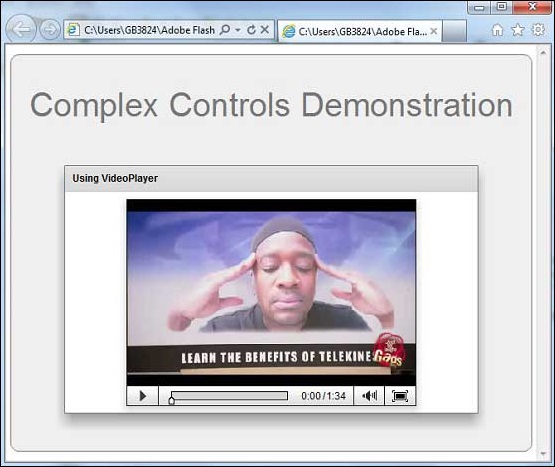
完成所有更改后,让我们像在 Flex - 创建应用程序 一章中一样,以正常模式编译并运行应用程序。如果您的应用程序一切正常,它将产生以下结果:[ 在线试用 ]
 flex_complex_controls.html
