JavaFX - 事件处理
在 JavaFX 中,我们可以开发 GUI 应用程序、Web 应用程序和图形应用程序。在这些应用程序中,每当用户与应用程序(节点)交互时,就表示发生了事件。
例如,单击按钮、移动鼠标、通过键盘输入字符、从列表中选择项目、滚动页面都是导致事件发生的活动。
事件类型
事件可大致分为以下两类 −
前台事件 − 需要用户直接交互的事件。它们是由于用户与图形用户界面中的图形组件交互而生成的。例如,单击按钮、移动鼠标、通过键盘输入字符、从列表中选择项目、滚动页面等。
后台事件 − 那些不需要最终用户交互的事件称为后台事件。操作系统中断、硬件或软件故障、计时器到期、操作完成都是后台事件的示例。
JavaFX 中的事件
JavaFX 提供处理各种事件的支持。包 javafx.event 中名为 Event 的类是事件的基类。
其任何子类的实例都是事件。JavaFX 提供各种事件。其中一些列在下面。
鼠标事件 − 这是单击鼠标时发生的输入事件。它由名为 MouseEvent 的类表示。它包括鼠标单击、鼠标按下、鼠标释放、鼠标移动、鼠标进入目标、鼠标退出目标等操作。
键事件 − 这是一个输入事件,表示在节点上发生了按键。它由名为 KeyEvent 的类表示。此事件包括按下键、释放键和键入键等操作。
拖动事件 − 这是一个在拖动鼠标时发生的输入事件。它由名为 DragEvent 的类表示。它包括拖动进入、拖动放下、拖动进入目标、拖动退出目标、拖动过等操作。
窗口事件 − 这是一个与窗口显示/隐藏操作相关的事件。它由名为 WindowEvent 的类表示。它包括窗口隐藏、窗口显示、窗口隐藏、窗口显示等操作。
事件处理
事件处理是一种控制事件并决定在事件发生时应发生什么情况的机制。此机制具有称为事件处理程序的代码,该代码在事件发生时执行。
JavaFX 提供处理程序和过滤器来处理事件。在 JavaFX 中,每个事件都有 −
目标 − 发生事件的节点。目标可以是窗口、场景和节点。
来源 − 生成事件的来源将是事件的来源。在上述场景中,鼠标是事件的来源。
类型 − 发生事件的类型;如果是鼠标事件,事件类型包括鼠标按下和鼠标释放。
假设我们有一个应用程序,该应用程序使用组对象插入了圆圈、停止和播放按钮,如下所示 −
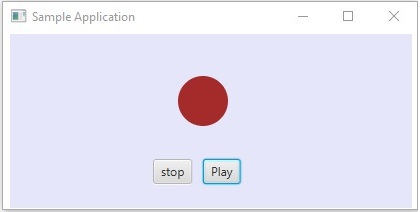
如果单击播放按钮,则源将是鼠标,目标节点将是播放按钮,生成的事件类型是鼠标单击。
JavaFX 中事件处理的阶段
每当生成事件时,JavaFX 都会经历以下阶段。
路由构建
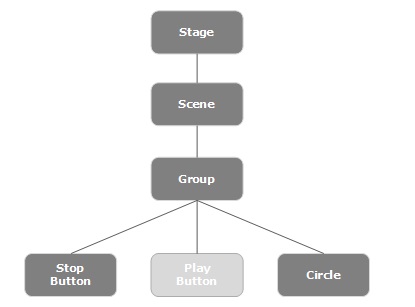
每当生成事件时,事件的默认/初始路由都由事件分派链的构建决定。它是从阶段到源节点的路径。
以下是单击上述场景中的播放按钮时生成的事件的事件调度链。
事件捕获阶段
在构建事件调度链之后,应用程序的根节点调度事件。此事件将传播到调度链中的所有节点(从上到下)。如果这些节点中的任何一个节点为生成的事件注册了过滤器,它将被执行。如果调度链中的任何节点都没有针对生成的事件的过滤器,则将其传递给目标节点,最后目标节点处理该事件。
事件冒泡阶段
在事件冒泡阶段,事件从目标节点传播到阶段节点(从下到上)。如果事件分派链中的任何节点为生成的事件注册了处理程序,则将执行该处理程序。如果这些节点都没有处理程序来处理事件,则事件将到达根节点,最终完成该过程。
事件处理程序和过滤器
事件过滤器和处理程序包含用于处理事件的应用程序逻辑。一个节点可以注册到多个处理程序/过滤器。对于父子节点,您可以为父节点提供一个通用过滤器/处理程序,该过滤器/处理程序将作为所有子节点的默认处理程序。
如上所述,在事件期间,处理是一个执行的过滤器,而在事件冒泡阶段,将执行一个处理程序。所有处理程序和过滤器都实现了 javafx.event 包的接口 EventHandler。
添加和删除事件过滤器
要将事件过滤器添加到节点,您需要使用 Node 类的方法 addEventFilter() 注册此过滤器。
//创建鼠标事件处理程序
EventHandler<MouseEvent> eventHandler = new EventHandler<MouseEvent>() {
   @Override
   public void handle(MouseEvent e) {
      System.out.println("Hello World");
      circle.setFill(Color.DARKSLATEBLUE);
   }
};
//添加事件过滤器
Circle.addEventFilter(MouseEvent.MOUSE_CLICKED, eventHandler);
同样,您可以使用方法 removeEventFilter() 删除过滤器,如下所示 −
circle.removeEventFilter(MouseEvent.MOUSE_CLICKED, eventHandler);
事件处理示例
以下是使用事件过滤器演示 JavaFX 中的事件处理的示例。将此代码保存在名为 EventFiltersExample.java 的文件中。
import javafx.application.Application;
import static javafx.application.Application.launch;
import javafx.event.EventHandler;

import javafx.scene.Group;
import javafx.scene.Scene;
import javafx.scene.input.MouseEvent;
import javafx.scene.paint.Color;
import javafx.scene.shape.Circle;

import javafx.scene.text.Font;
import javafx.scene.text.FontWeight;
import javafx.scene.text.Text;
import javafx.stage.Stage;

public class EventFiltersExample extends Application {
   @Override
    public void start(Stage stage) {
    //绘制一个圆圈
    Circle circle = new Circle();

    //设置圆圈的位置
    circle.setCenterX(300.0f);
    circle.setCenterY(135.0f);

    //设置圆圈的半径
    circle.setRadius(25.0f);

    //设置圆圈的颜色
    circle.setFill(Color.BROWN);

    //设置圆圈的描边宽度
    circle.setStrokeWidth(20);

    //设置文本
    Text text = new Text("单击圆圈可更改其颜色");

    //设置文本的字体
    text.setFont(Font.font(null, FontWeight.BOLD, 15));

    //设置文本的颜色
    text.setFill(Color.CRIMSON);

    //设置文本的位置
    text.setX(150);
    text.setY(50);

    //创建鼠标事件处理程序
    EventHandler<MouseEvent> eventHandler = new EventHandler<MouseEvent>() {
    @Override
    public void handle(MouseEvent e) {
    System.out.println("Hello World");
    circle.setFill(Color.DARKSLATEBLUE);
    }
    };
    //注册事件过滤器
    circle.addEventFilter(MouseEvent.MOUSE_CLICKED, eventHandler);

    //创建 Group 对象
    Group root = new Group(circle, text);

    //创建场景对象
    Scene scene = new Scene(root, 600, 300);

    //设置场景的填充颜色
    scene.setFill(Color.LAVENDER);

    //设置舞台(Stage)标题
    stage.setTitle("事件过滤器示例");

    //将场景添加到舞台(Stage)
    stage.setScene(scene);

    //显示舞台(Stage)内容
    stage.show();
    }
   public static void main(String args[]){
      launch(args);
   }
}
使用以下命令从命令提示符编译并执行保存的 java 文件。
javac EventFiltersExample.java
java EventFiltersExample
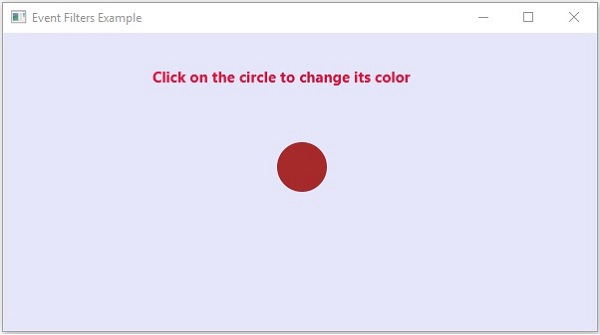
执行时,上述程序将生成一个 JavaFX 窗口,如下所示。
添加和删除事件处理程序
要将事件处理程序添加到节点,您需要使用 Node 类的方法 addEventHandler() 注册此处理程序,如下所示。
//创建鼠标事件处理程序
EventHandler<javafx.scene.input.MouseEvent> eventHandler =
   new EventHandler<javafx.scene.input.MouseEvent>() {

   @Override
   public void handle(javafx.scene.input.MouseEvent e) {
      System.out.println("Hello World");
      circle.setFill(Color.DARKSLATEBLUE);
   }
};
//添加事件处理程序
circle.addEventHandler(javafx.scene.input.MouseEvent.MOUSE_CLICKED, eventHandler);
同样,您可以使用方法 removeEventHandler() 删除事件处理程序,如下所示 −
circle.removeEventHandler(MouseEvent.MOUSE_CLICKED, eventHandler);
示例
以下程序是一个示例,演示了使用事件处理程序在 JavaFX 中进行事件处理。
将此代码保存在名为 EventHandlersExample.java 的文件中。
import javafx.animation.RotateTransition;
import javafx.application.Application;
import javafx.event.EventHandler;

import javafx.scene.Group;
import javafx.scene.PerspectiveCamera;
import javafx.scene.Scene;
import javafx.scene.control.TextField;
import javafx.scene.input.KeyEvent;
import javafx.scene.paint.Color;
import javafx.scene.paint.PhongMaterial;

import javafx.scene.shape.Box;
import javafx.scene.text.Font;
import javafx.scene.text.FontWeight;
import javafx.scene.text.Text;
import javafx.scene.transform.Rotate;
import javafx.stage.Stage;
import javafx.util.Duration;

public class EventHandlersExample extends Application {

   @Override
    public void start(Stage stage) {
    //绘制一个盒子
    Box box = new Box();

    //设置盒子的属性
    box.setWidth(150.0);
    box.setHeight(150.0);
    box.setDepth(100.0);

    //设置盒子的位置
    box.setTranslateX(350);
    box.setTranslateY(150);
    box.setTranslateZ(50);

    //设置文本
    Text text = new Text("输入任意字母即可旋转盒子,
    然后单击盒子即可停止旋转");

    //设置文本的字体
    text.setFont(Font.font(null, FontWeight.BOLD, 15));

    //设置文本的颜色
    text.setFill(Color.CRIMSON);

    //设置文本的位置
    text.setX(20);
    text.setY(50);

    //设置盒子的材质
    PhongMaterialmaterial = new PhongMaterial();
    material.setDiffuseColor(Color.DARKSLATEBLUE);

    //设置盒子的漫反射颜色材质
    box.setMaterial(material);

    //设置盒子的旋转动画
    RotateTransition rotateTransition = new RotateTransition();

    //设置过渡的持续时间
    rotateTransition.setDuration(Duration.millis(1000));

    //设置过渡的节点
    rotateTransition.setNode(box);

    //设置旋转的轴
    rotateTransition.setAxis(Rotate.Y_AXIS);

    //设置旋转的角度
    rotateTransition.setByAngle(360);

    //设置过渡的循环次数
    rotateTransition.setCycleCount(50);

    //将自动反转值设置为 false
    rotateTransition.setAutoReverse(false);

    //创建文本字段
    TextField textField = new TextField();

    //设置文本字段的位置
    textField.setLayoutX(50);
    textField.setLayoutY(100);

    //处理按键类型事件
    EventHandler<KeyEvent> eventHandlerTextField = new EventHandler<KeyEvent>() {
    @Override
    public void handle(KeyEvent event) {
    //播放动画
    rotateTransition.play();
    }
    };
    //向文本字段添加事件处理程序
    textField.addEventHandler(KeyEvent.KEY_TYPED, eventHandlerTextField);

    //处理鼠标点击事件(在框上)
    EventHandler<javafx.scene.input.MouseEvent> eventHandlerBox =
    new EventHandler<javafx.scene.input.MouseEvent>() {

    @Override
    public void handle(javafx.scene.input.MouseEvent e) {
    rotateTransition.stop();
    }
    };
    //将事件处理程序添加到框
    box.addEventHandler(javafx.scene.input.MouseEvent.MOUSE_CLICKED, eventHandlerBox);

    //创建一个 Group 对象
    Group root = new Group(box, textField, text);

    //创建一个场景对象
    Scene scene = new Scene(root, 600, 300);

    //设置相机
    PerspectiveCamera camera = new PerspectiveCamera(false);
    camera.setTranslateX(0);
    camera.setTranslateY(0);
    camera.setTranslateZ(0);
    scene.setCamera(camera);

    //设置舞台(Stage)标题
    stage.setTitle("事件处理程序示例");

    //将场景添加到舞台(Stage)
    stage.setScene(scene);

    //显示舞台(Stage)内容
    stage.show();
    }
   public static void main(String args[]){
      launch(args);
   }
}
使用以下命令从命令提示符编译并执行保存的 java 文件。
javac EventHandlersExample.java
java EventHandlersExample
执行时,上述程序会生成一个 JavaFX 窗口,其中显示一个文本字段和一个 3D 框,如下所示 −
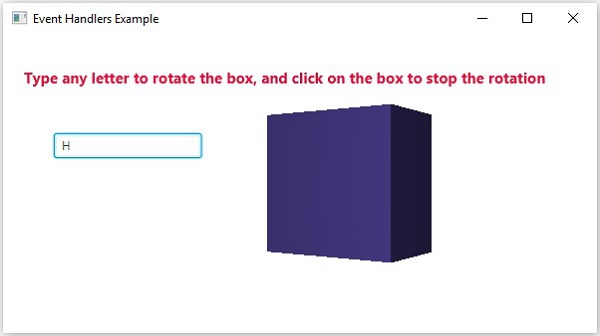
此处,如果您在文本字段中键入一个字母,则 3D 框将开始沿 x 轴旋转。如果再次单击该框,旋转将停止。
使用便捷方法进行事件处理
JavaFX 中的某些类定义了事件处理程序属性。通过使用各自的 setter 方法将这些属性的值设置为这些属性,您可以注册到事件处理程序。这些方法称为便捷方法。
这些方法中的大多数存在于 Node、Scene、Window 等类中,并且它们可用于所有子类。
例如,要向按钮添加鼠标事件监听器,可以使用便捷方法 setOnMouseClicked(),如下所示。
playButton.setOnMouseClicked((new EventHandler<MouseEvent>() {
   public void handle(MouseEvent event) {
      System.out.println("Hello World");
      pathTransition.play();
   }
}));
示例
以下程序是一个示例,演示了使用便捷方法在 JavaFX 中进行事件处理。
将此代码保存在名为 ConvinienceMethodsExample.java 的文件中。
import javafx.animation.PathTransition;
import javafx.application.Application;
import static javafx.application.Application.launch;
import javafx.event.EventHandler;

import javafx.scene.Group;
import javafx.scene.Scene;
import javafx.scene.control.Button;
import javafx.scene.input.MouseEvent;
import javafx.scene.paint.Color;

import javafx.scene.shape.Circle;
import javafx.scene.shape.LineTo;
import javafx.scene.shape.MoveTo;
import javafx.scene.shape.Path;
import javafx.stage.Stage;
import javafx.util.Duration;

public class ConvinienceMethodsExample extends Application {
   @Override
    public void start(Stage stage) {
    //绘制一个圆
    Circle circle = new Circle();

    //设置圆的位置
    circle.setCenterX(300.0f);
    circle.setCenterY(135.0f);

    //设置圆的半径
    circle.setRadius(25.0f);

    //设置圆的颜色
    circle.setFill(Color.BROWN);

    //设置圆的描边宽度
    circle.setStrokeWidth(20);

    //创建路径
    Path path = new Path();

    //移动到起始点
    MoveTo moveTo = new MoveTo(208, 71);

    //创建第一条线
    LineTo line1 = new LineTo(421, 161);

    //创建第二行
    LineTo line2 = new LineTo(226,232);

    //创建第三行
    LineTo line3 = new LineTo(332,52);

    //创建第四行
    LineTo line4 = new LineTo(369, 250);

    //创建第五行
    LineTo line5 = new LineTo(208, 71);

    //将所有元素添加到路径
    path.getElements().add(moveTo);
    path.getElements().addAll(line1, line2, line3, line4, line5);

    //创建路径过渡
    PathTransition pathTransition = new PathTransition();

    //设置过渡的持续时间
    pathTransition.setDuration(Duration.millis(1000));

    //设置过渡的节点
    pathTransition.setNode(circle);

    //设置过渡的路径
    pathTransition.setPath(path);

    //设置路径的方向
    pathTransition.setOrientation(
    PathTransition.OrientationType.ORTHOGONAL_TO_TAN GENT);

    //设置过渡的循环次数
    pathTransition.setCycleCount(50);

    //将自动反转值设置为 true
    pathTransition.setAutoReverse(false);

    //创建播放按钮
    Button playButton = new Button("Play");
    playButton.setLayoutX(300);
    playButton.setLayoutY(250);

    circle.setOnMouseClicked (new EventHandler<javafx.scene.input.MouseEvent>() {
    @Override
    public void handle(javafx.scene.input.MouseEvent e) {
    System.out.println("Hello World");
    circle.setFill(Color.DARKSLATEBLUE);
    }
    });
    playButton.setOnMouseClicked((new EventHandler<MouseEvent>() {
    public void handle(MouseEvent event) {
    System.out.println("Hello World");
    pathTransition.play();
    }
    }));

    //创建停止按钮
    Button stopButton = new Button("stop");
    stopButton.setLayoutX(250);
    stopButton.setLayoutY(250);

    stopButton.setOnMouseClicked((new EventHandler<MouseEvent>() {
    public void handle(MouseEvent event) {
    System.out.println("Hello World");
    pathTransition.stop();
    }
    }));
    //创建一个 Group 对象
    Group root = new Group(circle, playButton, stopButton);

    //创建一个 scene 对象
    Scene scene = new Scene(root, 600, 300);
    scene.setFill(Color.LAVENDER);

    //设置 Stage 的标题
    stage.setTitle("便捷方法示例");

    //将 scene 添加到 stage
    stage.setScene(scene);

    //显示 stage 的内容
    stage.show();
    }
   public static void main(String args[]){
      launch(args);
   }
}
使用以下命令从命令提示符编译并执行保存的 java 文件。
javac ConvinienceMethodsExample.java
java ConvinienceMethodsExample
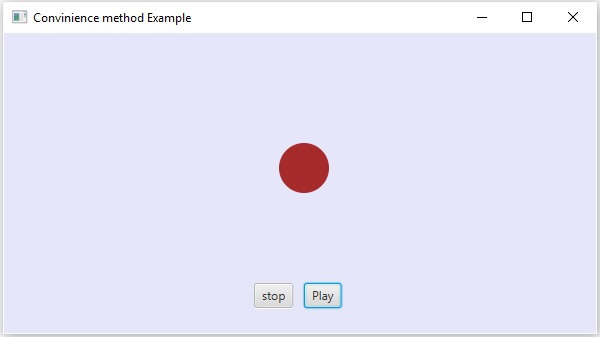
执行时,上述程序会生成一个 JavaFX 窗口,如下所示。此处单击播放按钮可开始动画,单击停止按钮可停止动画。