
JavaFX - 饼图
饼图将值表示为具有不同颜色的圆形切片。这些切片带有标签,并且每个切片对应的值都显示在图表中。
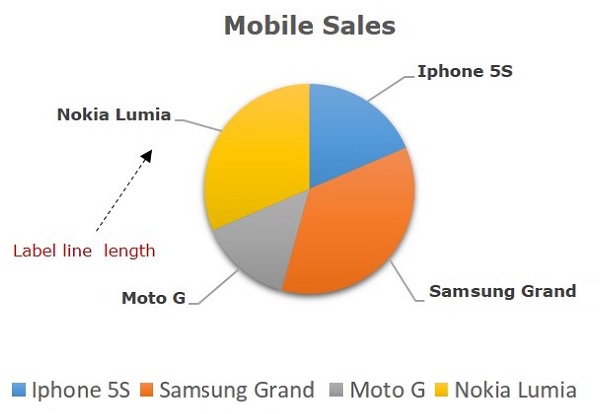
以下是饼图,描绘了某个实例中各个公司的移动销售情况。
在 JavaFX 中,饼图由名为 PieChart 的类表示。此类属于包 javafx.scene.chart。
通过实例化此类,您可以在 JavaFX 中创建一个 PieChart 节点。
此类有 5 个属性,如下所示 −
clock − 这是一个布尔运算符;将此运算符设置为 true 时,饼图中的数据切片将从饼图的起始角度开始顺时针排列。
data − 这表示一个 ObservableList 对象,其中包含饼图的数据。
labelLineLength −一个整数运算符,表示连接饼图标签和切片的线的长度。
labelsVisible − 这是一个布尔运算符;如果将此运算符设置为 true,则会绘制饼图的标签。默认情况下,此运算符设置为 true。
startAngle − 这是一个双精度类型运算符,表示开始第一个饼图切片的角度。
要生成饼图,请准备一个 ObservableList 对象,如以下代码块所示 −
	//准备 ObservbleList 对象
    ObservableList<PieChart.Data> pieChartData = FXCollections.observableArrayList(
    new PieChart.Data("Iphone 5S", 13),
    new PieChart.Data("Samsung Grand", 25),
    new PieChart.Data("MOTO G", 10),
    new PieChart.Data("Nokia Lumia", 22));
准备好 ObservableList 对象后,将其作为参数传递给类 PieChart 的构造函数,如下所示 −
//创建饼图
PieChart pieChart = new PieChart(pieChartData);
或者,使用 javafx.scene.chart 包中名为 PieChart 的类中名为 setData() 的方法。
pieChart.setData(pieChartData);
生成饼图的步骤
要在 JavaFX 中生成 PieChart,请按照以下步骤操作。
步骤 1:创建类
创建一个 Java 类并继承 javafx.application 包中的 Application 类,并按如下方式实现该类的 start() 方法。
public class ClassName extends Application {
   @Override
   public void start(Stage primaryStage) throws Exception {
   }
}
步骤 2:准备 ObservableList 对象
通过传递饼图的数据来准备接口 ObservableList 对象,如下所示 −
ObservableList<PieChart.Data> pieChartData = FXCollections.observableArrayList(
new PieChart.Data("Iphone 5S", 13),
new PieChart.Data("Samsung Grand", 25),
new PieChart.Data("MOTO G", 10),
new PieChart.Data("Nokia Lumia", 22));
步骤 3:创建 PieChart 对象
通过传递 ObservableList 对象创建 PieChart,如下所示。
//创建饼图
PieChart pieChart = new PieChart(pieChartData);
步骤 4:设置饼图的标题
使用 PieChart 类的 setTitle() 方法设置饼图的标题。这属于包 javafx.scene.chart −
//设置饼图的标题
pieChart.setTitle("Mobile Sales");
步骤 5:顺时针设置切片
将饼图的切片设置为顺时针。这通过将布尔值 true 传递给类 PieChart 的 setClockwise() 方法来实现。这属于包 javafx.scene.chart −
//设置排列数据的方向
pieChart.setClockwise(true);
步骤 6:设置标签线的长度
使用 javafx.scene.chart 包中 PieChart 类的 setLabelLineLength() 方法设置标签线的长度,如下所示 −
//设置标签线的长度
pieChart.setLabelLineLength(50);
步骤 7:设置标签可见
通过将布尔值 true 传递给 PieChart 类的方法 setLabelsVisible(),将饼图的标签设置为可见。这属于包 javafx.scene.chart −
//设置饼图的标签可见
pieChart.setLabelsVisible(true);
步骤 8:设置饼图的起始角度
使用类 PieChart 的 setStartAngle() 方法设置饼图的起始角度。这属于包 javafx.scene.chart −
//设置饼图的起始角度
pieChart.setStartAngle(180);
步骤 9:创建组对象
在 start() 方法中,通过实例化名为 Group 的类来创建组对象。该类属于 javafx.scene 包。
将上一步中创建的 PieChart(节点)对象作为参数传递给 Group 类的构造函数。应按如下方式将其添加到组中 −
Group root = new Group(piechart);
步骤 10:创建场景对象
通过实例化名为 Scene 的类来创建场景,该类属于 javafx.scene 包。将上一步中创建的 Group 对象 (root) 传递给该类。
除了 root 对象之外,您还可以传递两个表示屏幕高度和宽度的双精度参数,以及 Group 类的对象,如下所示。
Scene scene = new Scene(group ,600, 300);
步骤 11:设置舞台(Stage)的标题
您可以使用 Stage 类的 setTitle() 方法将标题设置为舞台(Stage)。primaryStage 是一个舞台(Stage)对象,它作为参数传递给场景类的启动方法。
使用 primaryStage 对象,将场景的标题设置为 Sample Application,如下所示。
primaryStage.setTitle("Sample Application");
步骤 12:将场景添加到舞台(Stage)
您可以使用名为 Stage 的类的方法 setScene() 将场景对象添加到舞台(Stage)。使用此方法添加前面步骤中准备的 Scene 对象,如下所示。
primaryStage.setScene(scene);
步骤 13:显示 Stage 的内容
使用 Stage 类的名为 show() 的方法显示场景的内容,如下所示。
primaryStage.show();
步骤 14:启动应用程序
通过从主方法调用 Application 类的静态方法 launch() 来启动 JavaFX 应用程序,如下所示。
public static void main(String args[]){
   launch(args);
}
示例
下表通过饼图展示了移动设备的销售情况。下表列出了不同的移动设备品牌及其销售量(每日单位数)。
| S.No | 移动设备品牌 | 销售量(每日单位数) |
|---|---|---|
| 1 | Iphone 5S | 20 |
| 2 | Samsung Grand | 20 |
| 3 | MOTO G | 40 |
| 4 | Nokia Lumia | 10 |
以下是使用 JavaFX 生成饼图并描绘上述数据的 Java 程序。将此代码保存在名为 PieChartExample.java 的文件中。
import javafx.application.Application;
import javafx.collections.FXCollections;
import javafx.collections.ObservableList;
import javafx.scene.Group;
import javafx.scene.Scene;
import javafx.stage.Stage;
import javafx.scene.chart.PieChart;

public class PieChartExample extends Application {
   @Override
   public void start(Stage stage) {
        //准备 ObservbleList 对象
        ObservableList<PieChart.Data> pieChartData = FXCollections.observableArrayList(
        new PieChart.Data("Iphone 5S", 13),
        new PieChart.Data("Samsung Grand", 25),
        new PieChart.Data("MOTO G", 10),
        new PieChart.Data("Nokia Lumia", 22));

        //创建饼图
        PieChart pieChart = new PieChart(pieChartData);

        //设置饼图的标题
        pieChart.setTitle("Mobile Sales");

        //设置数据排列方向
        pieChart.setClockwise(true);

        //设置标签线的长度
        pieChart.setLabelLineLength(50);

        //设置饼图的标签可见
        pieChart.setLabelsVisible(true);

        //设置饼图的起始角度
        pieChart.setStartAngle(180);

        //创建一个 Group 对象
        Group root = new Group(pieChart);

        //创建一个 Scene 对象
        Scene scene = new Scene(root, 600, 400);

        //设置 Stage 的标题
        stage.setTitle("Pie chart");

        //将场景添加到舞台(Stage)
        stage.setScene(scene);

        //显示舞台(Stage)的内容
        stage.show();
   }
   public static void main(String args[]){
      launch(args);
   }
}
使用以下命令从命令提示符编译并执行保存的 java 文件。
javac PieChartExample.java
java PieChartExample
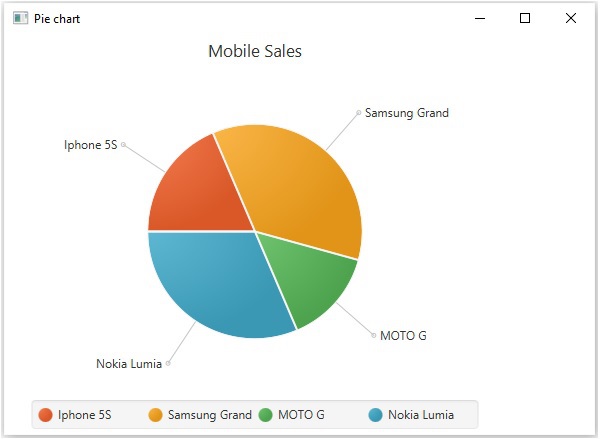
执行时,上述程序会生成一个 JavaFX 窗口,其中显示如下所示的饼图。
 javafx_charts.html
