
Powerpoint 2010 中的后台视图
在 Office 2010 中,Microsoft 用新的后台视图取代了传统的文件菜单。 此视图不仅提供文件菜单下的所有菜单项,还提供其他详细信息,使您的文件管理变得更加容易。
访问后台视图
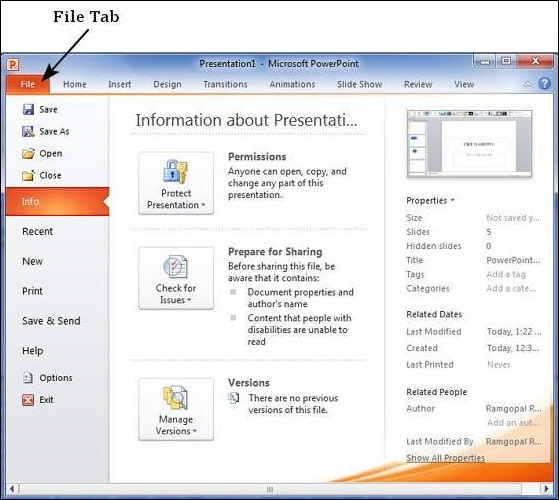
您只需单击"文件"选项卡即可访问后台视图。 您可以通过单击任何选项卡(再次包括"文件"选项卡)退出此视图。 您还可以按键盘上的"Esc"按钮。
后台视图的组织
后台视图具有三个部分或窗格。
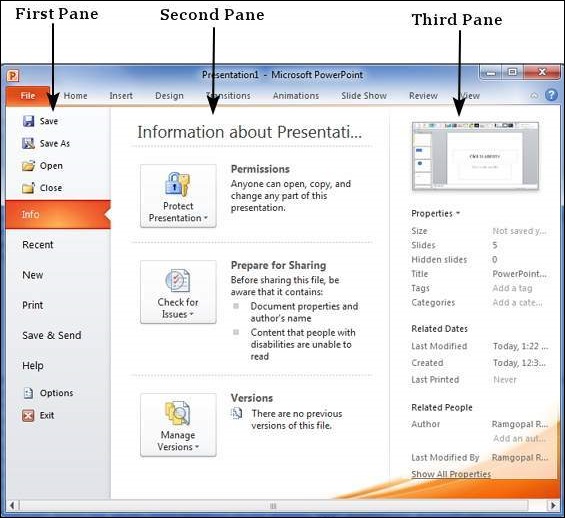
第一个窗格 − 这是命令窗格,其中包含您通常在旧版本的文件菜单中找到的所有命令。 您还可以使用选项菜单来编辑程序上的选项,例如自定义功能区。
第一个窗格下的各种命令如下表所示 −
| S.No | 命令和说明 |
|---|---|
| 1 | 保存 这允许您以标准格式保存新文件或现有文件。 如果您正在处理以前保存的文件,这将以相同的文件格式保存新的更改。 如果您正在处理新文件,此命令将类似于"另存为"命令。 |
| 2 | 另存为 允许您在保存文件之前指定文件名和文件类型。 |
| 3 | 打开 允许您打开新的 PowerPoint 文件。 |
| 4 | 关闭 允许您关闭现有文件。 |
| 5 | 信息 显示有关当前文件的信息。 |
| 6 | 最近 列出一系列最近查看或编辑的 PowerPoint 文件。 |
| 7 | 新建 允许您使用空白或预定义模板创建新文件。 |
| 8 | 打印 允许您选择打印机设置并打印演示文稿。 |
| 9 | 保存并发送 允许您通过电子邮件、网络、云服务等与更多受众分享您的演示文稿。 |
| 10 | 帮助 提供对 PowerPoint 帮助的访问。 |
| 11 | 选项 允许您设置与 PowerPoint 程序相关的各种选项。 |
| 12 | 退出 关闭演示文稿并退出程序。 |
第二个窗格 − 这是子命令窗格。 这将列出与您在第一个窗格中选择的主命令相关的所有命令。 例如,如果您在第一个窗格中选择"打印",则可以在第二个窗格中选择打印机并调整打印设置。
第三个窗格 − 这是预览或文件信息页面。 根据您选择的命令和子命令,此窗格将显示文件的属性或为您提供文件的预览。

