MS Powerpoint 2010 基础知识

PPT 主页 PPT 入门 PPT 探索 Windows PPT 后台视图 PPT 创建演示文稿 PPT 添加新幻灯片 PPT 在框中添加文本 PPT 添加新文本框 PPT 删除现有幻灯片 PPT 重新排列幻灯片 PPT 添加幻灯片注释 PPT 管理节 PPT 使用大纲 PPT Powerpoint 侧边栏 PPT 演示文稿视图 PPT 设置背景 PPT 幻灯片方向 PPT 保存演示文稿 PPT 审核演示文稿 PPT 添加幻灯片编号 PPT 添加页眉和页眉 PPT 运行幻灯片 PPT 键盘快捷键 PPT 获取上下文帮助

编辑演示文稿

PPT 复制和粘贴内容 PPT 查找和替换内容 PPT 撤消已编辑的更改 PPT 拼写检查 PPT 内容翻译 PPT 设置语言类型 PPT 复制内容 PPT 特殊字符 PPT 幻灯片放大

设置演示文稿格式

PPT 字体管理 PPT 设置文本字体 PPT 文本装饰 PPT 更改文本大小写 PPT 更改文本大小 PPT 更改文本颜色 PPT 文本对齐 PPT 缩进段落 PPT 设置行距 PPT 边框和阴影 PPT 应用格式 PPT 使用幻灯片母版 PPT 保存设计模板

使用多媒体

PPT 将图片添加到幻灯片 PPT 编辑添加的图片 PPT 添加图片格式 PPT 插入屏幕截图 PPT 将形状添加到幻灯片 PPT 编辑添加的形状 PPT 设置添加形状的格式 PPT 将文本添加到形状 PPT 排列形状/图像 PPT 分组/取消分组对象 PPT 添加音频和视频 PPT 添加表格并设置表格格式 PPT 添加图表并设置图表格式 PPT 添加 SmartArt 并设置其格式 PPT 添加和预览动画 PPT 添加和预览转场

分享演示

PPT 创建 PDF 文件 PPT 创建视频文件 PPT 创建图像文件 PPT 打印演示文稿 PPT 广播幻灯片 PPT 包装演示 PPT 设置文档密码 PPT 电子邮件幻灯片


管理 Powerpoint 2010 中的节

考虑到 PowerPoint 的流行及其多功能性,有时您需要处理非常大的幻灯片或只是与不同的人合作构建幻灯片。 在这种情况下,能够将幻灯片分成较小的组并与这些组一起工作总是有帮助的。 PowerPoint 2010 引入了节的概念来实现此目的。 以下是您可以使用部分执行的主要功能。

创建部分

创建新部分的步骤如下。 您可以从"普通"视图或"幻灯片排序器"视图执行这些步骤。

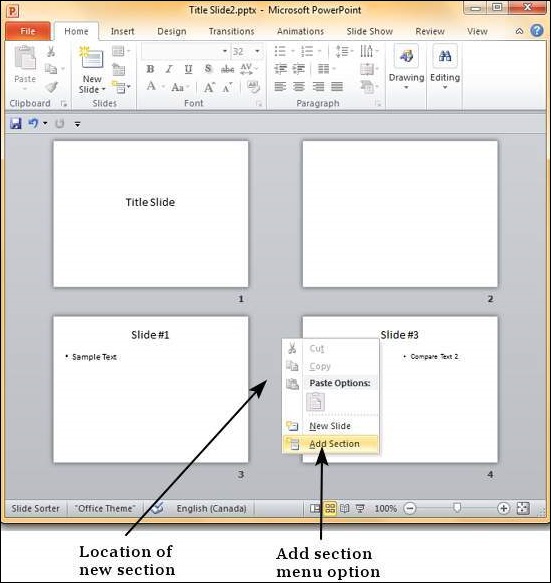
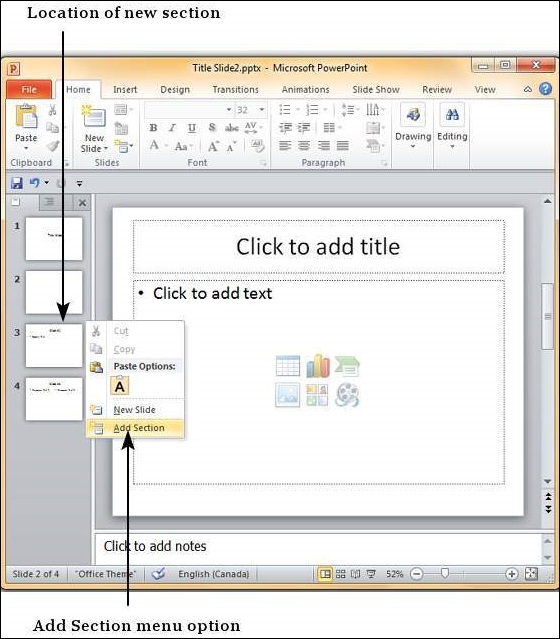
步骤 1 − 在普通视图或幻灯片排序器视图中,右键单击要添加部分的位置,然后选择添加部分。< /p> Microsoft PowerPoint 2010
Microsoft PowerPoint 2010

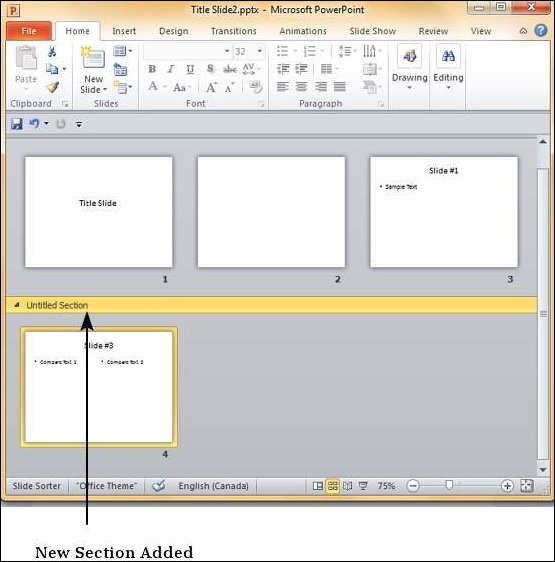
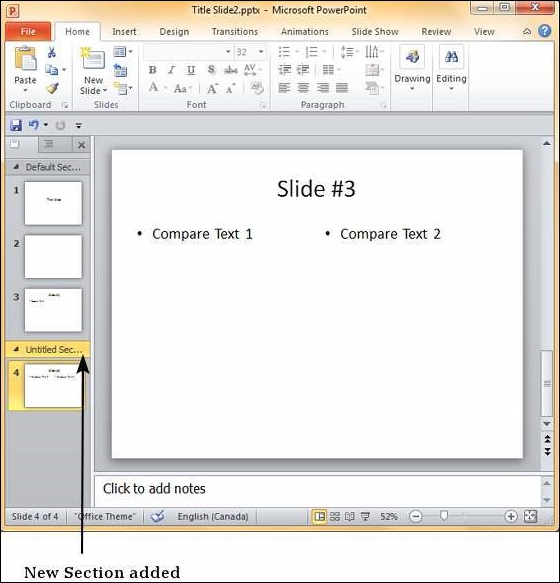
步骤 2 − 新部分将添加到演示文稿中,所有后续幻灯片都包含在该部分中。
Microsoft PowerPoint 2010

Microsoft PowerPoint 2010

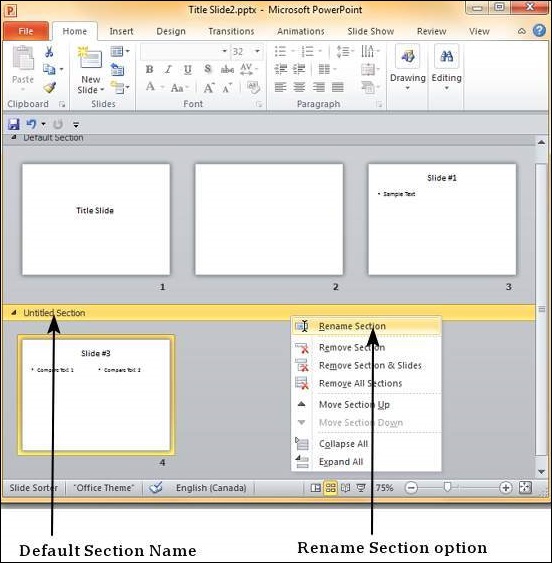
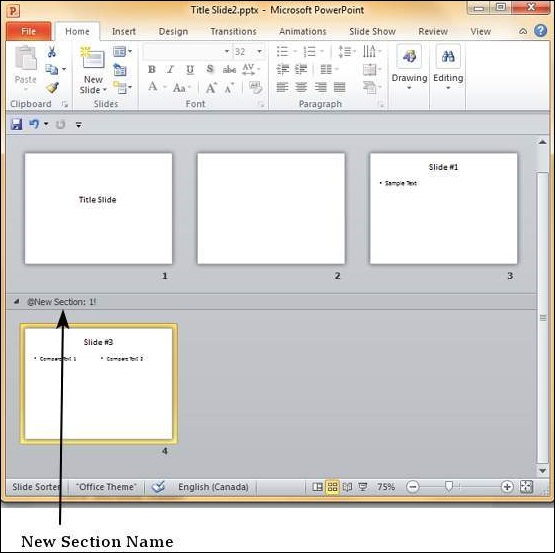
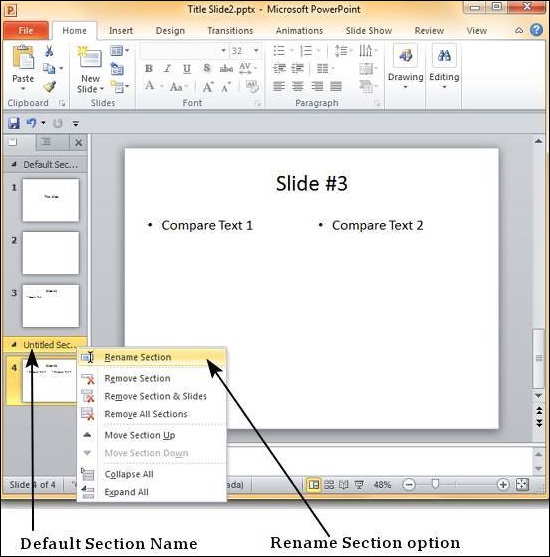
步骤 3 − 默认情况下,新部分名为"无标题部分",但您可以更改部分名称。 右键单击该部分并选择"重命名部分"。
Microsoft PowerPoint 2010

Microsoft PowerPoint 2010

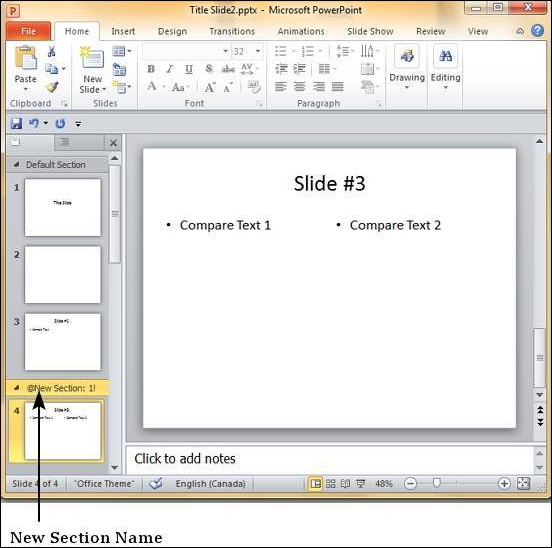
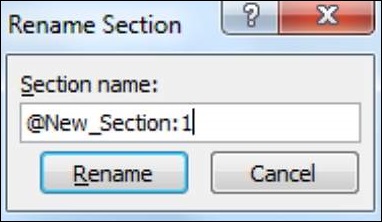
步骤 4 − 在重命名部分对话框中,输入新的部分名称。 它接受所有字符,包括字母、数字、特殊字符、标点符号等。
Microsoft PowerPoint 2010

步骤 5 − 单击对话框上的"重命名"按钮来重命名该部分。

Microsoft PowerPoint 2010

Microsoft PowerPoint 2010

重新排列部分

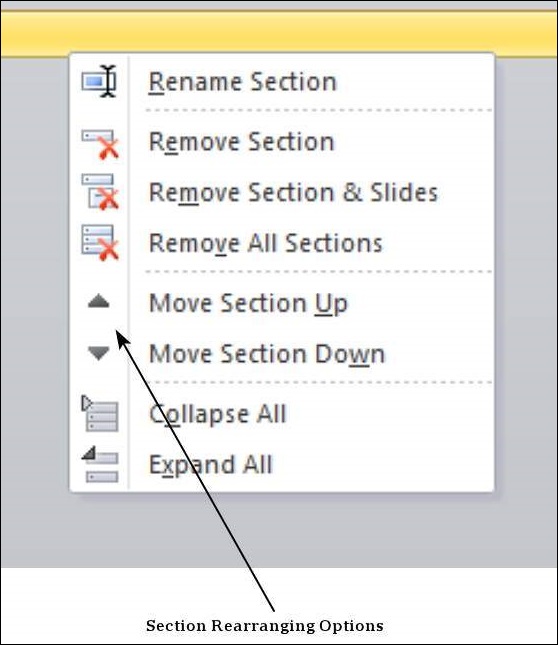
分区的优点之一是您不仅可以将幻灯片分组在一起,还可以将它们重新排列为一组。 您无需单独移动每张幻灯片,而是可以移动整个部分。 就像重新排列幻灯片一样,您可以拖动和移动各个部分。 或者,您可以右键单击该部分并将其向上或向下移动,如下所示。
Microsoft PowerPoint 2010

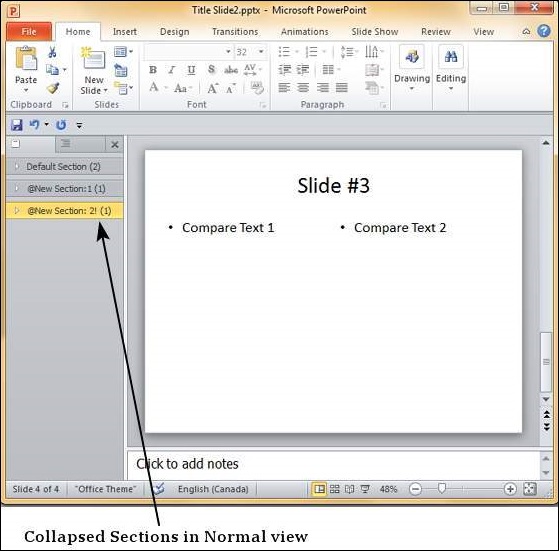
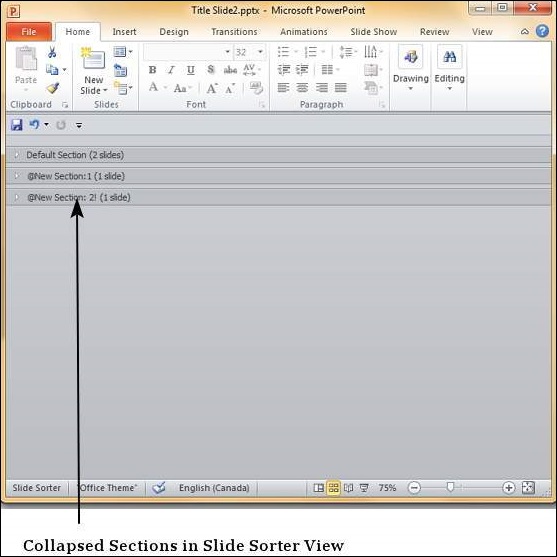
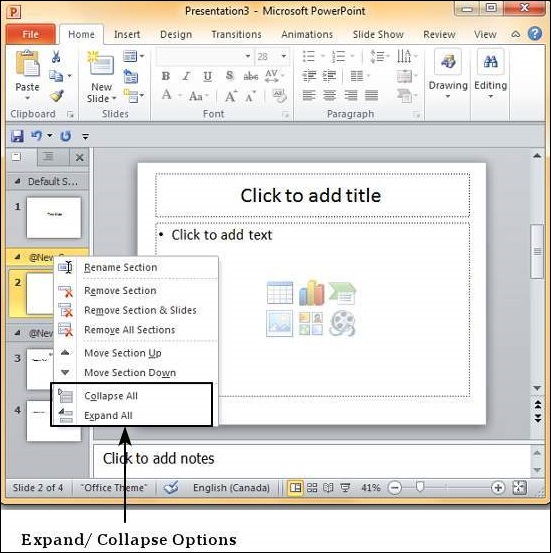
如果有很多幻灯片需要使用,您可以将它们折叠起来,这样您就可以只查看其中的部分。 这使得重新排列它们也不再那么混乱。
Microsoft PowerPoint 2010

Microsoft PowerPoint 2010

Microsoft PowerPoint 2010

删除部分

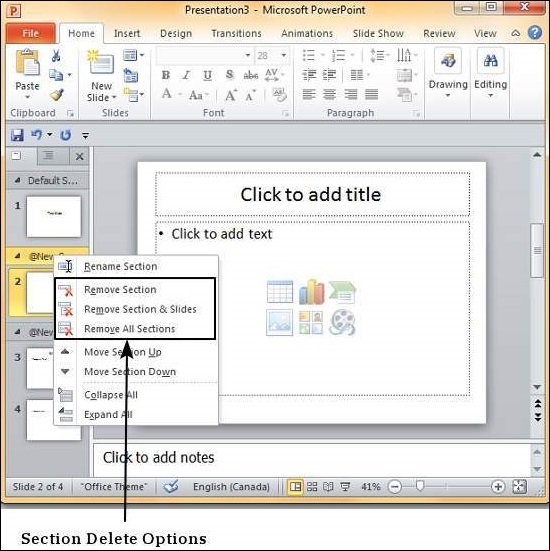
PowerPoint 2010 提供了三个删除节的选项。 下表解释了每个选项的功能。
Microsoft PowerPoint 2010

S.No 删除选项和描述
1

删除部分

删除所选部分并将幻灯片与上一个部分合并。

2

删除部分和内容 幻灯片

删除所选部分以及该部分中的所有幻灯片。

3

删除所有部分

删除所有部分并将所有幻灯片合并到没有部分的演示文稿中。