Angular 2 - 表单
Angular 2 还可以使用 ngModel 指令设计可以使用双向绑定的表单。 让我们看看如何实现这一目标。
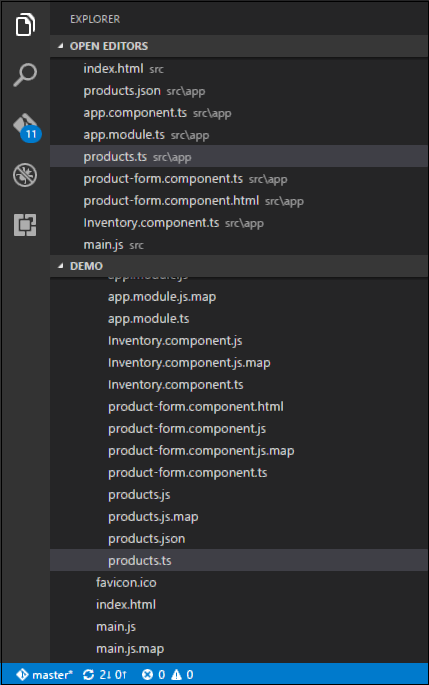
步骤 1 − 创建一个模型,该模型是产品模型。 创建一个名为 products.ts 文件。
步骤 2 − 将以下代码放入文件中。
export class Product {
   constructor (
      public productid: number,
      public productname: string
   ) {  }
}
这是一个简单的类,有 2 个属性:productid 和 Productname。
步骤 3 − 创建一个名为product-form.component.ts组件的产品表单组件并添加以下代码 −
import { Component } from '@angular/core';
import { Product } from './products';

@Component ({
   selector: 'product-form',
   templateUrl: './product-form.component.html'
})

export class ProductFormComponent {
   model = new Product(1,'ProductA');
}
上述程序需要注意以下几点。
创建 Product 类的对象,并将值添加到 ProductID 和 ProductName。
使用 templateUrl 指定将呈现组件的product-form.component.html 的位置。
步骤 4 − 创建实际的表单。 创建一个名为product-form.component.html 的文件并放置以下代码。
<div class = "container">
   <h1>Product Form</h1>
   <form>
      <div class = "form-group">
         <label for = "productid">ID</label>
         <input type = "text" class = "form-control" id = "productid" required
            [(ngModel)] = "model.productid" name = "id">
      </div>

      <div class = "form-group">
         <label for = "name">Name</label>
         <input type = "text" class = "form-control" id = "name"
            [(ngModel)] = "model.productname" name = "name">
      </div>
   </form>
</div>
上述程序需要注意以下几点。
ngModel 指令用于将产品的对象绑定到表单上的单独元素。
步骤 5 − 将以下代码放入 app.component.ts 文件中。
import { Component } from '@angular/core';

@Component ({
   selector: 'my-app',
   template: '<product-form></product-form>'
})
export class AppComponent { }
步骤 6 − 将以下代码放入 app.module.ts 文件中
import { NgModule } from '@angular/core';
import { BrowserModule } from '@angular/platform-browser';
import { AppComponent } from './app.component';
import { FormsModule } from '@angular/forms';
import { ProductFormComponent } from './product-form.component';

@NgModule ({
   imports: [ BrowserModule,FormsModule],
   declarations: [ AppComponent,ProductFormComponent],
   bootstrap: [ AppComponent ]
})
export class AppModule { }
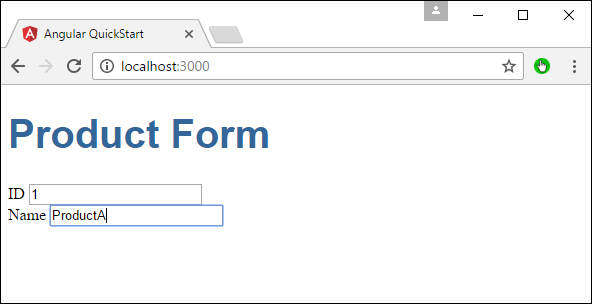
步骤 7 − 保存所有代码并使用 npm 运行应用程序。 转到您的浏览器,您将看到以下输出。