
Angular 8 - Angular 组件和模板
正如我们之前了解到的,组件是 Angular 应用程序的构建块。 Angular 组件的主要工作是生成一段名为 view 的网页。 每个组件都会有一个关联的模板,它将用于生成视图。
本章让我们学习一下组件和模板的基本概念。
添加组件
让我们在 ExpenseManager 应用程序中创建一个新组件。
打开命令提示符并转到ExpenseManager应用程序。
cd /go/to/expense-manager
使用nggeneratecomponent命令创建一个新组件,如下所示 −
ng generate component expense-entry
输出
输出如下 −
CREATE src/app/expense-entry/expense-entry.component.html (28 bytes)
CREATE src/app/expense-entry/expense-entry.component.spec.ts (671 bytes)
CREATE src/app/expense-entry/expense-entry.component.ts (296 bytes)
CREATE src/app/expense-entry/expense-entry.component.css (0 bytes)
UPDATE src/app/app.module.ts (431 bytes)
这里,
- ExpenseEntryComponent 在 src/app/expense-entry 文件夹下创建。
- 已创建组件类、模板和样式表。
- AppModule 已更新为新组件。
将 title 属性添加到 ExpenseEntryComponent (src/app/expense-entry/expense-entry.component.ts) 组件。
import { Component, OnInit } from '@angular/core'; @Component({
   selector: 'app-expense-entry',
   templateUrl: './expense-entry.component.html', styleUrls: ['./expense-entry.component.css']
})
export class ExpenseEntryComponent implements OnInit {
   title: string;
   constructor() { }
   ngOnInit() {
      this.title = "Expense Entry"
   }
}
使用以下内容更新模板,src/app/expense-entry/expense-entry.component.html。
<p>{{ title }}</p>
打开src/app/app.component.html并包含新创建的组件。
<h1>{{ title }}</h1>
<app-expense-entry></app-expense-entry>
这里,
app-expense-entry 是选择器值,它可以用作常规 HTML 标记。
最终应用程序的输出如下图 −
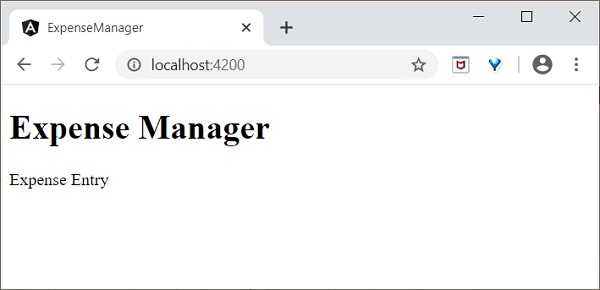
我们将在进一步了解模板的过程中更新该组件的内容。
模板
Angular组件的组成部分是Template。 它用于生成 HTML 内容。 模板是带有附加功能的纯 HTML。
附加模板
Template 可以使用 @component 装饰器的元数据附加到 Angular 组件。 Angular 提供了两个元数据来将模板附加到组件。
模板网址
我们已经知道如何使用 templateUrl。 它需要模板文件的相对路径。 例如,AppComponent 将其模板设置为 app.component.html。
templateUrl: './app.component.html',
template 模板
template 允许将 HTML 字符串放置在组件本身内。 如果模板内容很少,那么很容易拥有 Component 类本身,以便于跟踪和维护。
@Component({
   selector: 'app-root',
   templateUrl: `<h1>{{ title }}</h1>`,
   styleUrls: ['./app.component.css']
})
export class AppComponent implements OnInit {
   title = 'Expense Manager';
   constructor(private debugService : DebugService) {} ngOnInit() {
      this.debugService.info("Angular Application starts");
   }
}
附加样式表
Angular 模板可以使用类似于 HTML 的 CSS 样式。 模板从两个来源获取其样式信息:a) 从其组件 b) 从应用程序配置。
组件配置
Component装饰器提供了两个选项,styles和styleUrls来为其模板提供CSS样式信息。
- Styles − styles 选项用于将 CSS 放置在组件本身内部。
styles: ['h1 { color: '#ff0000'; }']
- styleUrls − styleUrls 用于引用外部 CSS 样式表。 我们也可以使用多个样式表。
styleUrls: ['./app.component.css', './custom_style.css']
应用程序配置
Angular 在项目配置(angular.json) 中提供了一个选项来指定 CSS 样式表。 angular.json 中指定的样式将适用于所有模板。 让我们检查一下 angular.json ,如下所示 −
{
"projects": {
   "expense-manager": {
      "architect": {
         "build": {
            "builder": "@angular-devkit/build-angular:browser", "options": {
               "outputPath": "dist/expense-manager",
               "index": "src/index.html",
               "main": "src/main.ts",
               "polyfills": "src/polyfills.ts",
               "tsConfig": "tsconfig.app.json",
               "aot": false,
               "assets": [
                  "src/favicon.ico",
                  "src/assets"
               ],
               "styles": [
                  "src/styles.css"
               ],
               "scripts": []
            },
         },
      }
   }},
   "defaultProject": "expense-manager"
}
这里,
styles 选项将src/styles.css 设置为全局 CSS 样式表。 我们可以包含任意数量的 CSS 样式表,因为它支持多个值。
包含 bootstrap
让我们使用 styles 选项将 bootstrap 包含到我们的 ExpenseManager 应用程序中,并更改默认模板以使用 bootstrap 组件。
打开命令提示符并转到 ExpenseManager 应用程序。
cd /go/to/expense-manager
使用以下命令安装bootstrap和JQuery库
npm install --save bootstrap@4.5.0 jquery@3.5.1
这里,
我们安装了 JQuery,因为 bootstrap 广泛使用 jquery 来实现高级组件。
选项angular.json并设置bootstrap和jquery库路径。
{
   "projects": {
      "expense-manager": {
         "architect": {
            "build": {
               "builder":"@angular-devkit/build-angular:browser", "options": {
                  "outputPath": "dist/expense-manager",
                  "index": "src/index.html",
                  "main": "src/main.ts",
                  "polyfills": "src/polyfills.ts",
                  "tsConfig": "tsconfig.app.json",
                  "aot": false,
                  "assets": [
                     "src/favicon.ico",
                     "src/assets"
                  ],
                  "styles": [
                     "./node_modules/bootstrap/dist/css/bootstrap.css", "src/styles.css"
                  ],
                  "scripts": [
                     "./node_modules/jquery/dist/jquery.js", "./node_modules/bootstrap/dist/js/bootstrap.js"
                  ]
               },
            },
         }
   }},
   "defaultProject": "expense-manager"
}
这里,
scripts选项用于包含JavaScript库。 通过脚本注册的JavaScript将可供应用程序中的所有Angular组件使用。
打开app.component.html并更改以下指定的内容
<!-- Navigation -->
<nav class="navbar navbar-expand-lg navbar-dark bg-dark static-top">
   <div class="container">
      <a class="navbar-brand" href="#">{{ title }}</a> <button class="navbar-toggler" type="button" data-toggle="collapse" data-target="#navbarResponsive" aria-controls="navbarResponsive" aria-expanded="false" aria-label="Toggle navigation">
         <span class="navbar-toggler-icon">
         </span>
      </button>
      <div class="collapse navbar-collapse" id="navbarResponsive">
         <ul class="navbar-nav ml-auto">
            <li class="nav-item active">
            <a class="nav-link" href="#">Home
               <span class="sr-only">(current)
               </span>
            </a>
            </li>
            <li class="nav-item">
            <a class="nav-link" href="#">Report</a>
            </li>
            <li class="nav-item">
            <a class="nav-link" href="#">Add Expense</a>
            </li>
            <li class="nav-item">
            <a class="nav-link" href="#">About</a>
            </li>
         </ul>
      </div>
   </div>
</nav>
<app-expense-entry></app-expense-entry>
这里,
使用了 bootstrap 程序导航和容器。
打开src/app/expense-entry/expense-entry.component.html并将内容放在下面。
<!-- Page Content -->
<div class="container">
   <div class="row">
      <div class="col-lg-12 text-center" style="padding-top: 20px;">
         <div class="container" style="padding-left: 0px; padding-right: 0px;">
            <div class="row">
            <div class="col-sm" style="text-align: left;"> {{ title }}
            </div>
            <div class="col-sm" style="text-align: right;">
               <button type="button" class="btn btn-primary">Edit</button>
            </div>
            </div>
         </div>
         <div class="container box" style="margin-top: 10px;">
         <div class="row">
         <div class="col-2" style="text-align: right;">
            <strong><em>Item:</em></strong>
         </div>
         <div class="col" style="text-align: left;">
            Pizza
         </div>
         </div>
         <div class="row">
         <div class="col-2" style="text-align: right;">
            <strong><em>Amount:</em></strong>
         </div>
         <div class="col" style="text-align: left;">
            20
         </div>
         </div>
         <div class="row">
         <div class="col-2" style="text-align: right;">
            <strong><em>Category:</em></strong>
         </div>
         <div class="col" style="text-align: left;">
            Food
         </div>
         </div>
         <div class="row">
         <div class="col-2" style="text-align: right;">
            <strong><em>Location:</em></strong>
         </div>
         <div class="col" style="text-align: left;">
            Zomato
         </div>
         </div>
         <div class="row">
         <div class="col-2" style="text-align: right;">
            <strong><em>Spend On:</em></strong>
         </div>
         <div class="col" style="text-align: left;">
            June 20, 2020
         </div>
         </div>
      </div>
   </div>
</div>
</div>
重新启动应用程序。
应用程序的输出如下−
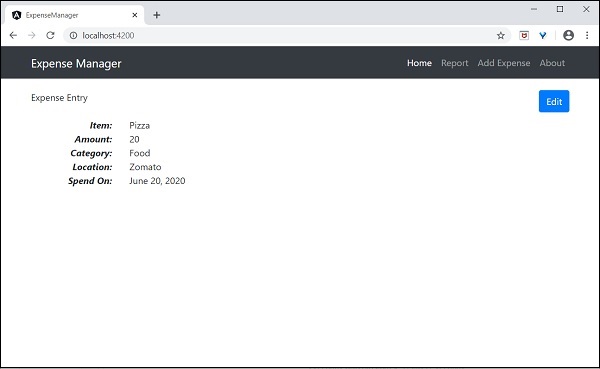
我们将在下一章中改进应用程序以处理动态费用条目。

