
Angular 8 - Working 工作示例
在这里,我们将研究有关 Angular 8 的完整分步工作示例。
让我们创建一个 Angular 应用程序来检查我们的日常开支。 让我们选择 ExpenseManager 作为新应用程序的选择。
创建应用程序
使用以下命令创建新应用程序。
cd /path/to/workspace
ng new expense-manager
这里,
new 是 ng CLI 应用程序的命令之一。 它将用于创建新的应用程序。 它将询问一些基本问题以创建新的应用程序。 让应用程序选择默认选项就足够了。 对于下面提到的路由问题,请指定No。
Would you like to add Angular routing? No
回答了基本问题后,ng CLI 应用程序会在费用管理器文件夹下创建一个新的 Angular 应用程序。
让我们进入新创建的应用程序文件夹。
cd expense-manager
让我们使用以下命令启动应用程序。
ng serve
让我们启动浏览器并打开 http://localhost:4200。 浏览器将显示应用程序,如下所示−
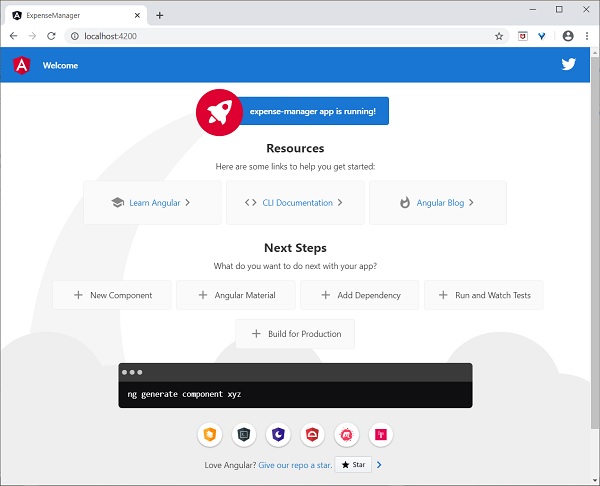
让我们更改应用程序的标题以更好地反映我们的应用程序。 打开 src/app/app.component.ts 并更改以下指定的代码 −
export class AppComponent {
   title = 'Expense Manager';
}
我们的最终应用程序将在浏览器中呈现,如下所示 −
添加组件
使用 nggeneratecomponent 命令创建一个新组件,如下所示 −
ng generate component expense-entry
输出
输出结果如下 −
CREATE src/app/expense-entry/expense-entry.component.html (28 bytes)
CREATE src/app/expense-entry/expense-entry.component.spec.ts (671 bytes)
CREATE src/app/expense-entry/expense-entry.component.ts (296 bytes)
CREATE src/app/expense-entry/expense-entry.component.css (0 bytes)
UPDATE src/app/app.module.ts (431 bytes)
这里,
- ExpenseEntryComponent 在 src/app/expense-entry 文件夹下创建。
- 已创建组件类、模板和样式表。
- AppModule 已更新为新组件。
将 title 属性添加到 ExpenseEntryComponent (src/app/expense-entry/expense-entry.component.ts) 组件。
import { Component, OnInit } from '@angular/core';

@Component({
   selector: 'app-expense-entry',
   templateUrl: './expense-entry.component.html',
   styleUrls: ['./expense-entry.component.css']
})
export class ExpenseEntryComponent implements OnInit {
   title: string;
   constructor() { }

   ngOnInit() {
      this.title = "Expense Entry"
   }
}
使用以下内容更新模板,src/app/expense-entry/expense-entry.component.html。
<p>{{ title }}</p>
打开
src/app/app.component.html
并包含新创建的组件。
<h1>{{ title }}</h1>
<app-expense-entry></app-expense-entry>
这里,
app-expense-entry 是选择器值,它可以用作常规 HTML 标记。
应用程序的输出如下所示−
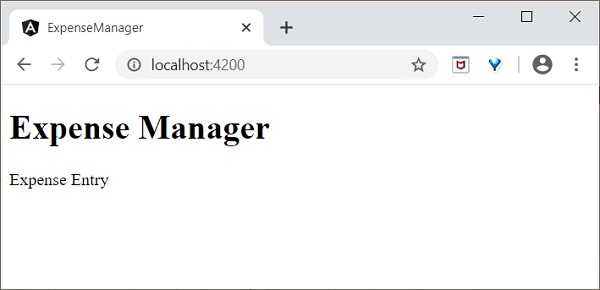
包含 bootstrap 程序
让我们使用 styles 选项将 bootstrap 包含到我们的 ExpenseManager 应用程序中,并更改默认模板以使用 bootstrap 组件。
打开命令提示符并转到 ExpenseManager 应用程序。
cd /go/to/expense-manager
使用以下命令安装bootstrap和JQuery库
npm install --save bootstrap@4.5.0 jquery@3.5.1
这里,
我们安装了 JQuery,因为 bootstrap 广泛使用 jquery 来实现高级组件。
选项angular.json并设置bootstrap和jquery库路径。
{
   "projects": {
      "expense-manager": {
         "architect": {
            "build": {
               "builder":"@angular-devkit/build-angular:browser", "options": {
                  "outputPath": "dist/expense-manager",
                  "index": "src/index.html",
                  "main": "src/main.ts",
                  "polyfills": "src/polyfills.ts",
                  "tsConfig": "tsconfig.app.json",
                  "aot": false,
                  "assets": [
                     "src/favicon.ico",
                     "src/assets"
                  ],
                  "styles": [
                     "./node_modules/bootstrap/dist/css/bootstrap.css", "src/styles.css"
                  ],
                  "scripts": [
                     "./node_modules/jquery/dist/jquery.js", "./node_modules/bootstrap/dist/js/bootstrap.js"
                  ]
               },
            },
         }
   }},
   "defaultProject": "expense-manager"
}
这里,
scripts选项用于包含JavaScript库。 通过脚本注册的JavaScript将可供应用程序中的所有Angular组件使用。
打开app.component.html并更改以下指定的内容
<!-- Navigation -->
<nav class="navbar navbar-expand-lg navbar-dark bg-dark static-top">
   <div class="container">
      <a class="navbar-brand" href="#">{{ title }}</a> <button class="navbar-toggler" type="button" data-toggle="collapse" data-target="#navbarResponsive" aria-controls="navbarResponsive" aria-expanded="false" aria-label="Toggle navigation">
         <span class="navbar-toggler-icon">
         </span>
      </button>
      <div class="collapse navbar-collapse" id="navbarResponsive">
         <ul class="navbar-nav ml-auto">
            <li class="nav-item active">
            <a class="nav-link" href="#">Home
               <span class="sr-only">(current)
               </span>
            </a>
            </li>
            <li class="nav-item">
            <a class="nav-link" href="#">Report</a>
            </li>
            <li class="nav-item">
            <a class="nav-link" href="#">Add Expense</a>
            </li>
            <li class="nav-item">
            <a class="nav-link" href="#">About</a>
            </li>
         </ul>
      </div>
   </div>
</nav>
<app-expense-entry></app-expense-entry>
这里,
使用 bootstrap 导航和容器。
打开src/app/expense-entry/expense-entry.component.html并将内容放在下面。
<!-- Page Content -->
<div class="container">
   <div class="row">
      <div class="col-lg-12 text-center" style="padding-top: 20px;">
         <div class="container" style="padding-left: 0px; padding-right: 0px;">
            <div class="row">
            <div class="col-sm" style="text-align: left;"> {{ title }}
            </div>
            <div class="col-sm" style="text-align: right;">
               <button type="button" class="btn btn-primary">Edit</button>
            </div>
            </div>
         </div>
         <div class="container box" style="margin-top: 10px;">
         <div class="row">
         <div class="col-2" style="text-align: right;">
            <strong><em>Item:</em></strong>
         </div>
         <div class="col" style="text-align: left;">
            Pizza
         </div>
         </div>
         <div class="row">
         <div class="col-2" style="text-align: right;">
            <strong><em>Amount:</em></strong>
         </div>
         <div class="col" style="text-align: left;">
            20
         </div>
         </div>
         <div class="row">
         <div class="col-2" style="text-align: right;">
            <strong><em>Category:</em></strong>
         </div>
         <div class="col" style="text-align: left;">
            Food
         </div>
         </div>
         <div class="row">
         <div class="col-2" style="text-align: right;">
            <strong><em>Location:</em></strong>
         </div>
         <div class="col" style="text-align: left;">
            Zomato
         </div>
         </div>
         <div class="row">
         <div class="col-2" style="text-align: right;">
            <strong><em>Spend On:</em></strong>
         </div>
         <div class="col" style="text-align: left;">
            June 20, 2020
         </div>
         </div>
      </div>
   </div>
</div>
</div>
重新启动应用程序。
应用程序的输出如下−
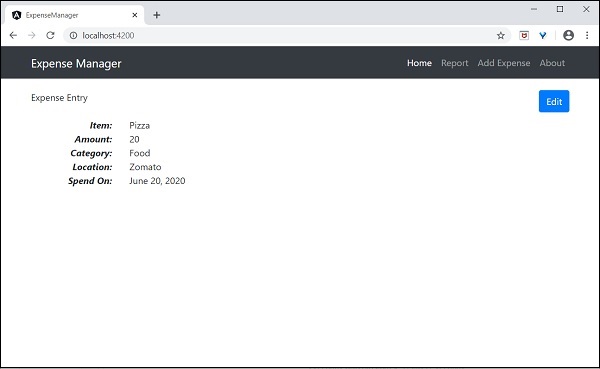
我们将在下一章中改进应用程序以处理动态费用条目。
添加接口
创建 ExpenseEntry 接口 (src/app/expense-entry.ts) 并添加 id、amount、itemLocation、spendOn 和createdOn。
export interface ExpenseEntry {
   id: number;
   item: string;
   amount: number;
   category: string;
   location: string;
   spendOn: Date;
   createdOn: Date;
}
将ExpenseEntry导入ExpenseEntryComponent。
import { ExpenseEntry } from '../expense-entry';
创建一个ExpenseEntry对象,expenseEntry如下所示 −
export class ExpenseEntryComponent implements OnInit {
   title: string;
   expenseEntry: ExpenseEntry;
   constructor() { }

   ngOnInit() {
      this.title = "Expense Entry";

      this.expenseEntry = {

         id: 1,
         item: "Pizza",
         amount: 21,
         category: "Food",
         location: "Zomato",
         spendOn: new Date(2020, 6, 1, 10, 10, 10),
         createdOn: new Date(2020, 6, 1, 10, 10, 10),
      };
   }
}
使用 expenseEntry 对象 src/app/expense-entry/expense-entry.component.html 更新组件模板,如下所示 −
<!-- Page Content -->
<div class="container">
   <div class="row">
      <div class="col-lg-12 text-center" style="padding-top: 20px;">
         <div class="container" style="padding-left: 0px; padding-right: 0px;">
            <div class="row">
               <div class="col-sm" style="text-align: left;">
                  {{ title }}
               </div>
               <div class="col-sm" style="text-align: right;">
                  <button type="button" class="btn btn-primary">Edit</button>
               </div>
            </div>
         </div>
         <div class="container box" style="margin-top: 10px;">
            <div class="row">
               <div class="col-2" style="text-align: right;">
                  <strong><em>Item:</em></strong>
               </div>
               <div class="col" style="text-align: left;">
                  {{ expenseEntry.item }}
               </div>
            </div>
            <div class="row">
               <div class="col-2" style="text-align: right;">
                  <strong><em>Amount:</em></strong>
               </div>
               <div class="col" style="text-align: left;">
                  {{ expenseEntry.amount }}
               </div>
            </div>
            <div class="row">
               <div class="col-2" style="text-align: right;">
                  <strong><em>Category:</em></strong>
               </div>
               <div class="col" style="text-align: left;">

                  {{ expenseEntry.category }}
               </div>
            </div>
            <div class="row">
               <div class="col-2" style="text-align: right;">
                  <strong><em>Location:</em></strong>
               </div>
               <div class="col" style="text-align: left;">
                  {{ expenseEntry.location }}
               </div>
            </div>
            <div class="row">
               <div class="col-2" style="text-align: right;">
                  <strong><em>Spend On:</em></strong>
               </div>
               <div class="col" style="text-align: left;">
                  {{ expenseEntry.spendOn }}
               </div>
            </div>
         </div>
      </div>
   </div>
</div>
应用程序的输出如下 −
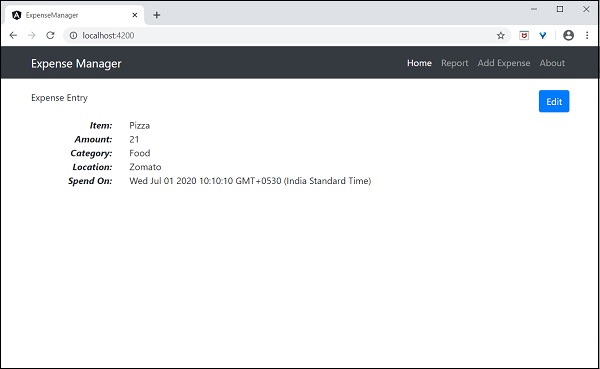
使用指令
让我们在 ExpenseManager 应用程序中添加一个新组件来列出费用条目。
打开命令提示符并转到项目根文件夹。
cd /go/to/expense-manager
启动应用程序。
ng serve
使用以下命令创建一个新组件,ExpenseEntryListComponent −
ng generate component ExpenseEntryList
输出
输出结果如下 −
CREATE src/app/expense-entry-list/expense-entry-list.component.html (33 bytes)
CREATE src/app/expense-entry-list/expense-entry-list.component.spec.ts (700 bytes)
CREATE src/app/expense-entry-list/expense-entry-list.component.ts (315 bytes)
CREATE src/app/expense-entry-list/expense-entry-list.component.css (0 bytes)
UPDATE src/app/app.module.ts (548 bytes)
此处,该命令创建 ExpenseEntryList 组件并更新 AppModule 中的必要代码。
将ExpenseEntry导入ExpenseEntryListComponent组件(src/app/expense-entry-list/expense-entry-list.component)
import { ExpenseEntry } from '../expense-entry';
添加方法 getExpenseEntries() 以返回 ExpenseEntryListComponent (src/app/expense-entry-list/expense-entry-list.component) 中的费用条目列表(模拟项目) )
getExpenseEntries() : ExpenseEntry[] {
   let mockExpenseEntries : ExpenseEntry[] = [
      { id: 1,
         item: "Pizza",
         amount: Math.floor((Math.random() * 10) + 1),
         category: "Food",
         location: "Mcdonald",
         spendOn: new Date(2020, 4, Math.floor((Math.random() * 30) + 1), 10, 10, 10),
         createdOn: new Date(2020, 4, Math.floor((Math.random() * 30) + 1), 10, 10, 10) },
      { id: 1,
         item: "Pizza",
         amount: Math.floor((Math.random() * 10) + 1),
         category: "Food",
         location: "KFC",
         spendOn: new Date(2020, 4, Math.floor((Math.random() * 30) + 1), 10, 10, 10),
         createdOn: new Date(2020, 4, Math.floor((Math.random() * 30) + 1), 10, 10, 10) },
      { id: 1,
         item: "Pizza",
         amount: Math.floor((Math.random() * 10) + 1),
         category: "Food",
         location: "Mcdonald",
         spendOn: new Date(2020, 4, Math.floor((Math.random() * 30) + 1), 10, 10, 10),
         createdOn: new Date(2020, 4, Math.floor((Math.random() * 30) + 1), 10, 10, 10) },
      { id: 1,
         item: "Pizza",
         amount: Math.floor((Math.random() * 10) + 1),
         category: "Food",
         location: "KFC",
         spendOn: new Date(2020, 4, Math.floor((Math.random() * 30) + 1), 10, 10, 10),
         createdOn: new Date(2020, 4, Math.floor((Math.random() * 30) + 1), 10, 10, 10) },
      { id: 1,
         item: "Pizza",
         amount: Math.floor((Math.random() * 10) + 1),
         category: "Food",
         location: "KFC",
         spendOn: new Date(2020, 4, Math.floor((Math.random() * 30) + 1), 10, 10, 10),
         createdOn: new Date(2020, 4, Math.floor((Math.random() * 30) + 1), 10, 10, 10)
      },
   ];
   return mockExpenseEntries;
}
声明一个局部变量,expenseEntries 并加载费用条目的模拟列表,如下所述 −
title: string;
expenseEntries: ExpenseEntry[];
constructor() { }
ngOnInit() {
   this.title = "Expense Entry List";
   this.expenseEntries = this.getExpenseEntries();
}
打开模板文件(src/app/expense-entry-list/expense-entry-list.component.html)并在表格中显示模拟条目。
<!-- Page Content -->
<div class="container">
   <div class="row">
      <div class="col-lg-12 text-center" style="padding-top: 20px;">
         <div class="container" style="padding-left: 0px; padding-right: 0px;">
            <div class="row">
               <div class="col-sm" style="text-align: left;">
                  {{ title }}
               </div>
               <div class="col-sm" style="text-align: right;">
                  <button type="button" class="btn btn-primary">Edit</button>
               </div>
            </div>
         </div>
         <div class="container box" style="margin-top: 10px;">
            <table class="table table-striped">
               <thead>
                  <tr>
                     <th>Item</th>
                     <th>Amount</th>
                     <th>Category</th>
                     <th>Location</th>
                     <th>Spent On</th>
                  </tr>
               </thead>
               <tbody>
                  <tr *ngFor="let entry of expenseEntries">
                     <th scope="row">{{ entry.item }}</th>
                     <th>{{ entry.amount }}</th>
                     <td>{{ entry.category }}</td>
                     <td>{{ entry.location }}</td>
                     <td>{{ entry.spendOn | date: 'short' }}</td>
                  </tr>
               </tbody>
            </table>
         </div>
      </div>
   </div>
</div>
这里,
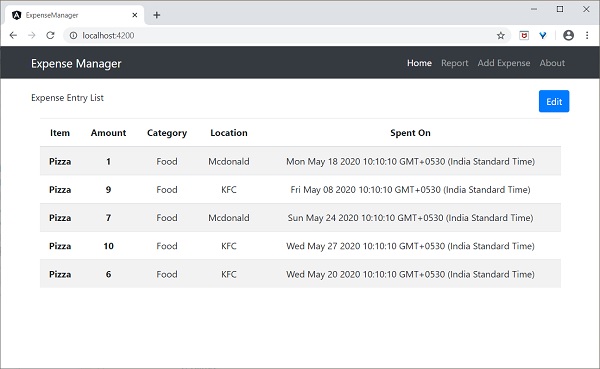
使用bootstrap table。 table 和 table-striped 将根据 Boostrap 样式标准设置表格样式。
使用ngFor循环expenseEntries并生成表行。
打开AppComponent模板,src/app/app.component.html并包含ExpenseEntryListComponent并删除ExpenseEntryComponent,如下所示 −
...
<app-expense-entry-list></app-expense-entry-list>
最后,应用程序的输出如下所示。
使用管道
让我们在 ExpenseManager 应用程序中使用管道
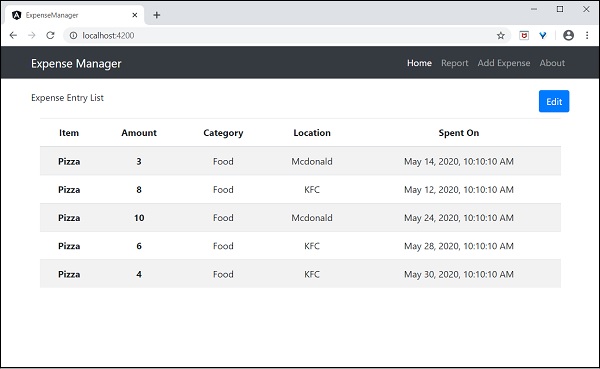
打开ExpenseEntryListComponent的模板,src/app/expense-entry-list/expense-entry-list.component.html并在entry.spendOn中包含管道,如下所述 −
<td>{{ entry.spendOn | date: 'short' }}</td>
在这里,我们使用日期管道以短格式显示日期的支出。
最后,应用程序的输出如下所示 −
添加调试服务
运行以下命令生成 Angular 服务 DebugService。
ng g service debug
这将创建两个 Typescript 文件(调试服务及其测试),如下所示 −
CREATE src/app/debug.service.spec.ts (328 bytes)
CREATE src/app/debug.service.ts (134 bytes)
让我们分析一下DebugService服务的内容。
import { Injectable } from '@angular/core'; @Injectable({
   providedIn: 'root'
})
export class DebugService {
   constructor() { }
}
这里,
@Injectable 装饰器附加到 DebugService 类,这使得 DebugService 能够在应用程序的 Angular 组件中使用。
providerIn 选项及其值,root 使 DebugService 能够在应用程序的所有组件中使用。
让我们添加一个方法 Info,它将把消息打印到浏览器控制台中。
info(message : String) : void {
   console.log(message);
}
让我们初始化 ExpenseEntryListComponent 中的服务并使用它来打印消息。
import { Component, OnInit } from '@angular/core'; import { ExpenseEntry } from '../expense-entry'; import { DebugService } from '../debug.service'; @Component({
   selector: 'app-expense-entry-list',
   templateUrl: './expense-entry-list.component.html', styleUrls: ['./expense-entry-list.component.css']
})
export class ExpenseEntryListComponent implements OnInit {
   title: string;
   expenseEntries: ExpenseEntry[];
   constructor(private debugService: DebugService) { }
   ngOnInit() {
      this.debugService.info("Expense Entry List
      component initialized");
      this.title = "Expense Entry List";
      this.expenseEntries = this.getExpenseEntries();
   }
   // other coding
}
这里,
DebugService 使用构造函数参数进行初始化。 设置 DebugService 类型的参数 (debugService) 将触发依赖注入来创建新的 DebugService 对象并将其设置到 ExpenseEntryListComponent 组件中。
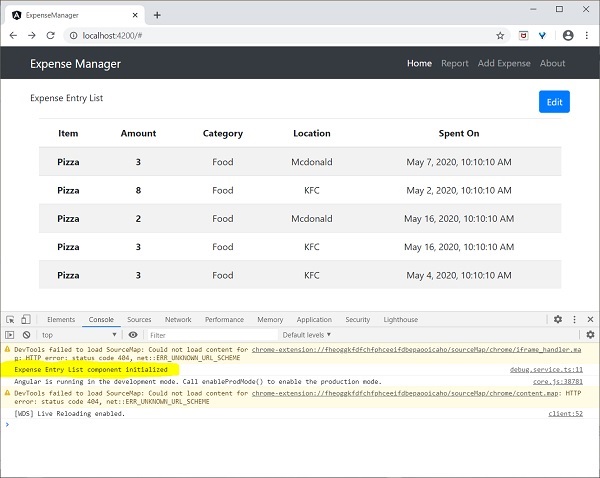
在ngOnInit方法中调用DebugService的info方法,将消息打印到浏览器控制台中。
可以使用开发者工具查看结果,如下所示 −
让我们扩展应用程序以了解服务的范围。
让我们使用下面提到的命令创建一个DebugComponent。
ng generate component debug
CREATE src/app/debug/debug.component.html (20 bytes) CREATE src/app/debug/debug.component.spec.ts (621 bytes)
CREATE src/app/debug/debug.component.ts (265 bytes) CREATE src/app/debug/debug.component.css (0 bytes) UPDATE src/app/app.module.ts (392 bytes)
让我们删除根模块中的 DebugService。
// src/app/debug.service.ts
import { Injectable } from '@angular/core'; @Injectable()
export class DebugService {
   constructor() {
   }
   info(message : String) : void {
      console.log(message);
   }
}
在ExpenseEntryListComponent组件下注册DebugService。
// src/app/expense-entry-list/expense-entry-list.component.ts @Component({
   selector: 'app-expense-entry-list',
   templateUrl: './expense-entry-list.component.html',
   styleUrls: ['./expense-entry-list.component.css']
   providers: [DebugService]
})
在这里,我们使用提供者元数据(ElementInjector)来注册服务。
打开 DebugComponent (src/app/debug/debug.component.ts) 并导入 DebugService 并在组件的构造函数中设置一个实例。
import { Component, OnInit } from '@angular/core'; import { DebugService } from '../debug.service';
@Component({
   selector: 'app-debug',
   templateUrl: './debug.component.html',
   styleUrls: ['./debug.component.css']
})
export class DebugComponent implements OnInit {
   constructor(private debugService: DebugService) { }
   ngOnInit() {
      this.debugService.info("Debug component gets service from Parent");
   }
}
这里,我们还没有注册DebugService。 因此,如果用作父组件,则 DebugService 将不可用。 当在父组件内部使用时,如果父组件有权访问该服务,则可以从父组件获取该服务。
打开 ExpenseEntryListComponent 模板 (src/app/expense-entry-list/expense-entry-list.component.html) 并包含内容部分,如下所示:
// existing content
<app-debug></app-debug>
<ng-content></ng-content>
在这里,我们包含了内容部分和 DebugComponent 部分。
让我们将调试组件作为内容包含在 AppComponent 模板的 ExpenseEntryListComponent 组件中。 打开 AppComponent 模板并更改 app-expense-entry-list 如下 −
// navigation code
<app-expense-entry-list>
<app-debug></app-debug>
</app-expense-entry-list>
在这里,我们将 DebugComponent 作为内容包含在内。
让我们检查应用程序,它将在页面末尾显示 DebugService 模板,如下所示 −
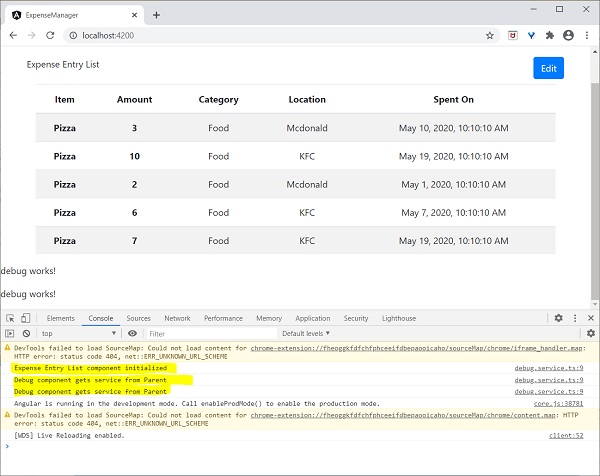
此外,我们还可以在控制台中的调试组件中看到两条调试信息。 这表明调试组件从其父组件获取服务。
让我们更改服务在 ExpenseEntryListComponent 中的注入方式以及它如何影响服务的范围。 将提供程序注入器更改为 viewProviders 注入。 viewProviders 不会将服务注入到内容子项中,因此它应该失败。
viewProviders: [DebugService]
检查应用程序,您将看到调试组件之一(用作内容子组件)抛出错误,如下所示−
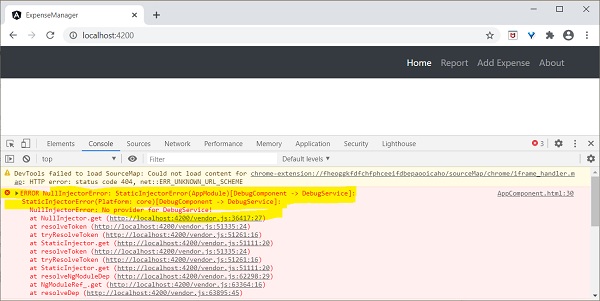
让我们删除模板中的调试组件并恢复应用程序。
打开ExpenseEntryListComponent模板(src/app/expense-entry-list/expense-entry-list.component.html)并删除以下内容
<app-debug></app-debug>
<ng-content></ng-content>
打开AppComponent模板并更改app-expense-entry-list如下 −
// navigation code
<app-expense-entry-list>
</app-expense-entry-list>
将 ExpenseEntryListComponent 中的 viewProviders 设置更改为 providers。
providers: [DebugService]
重新运行应用程序并检查结果。
创建费用服务
让我们在 ExpenseManager 应用程序中创建一个新服务 ExpenseEntryService,以与Expense REST API 进行交互。 ExpenseEntryService 将获取最新的费用条目、插入新的费用条目、修改现有的费用条目以及删除不需要的费用条目。
打开命令提示符并转到项目根文件夹。
cd /go/to/expense-manager
启动应用程序。
ng serve
运行以下命令生成 Angular 服务 ExpenseService。
ng generate service ExpenseEntry
这将创建两个 Typescript 文件(费用输入服务及其测试),如下所示 −
CREATE src/app/expense-entry.service.spec.ts (364 bytes)
CREATE src/app/expense-entry.service.ts (141 bytes)
打开ExpenseEntryService(src/app/expense-entry.service.ts)并导入ExpenseEntry,从 rxjs 库中 throwError 和 catchError 并从 @angular/common/http 包导入 HttpClient、HttpHeaders 和 HttpErrorResponse 。
import { Injectable } from '@angular/core';
import { ExpenseEntry } from './expense-entry'; import { throwError } from 'rxjs';
import { catchError } from 'rxjs/operators';
import { HttpClient, HttpHeaders, HttpErrorResponse } from
'@angular/common/http';
将 HttpClient 服务注入到我们的服务中。
constructor(private httpClient : HttpClient) { }
创建变量 expenseRestUrl 以指定Expense Rest API 端点。
private expenseRestUrl = 'http://localhost:8000/api/expense';
创建变量 httpOptions 以设置 Http 标头选项。 这将在 Angular HttpClient 服务的 Http Rest API 调用期间使用。
private httpOptions = {
   headers: new HttpHeaders( { 'Content-Type': 'application/json' })
};
完整代码如下 −
import { Injectable } from '@angular/core';
import { ExpenseEntry } from './expense-entry';
import { Observable, throwError } from 'rxjs';
import { catchError, retry } from 'rxjs/operators';
import { HttpClient, HttpHeaders, HttpErrorResponse } from '@angular/common/http';

@Injectable({
   providedIn: 'root'
})
export class ExpenseEntryService {
      private expenseRestUrl = 'api/expense';
      private httpOptions = {
         headers: new HttpHeaders( { 'Content-Type': 'application/json' })
      };

   constructor(
      private httpClient : HttpClient) { }
}
使用 HttpClient 服务进行 Http 编程
启动 Expense REST API 应用程序,如下所示 −
cd /go/to/expense-rest-api
node .\server.js
在 ExpenseEntryService (src/app/expense-entry.service.ts) 服务中添加 getExpenseEntries() 和 httpErrorHandler() 方法。
getExpenseEntries() : Observable<ExpenseEntry[]> {
   return this.httpClient.get<ExpenseEntry[]>(this.expenseRestUrl, this.httpOptions)
   .pipe(retry(3),catchError(this.httpErrorHandler));
}

getExpenseEntry(id: number) : Observable<ExpenseEntry> {
   return this.httpClient.get<ExpenseEntry>(this.expenseRestUrl + "/" + id, this.httpOptions)
   .pipe(
      retry(3),
      catchError(this.httpErrorHandler)
   );
}

private httpErrorHandler (error: HttpErrorResponse) {
      if (error.error instanceof ErrorEvent) {
      console.error("A client side error occurs. The error message is " + error.message);
      } else {
      console.error(
            "An error happened in server. The HTTP status code is "  + error.status + " and the error returned is " + error.message);
      }

      return throwError("Error occurred. Pleas try again");
}
这里,
getExpenseEntries() 使用费用端点调用 get() 方法,并配置错误处理程序。 此外,它还配置 httpClient 在失败时最多尝试 3 次。 最后,它以 (ExpenseEntry[]) Observable 对象的形式返回来自服务器的响应。
getExpenseEntry 与 getExpenseEntries() 类似,只不过它传递 ExpenseEntry 对象的 id 并获取 ExpenseEntry Observable 对象。
ExpenseEntryService的完整代码如下 −
import { Injectable } from '@angular/core';
import { ExpenseEntry } from './expense-entry';

import { Observable, throwError } from 'rxjs';
import { catchError, retry } from 'rxjs/operators';
import { HttpClient, HttpHeaders, HttpErrorResponse } from '@angular/common/http';

@Injectable({

   providedIn: 'root'
})
export class ExpenseEntryService {
   private expenseRestUrl = 'http://localhost:8000/api/expense';
   private httpOptions = {
      headers: new HttpHeaders( { 'Content-Type': 'application/json' })
   };

   constructor(private httpClient : HttpClient) { }

   getExpenseEntries() : Observable {
      return this.httpClient.get(this.expenseRestUrl, this.httpOptions)
      .pipe(
         retry(3),
         catchError(this.httpErrorHandler)
      );
   }

   getExpenseEntry(id: number) : Observable {
      return this.httpClient.get(this.expenseRestUrl + "/" + id, this.httpOptions)
      .pipe(
         retry(3),
         catchError(this.httpErrorHandler)
      );
   }

   private httpErrorHandler (error: HttpErrorResponse) {
      if (error.error instanceof ErrorEvent) {
         console.error("A client side error occurs. The error message is " + error.message);
      } else {
         console.error(
            "An error happened in server. The HTTP status code is "  + error.status + " and the error returned is " + error.message);
      }

      return throwError("Error occurred. Pleas try again");
   }
}
打开 ExpenseEntryListComponent (src-entry-list-entry-list.component.ts) 并通过构造函数注入 ExpenseEntryService,如下所示:
constructor(private debugService: DebugService, private restService :
ExpenseEntryService ) { }
更改getExpenseEntries()函数。 从 ExpenseEntryService 调用 getExpenseEntries() 方法,而不是返回模拟项目。
getExpenseItems() {
   this.restService.getExpenseEntries()
      .subscribe( data =− this.expenseEntries = data );
}
完整的ExpenseEntryListComponent编码如下 −
import { Component, OnInit } from '@angular/core';
import { ExpenseEntry } from '../expense-entry';
import { DebugService } from '../debug.service';
import { ExpenseEntryService } from '../expense-entry.service';

@Component({
   selector: 'app-expense-entry-list',
   templateUrl: './expense-entry-list.component.html',
   styleUrls: ['./expense-entry-list.component.css'],
   providers: [DebugService]
})
export class ExpenseEntryListComponent implements OnInit {
   title: string;
   expenseEntries: ExpenseEntry[];
   constructor(private debugService: DebugService, private restService : ExpenseEntryService ) { }

   ngOnInit() {
      this.debugService.info("Expense Entry List component initialized");
      this.title = "Expense Entry List";

      this.getExpenseItems();
   }

   getExpenseItems() {
      this.restService.getExpenseEntries()
      .subscribe( data => this.expenseEntries = data );
   }
}
最后,检查应用程序,您将看到以下响应。
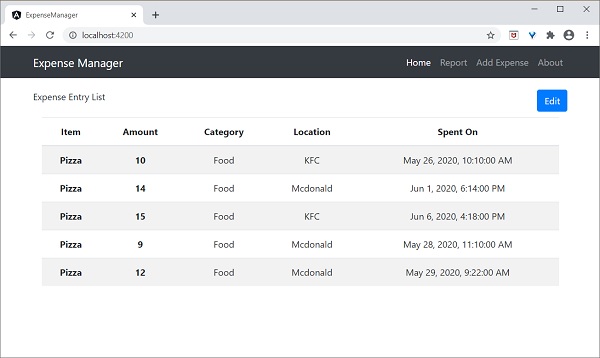
添加费用功能
让我们在 ExpenseEntryService 中添加一个新方法 addExpenseEntry() 来添加新的费用条目,如下所述 −
addExpenseEntry(expenseEntry: ExpenseEntry): Observable<ExpenseEntry> {
   return this.httpClient.post<ExpenseEntry>(this.expenseRestUrl, expenseEntry, this.httpOptions)
   .pipe(
      retry(3),
      catchError(this.httpErrorHandler)
   );
}
更新费用输入功能
让我们在 ExpenseEntryService 中添加一个新方法 updateExpenseEntry() 来更新现有费用条目,如下所述:
updateExpenseEntry(expenseEntry: ExpenseEntry): Observable<ExpenseEntry> {
   return this.httpClient.put<ExpenseEntry>(this.expenseRestUrl + "/" + expenseEntry.id, expenseEntry, this.httpOptions)
   .pipe(
      retry(3),
      catchError(this.httpErrorHandler)
   );
}
删除费用输入功能
让我们在 ExpenseEntryService 中添加一个新方法 deleteExpenseEntry() 来删除现有的费用条目,如下所述 −
deleteExpenseEntry(expenseEntry: ExpenseEntry | number) : Observable<ExpenseEntry> {
   const id = typeof expenseEntry == 'number' ? expenseEntry : expenseEntry.id
   const url = `${this.expenseRestUrl}/${id}`;

   return this.httpClient.delete<ExpenseEntry>(url, this.httpOptions)
   .pipe(
      retry(3),
      catchError(this.httpErrorHandler)
   );
}
添加路由
使用以下命令生成路由模块(如果之前没有这样做)。
ng generate module app-routing --module app --flat
输出
输出如下所示 −
CREATE src/app/app-routing.module.ts (196 bytes)
UPDATE src/app/app.module.ts (785 bytes)
这里,
CLI 生成 AppRoutingModule,然后在 AppModule 中配置它
更新AppRoutingModule (src/app/app.module.ts),如下所述 −
import { NgModule } from '@angular/core';
import { Routes, RouterModule } from '@angular/router'; import { ExpenseEntryComponent } from './expense-entry/expense-entry.component';
import { ExpenseEntryListComponent } from './expense-entry-list/expense-entry-list.component';
const routes: Routes = [
   { path: 'expenses', component: ExpenseEntryListComponent },
   { path: 'expenses/detail/:id', component: ExpenseEntryComponent },
   { path: '', redirectTo: 'expenses', pathMatch: 'full' }];
@NgModule({
   imports: [RouterModule.forRoot(routes)],
   exports: [RouterModule] })
export class AppRoutingModule { }
在这里,我们添加了费用列表和费用详细信息组件的路由。
更新AppComponent模板(src/app/app.component.html)以包含router-outlet和routerLink。
<!-- Navigation -->
<nav class="navbar navbar-expand-lg navbar-dark bg-dark static-top">
<div class="container">
   <a class="navbar-brand" href="#">{{ title }}</a> <button class="navbar-toggler" type="button" data-toggle="collapse" data-target="#navbarResponsive" aria-controls="navbarResponsive" aria-expanded="false" aria-label="Toggle navigation">
      <span class="navbar-toggler-icon"></span>
   </button>
   <div class="collapse navbar-collapse" id="navbarResponsive">
      <ul class="navbar-nav ml-auto">
         <li class="nav-item active">
            <a class="nav-link" href="#">Home
               <span class="sr-only" routerLink="/">(current)</span>
            </a>
         </li>
         <li class="nav-item">
            <a class="nav-link" routerLink="/expenses">Report</a>
         </li>
         <li class="nav-item">
            <a class="nav-link" href="#">Add Expense</a>
         </li>
         <li class="nav-item">
            <a class="nav-link" href="#">About</a>
         </li>
      </ul>
   </div>
</div>
</nav>
<router-outlet></router-outlet>
打开 ExpenseEntryListComponent 模板 (src/app/expense-entry-list/expense-entry-list.component.html) 并包含每个费用条目的查看选项。
<table class="table table-striped">
   <thead>
      <tr>
         <th>Item</th>
         <th>Amount</th>
         <th>Category</th>
         <th>Location</th>
         <th>Spent On</th>
         <th>View</th>
      </tr>
   </thead>
   <tbody>
      <tr *ngFor="let entry of expenseEntries">
         <th scope="row">{{ entry.item }}</th>
         <th>{{ entry.amount }}</th>
         <td>{{ entry.category }}</td>
         <td>{{ entry.location }}</td>
         <td>{{ entry.spendOn | date: 'medium' }}</td>
         <td><a routerLink="../expenses/detail/{{ entry.id }}">View</a></td>
      </tr>
   </tbody>
</table>
在这里,我们更新了费用清单表格并添加了一个新列来显示查看选项。
打开ExpenseEntryComponent (src/app/expense-entry/expense-entry.component.ts)并添加功能以获取当前选定的费用条目。 可以通过首先通过 paramMap 获取 id,然后使用 ExpenseEntryService 中的 getExpenseEntry() 方法来完成。
this.expenseEntry$ = this.route.paramMap.pipe(
   switchMap(params => {
      this.selectedId = Number(params.get('id'));
      return
this.restService.getExpenseEntry(this.selectedId); }));
   this.expenseEntry$.subscribe( (data) => this.expenseEntry = data );
Update ExpenseEntryComponent and add option to go to expense list.
goToList() {
   this.router.navigate(['/expenses']);
}
ExpenseEntryComponent 完整代码如下 −
import { Component, OnInit } from '@angular/core'; import { ExpenseEntry } from '../expense-entry'; import { ExpenseEntryService } from '../expense-entry.service';
import { Router, ActivatedRoute } from '@angular/router';
import { Observable } from 'rxjs';
import { switchMap } from 'rxjs/operators';
@Component({
   selector: 'app-expense-entry',
   templateUrl: './expense-entry.component.html',
   styleUrls: ['./expense-entry.component.css']
})
export class ExpenseEntryComponent implements OnInit {
   title: string;
   expenseEntry$ : Observable<ExpenseEntry>;
   expenseEntry: ExpenseEntry = {} as ExpenseEntry;
   selectedId: number;
   constructor(private restService : ExpenseEntryService, private router : Router, private route :
ActivatedRoute ) { }
   ngOnInit() {
      this.title = "Expense Entry";
   this.expenseEntry$ = this.route.paramMap.pipe(
      switchMap(params => {
         this.selectedId = Number(params.get('id'));
         return
this.restService.getExpenseEntry(this.selectedId); }));
   this.expenseEntry$.subscribe( (data) => this.expenseEntry = data );
   }
   goToList() {
      this.router.navigate(['/expenses']);
   }
}
打开 ExpenseEntryComponent (src/app/expense-entry/expense-entry.component.html) 模板并添加一个新按钮以导航回费用列表页面。
<div class="col-sm" style="text-align: right;">
   <button type="button" class="btn btn-primary" (click)="goToList()">Go to List</button>
   <button type="button" class="btn btn-primary">Edit</button>
</div>
在这里,我们在编辑按钮之前添加了转到列表按钮。
使用以下命令运行应用程序 −
ng serve
应用程序的最终输出如下−
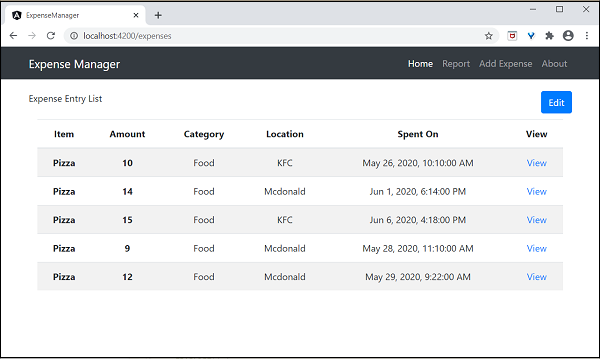
点击第一个条目的查看选项将导航到详细信息页面并显示所选费用条目,如下所示−
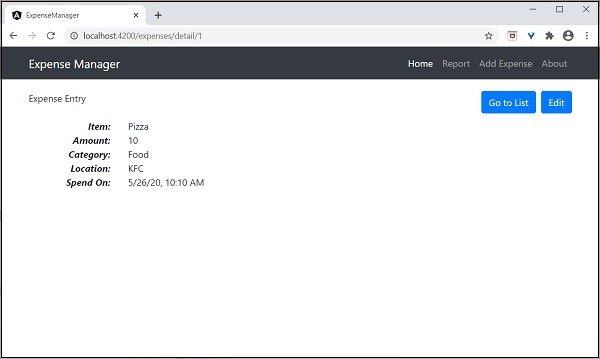
启用登录和注销功能
创建一个新服务 AuthService 来验证用户身份。
ng generate service auth
CREATE src/app/auth.service.spec.ts (323 bytes)
CREATE src/app/auth.service.ts (133 bytes)
打开AuthService并包含以下代码。
import { Injectable } from '@angular/core';

import { Observable, of } from 'rxjs';
import { tap, delay } from 'rxjs/operators';

@Injectable({
   providedIn: 'root'
})
export class AuthService {

   isUserLoggedIn: boolean = false;

   login(userName: string, password: string): Observable {
      console.log(userName);
      console.log(password);
      this.isUserLoggedIn = userName == 'admin' && password == 'admin';
      localStorage.setItem('isUserLoggedIn', this.isUserLoggedIn ? "true" : "false");

   return of(this.isUserLoggedIn).pipe(
      delay(1000),
      tap(val => {
         console.log("Is User Authentication is successful: " + val);
      })
   );
   }

   logout(): void {
   this.isUserLoggedIn = false;
      localStorage.removeItem('isUserLoggedIn');
   }

   constructor() { }
}
这里,
我们编写了两个方法,登录和注销。
login方法的目的是验证用户,如果用户成功验证,它将信息存储在localStorage中,然后返回true。
身份验证验证是用户名和密码应为admin。
我们没有使用任何后端。 相反,我们使用 Observables 模拟了 1 秒的延迟。
logout方法的目的是使用户无效并删除存储在localStorage中的信息。
使用以下命令创建登录组件 −
ng generate component login
CREATE src/app/login/login.component.html (20 bytes)
CREATE src/app/login/login.component.spec.ts (621 bytes)
CREATE src/app/login/login.component.ts (265 bytes)
CREATE src/app/login/login.component.css (0 bytes)
UPDATE src/app/app.module.ts (1207 bytes)
打开LoginComponent并包含以下代码 −
import { Component, OnInit } from '@angular/core';

import { FormGroup, FormControl } from '@angular/forms';
import { AuthService } from '../auth.service';
import { Router } from '@angular/router';

@Component({
   selector: 'app-login',
   templateUrl: './login.component.html',
   styleUrls: ['./login.component.css']
})
export class LoginComponent implements OnInit {

   userName: string;
   password: string;
   formData: FormGroup;

   constructor(private authService : AuthService, private router : Router) { }

   ngOnInit() {
      this.formData = new FormGroup({
         userName: new FormControl("admin"),
         password: new FormControl("admin"),
      });
   }

   onClickSubmit(data: any) {
      this.userName = data.userName;
      this.password = data.password;

      console.log("Login page: " + this.userName);
      console.log("Login page: " + this.password);

      this.authService.login(this.userName, this.password)
         .subscribe( data => {
            console.log("Is Login Success: " + data);

           if(data) this.router.navigate(['/expenses']);
      });
   }
}
这里,
使用反应形式。
导入AuthService和Router并在构造函数中配置。
创建了 FormGroup 的一个实例,并包含两个 FormControl 实例,一个用于用户名,另一个用于密码。
创建了一个 onClickSubmit 以使用 authService 验证用户,如果成功,则导航到费用列表。
打开LoginComponent模板并包含以下模板代码。
<!-- Page Content -->
<div class="container">
   <div class="row">
      <div class="col-lg-12 text-center" style="padding-top: 20px;">
         <div class="container box" style="margin-top: 10px; padding-left: 0px; padding-right: 0px;">
            <div class="row">
               <div class="col-12" style="text-align: center;">
                                    <form [formGroup]="formData" (ngSubmit)="onClickSubmit(formData.value)"
                                          class="form-signin">
                                    <h2 class="form-signin-heading">Please sign in</h2>
                                    <label for="inputEmail" class="sr-only">Email address</label>
                                    <input type="text" id="username" class="form-control"
                                          formControlName="userName" placeholder="Username" required autofocus>
                                    <label for="inputPassword" class="sr-only">Password</label>
                                    <input type="password" id="inputPassword" class="form-control"
                                          formControlName="password" placeholder="Password" required>
                                    <button class="btn btn-lg btn-primary btn-block" type="submit">Sign in</button>
                                    </form>
               </div>
            </div>
         </div>
      </div>
   </div>
</div>
这里,
创建了一个反应式表单并设计了一个登录表单。
将 onClickSubmit 方法附加到表单提交操作。
打开LoginComponent样式并包含以下CSS代码。
.form-signin {
   max-width: 330px;

   padding: 15px;
   margin: 0 auto;
}

input {
   margin-bottom: 20px;
}
这里添加了一些样式来设计登录表单。
使用以下命令创建注销组件 −
ng generate component logout
CREATE src/app/logout/logout.component.html (21 bytes)
CREATE src/app/logout/logout.component.spec.ts (628 bytes)
CREATE src/app/logout/logout.component.ts (269 bytes)
CREATE src/app/logout/logout.component.css (0 bytes)
UPDATE src/app/app.module.ts (1368 bytes)
打开LogoutComponent并包含以下代码。
import { Component, OnInit } from '@angular/core';

import { AuthService } from '../auth.service';
import { Router } from '@angular/router';

@Component({
   selector: 'app-logout',
   templateUrl: './logout.component.html',
   styleUrls: ['./logout.component.css']
})
export class LogoutComponent implements OnInit {

   constructor(private authService : AuthService, private router: Router) { }

   ngOnInit() {
      this.authService.logout();
      this.router.navigate(['/']);
   }

}
这里,
- 使用了AuthService的注销方法。
- 用户注销后,页面将重定向到主页 (/)。
使用下面的命令创建一个 guard −
ng generate guard expense
CREATE src/app/expense.guard.spec.ts (364 bytes)
CREATE src/app/expense.guard.ts (459 bytes)
打开 ExpenseGuard 并包含以下代码 −
import { Injectable } from '@angular/core';
import { CanActivate, ActivatedRouteSnapshot, RouterStateSnapshot, Router, UrlTree } from '@angular/router';
import { Observable } from 'rxjs';

import { AuthService } from './auth.service';

@Injectable({
   providedIn: 'root'
})
export class ExpenseGuard implements CanActivate {

   constructor(private authService: AuthService, private router: Router) {}

   canActivate(
   next: ActivatedRouteSnapshot,
   state: RouterStateSnapshot): boolean | UrlTree {
      let url: string = state.url;

          return this.checkLogin(url);
      }

      checkLogin(url: string): true | UrlTree {
         console.log("Url: " + url)
         let val: string = localStorage.getItem('isUserLoggedIn');

         if(val != null && val == "true"){
            if(url == "/login")
               this.router.parseUrl('/expenses');
            else
               return true;
         } else {
            return this.router.parseUrl('/login');
         }
      }
}
这里,
- checkLogin 会检查 localStorage 是否有用户信息,如果有则返回 true。
- 如果用户已登录并进入登录页面,系统会将用户重定向至费用页面
- 如果用户未登录,则用户将被重定向到登录页面。
打开AppRoutingModule (src/app/app-routing.module.ts)并更新以下代码 −
import { NgModule } from '@angular/core';
import { Routes, RouterModule } from '@angular/router';
import { ExpenseEntryComponent } from './expense-entry/expense-entry.component';
import { ExpenseEntryListComponent } from './expense-entry-list/expense-entry-list.component';
import { LoginComponent } from './login/login.component';
import { LogoutComponent } from './logout/logout.component';

import { ExpenseGuard } from './expense.guard';

const routes: Routes = [
   { path: 'login', component: LoginComponent },
   { path: 'logout', component: LogoutComponent },
   { path: 'expenses', component: ExpenseEntryListComponent, canActivate: [ExpenseGuard]},
   { path: 'expenses/detail/:id', component: ExpenseEntryComponent, canActivate: [ExpenseGuard]},
   { path: '', redirectTo: 'expenses', pathMatch: 'full' }
];

@NgModule({
  imports: [RouterModule.forRoot(routes)],
  exports: [RouterModule]
})
export class AppRoutingModule { }
这里,
- 导入LoginComponent和LogoutComponent。
- 进口 ExpenseGuard。
- 创建了两个新路由:login 和 logout,分别用于访问 LoginComponent 和 LogoutComponent。
- 为 ExpenseEntryComponent 和 ExpenseEntryListComponent 添加新选项 canActivate。
打开AppComponent模板并添加两个登录和注销链接。
<div class="collapse navbar-collapse" id="navbarResponsive">
   <ul class="navbar-nav ml-auto">
      <li class="nav-item active">
         <a class="nav-link" href="#">Home
            <span class="sr-only" routerLink="/">(current)</span>

         </a>
      </li>
      <li class="nav-item">
         <a class="nav-link" routerLink="/expenses">Report</a>
      </li>
      <li class="nav-item">
         <a class="nav-link" href="#">Add Expense</a>
      </li>
      <li class="nav-item">

         <a class="nav-link" href="#">About</a>
      </li>
      <li class="nav-item">
                  <div *ngIf="isUserLoggedIn; else isLogOut">
                        <a class="nav-link" routerLink="/logout">Logout</a>
                  </div>

                  <ng-template #isLogOut>
                              <a class="nav-link" routerLink="/login">Login</a>
                  </ng-template>
      </li>
   </ul>
</div>
打开AppComponent并更新以下代码 −
import { Component } from '@angular/core';

import { AuthService } from './auth.service';

@Component({
   selector: 'app-root',
   templateUrl: './app.component.html',
   styleUrls: ['./app.component.css']
})
export class AppComponent {

   title = 'Expense Manager';
   isUserLoggedIn = false;

   constructor(private authService: AuthService) {}

   ngOnInit() {
      let storeData = localStorage.getItem("isUserLoggedIn");
      console.log("StoreData: " + storeData);

      if( storeData != null && storeData == "true")
         this.isUserLoggedIn = true;
      else

         this.isUserLoggedIn = false;
   }
}
在这里,我们添加了识别用户状态的逻辑,以便我们可以显示登录/注销功能。
打开AppModule(src/app/app.module.ts)并配置ReactiveFormsModule
import { ReactiveFormsModule } from '@angular/forms';
imports: [
   ReactiveFormsModule
]
现在,运行应用程序,应用程序将打开登录页面。
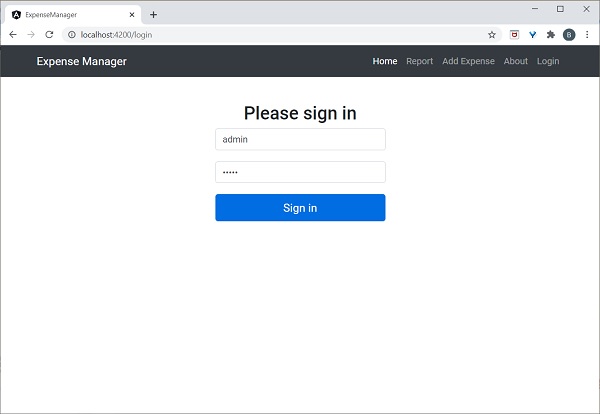
输入 admin 和 admin 作为用户名和密码,然后单击"提交"。 应用程序处理登录并将用户重定向到费用列表页面,如下所示−
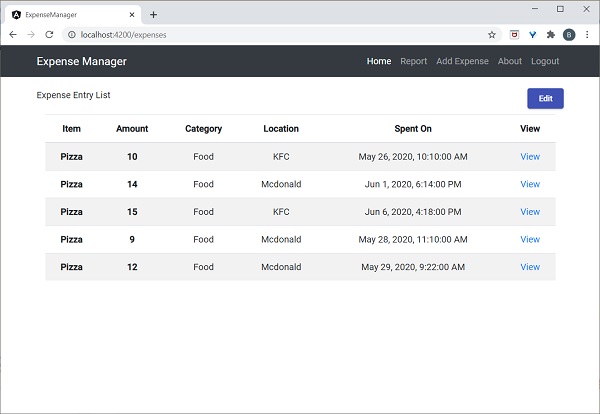
最后,您可以单击"注销"并退出应用程序。
添加/编辑/删除费用
添加新组件,EditEntryComponent 添加新费用条目并使用以下命令编辑现有费用条目
ng generate component EditEntry
CREATE src/app/edit-entry/edit-entry.component.html (25 bytes)
CREATE src/app/edit-entry/edit-entry.component.spec.ts (650 bytes)
CREATE src/app/edit-entry/edit-entry.component.ts (284 bytes)
CREATE src/app/edit-entry/edit-entry.component.css (0 bytes)
UPDATE src/app/app.module.ts (1146 bytes)
使用以下代码更新EditEntryComponent −
import { Component, OnInit } from '@angular/core';

import { FormGroup, FormControl, Validators } from '@angular/forms';

import { ExpenseEntry } from '../expense-entry';
import { ExpenseEntryService } from '../expense-entry.service';

import { Router, ActivatedRoute } from '@angular/router';

@Component({
   selector: 'app-edit-entry',
   templateUrl: './edit-entry.component.html',
   styleUrls: ['./edit-entry.component.css']
})
export class EditEntryComponent implements OnInit {
   id: number;
   item: string;
   amount: number;
   category: string;
   location: string;
   spendOn: Date;

   formData: FormGroup;
   selectedId: number;
   expenseEntry: ExpenseEntry;

   constructor(private expenseEntryService : ExpenseEntryService, private router: Router, private route: ActivatedRoute) { }

   ngOnInit() {
      this.formData = new FormGroup({
         id: new FormControl(),
         item: new FormControl('', [Validators.required]),
         amount: new FormControl('', [Validators.required]),
         category: new FormControl(),
         location: new FormControl(),
         spendOn: new FormControl()
      });

      this.selectedId = Number(this.route.snapshot.paramMap.get('id'));

      if(this.selectedId != null && this.selectedId != 0) {
         this.expenseEntryService.getExpenseEntry(this.selectedId)
            .subscribe( (data) =>
               {
                  this.expenseEntry = data;
                  this.formData.controls['id'].setValue(this.expenseEntry.id);
                  this.formData.controls['item'].setValue(this.expenseEntry.item);
                  this.formData.controls['amount'].setValue(this.expenseEntry.amount);
                  this.formData.controls['category'].setValue(this.expenseEntry.category);
                  this.formData.controls['location'].setValue(this.expenseEntry.location);

                  this.formData.controls['spendOn'].setValue(this.expenseEntry.spendOn);
               })
      }

   }

   get itemValue() {
   return this.formData.get('item');
   }

   get amountValue() {
   return this.formData.get('amount');
   }

    onClickSubmit(data: any) {
   console.log('onClickSubmit fired');
   this.id = data.id;
   this.item = data.item;
   this.amount = data.amount;
   this.category = data.category;
   this.location = data.location;
   this.spendOn = data.spendOn;

   let expenseEntry : ExpenseEntry = {
      id: this.id,
       item: this.item,
       amount: this.amount,
       category: this.category,
       location: this.location,
       spendOn: this.spendOn,
       createdOn: new Date(2020, 5, 20)
   }
   console.log(expenseEntry);

      if(expenseEntry.id == null || expenseEntry.id == 0) {
         console.log('add fn fired');
      this.expenseEntryService.addExpenseEntry(expenseEntry)
         .subscribe( data => { console.log(data); this.router.navigate(['/expenses']); });
   } else {
         console.log('edit fn fired');
      this.expenseEntryService.updateExpenseEntry(expenseEntry)
         .subscribe( data => { console.log(data); this.router.navigate(['/expenses']); });
   }
    }
}
这里,
使用具有适当验证规则的 FormControl 和 FormGroup 类在 ngOnInit 方法中创建表单 formData。
加载了要在 ngOnInit 方法中编辑的费用条目。
创建了两个方法,itemValue和amountValue来获取用户分别输入的项目值和金额值以进行验证。
创建方法 onClickSubmit 来保存(添加/更新)费用条目。
使用费用服务添加和更新费用条目。
使用费用表单更新 EditEntryComponent 模板,如下所示 −
<!-- Page Content -->
<div class="container">
   <div class="row">
   <div class="col-lg-12 text-center" style="padding-top: 20px;">
       <div class="container" style="padding-left: 0px; padding-right: 0px;">
       </div>
       <div class="container box" style="margin-top: 10px;">
<form [formGroup]="formData" (ngSubmit)="onClickSubmit(formData.value)" class="form" novalidate>
  <div class="form-group">
    <label for="item">Item</label>
    <input type="hidden" class="form-control" id="id" formControlName="id">
    <input type="text" class="form-control" id="item" formControlName="item">
    <div
   *ngIf="!itemValue?.valid && (itemValue?.dirty ||itemValue?.touched)">
   <div [hidden]="!itemValue.errors.required">
      Item is required
   </div>
   </div>
  </div>
  <div class="form-group">
    <label for="amount">Amount</label>
    <input type="text" class="form-control" id="amount" formControlName="amount">
    <div
   *ngIf="!amountValue?.valid && (amountValue?.dirty ||amountValue?.touched)">
   <div [hidden]="!amountValue.errors.required">
      Amount is required
   </div>
   </div>
  </div>
  <div class="form-group">
    <label for="category">Category</label>
    <select class="form-control" id="category" formControlName="category">
      <option>Food</option>
      <option>Vegetables</option>
      <option>Fruit</option>
      <option>Electronic Item</option>

      <option>Bill</option>
    </select>
  </div>
  <div class="form-group">
    <label for="location">location</label>
    <input type="text" class="form-control" id="location" formControlName="location">
  </div>
  <div class="form-group">
    <label for="spendOn">spendOn</label>
    <input type="text" class="form-control" id="spendOn" formControlName="spendOn">
  </div>
<button class="btn btn-lg btn-primary btn-block" type="submit" [disabled]="!formData.valid">Submit</button>
</form>
       </div>
   </div>
    </div>
</div>
这里,
创建了一个表单并将其绑定到在类中创建的表单formData。
已验证项目和金额为所需值。
验证成功后调用onClickSubmit函数。
打开 EditEntryComponent 样式表并更新以下代码 −
.form {
   max-width: 330px;
   padding: 15px;
   margin: 0 auto;
}

.form label {
   text-align: left;
   width: 100%;
}

input {
   margin-bottom: 20px;
}
在这里,我们设计了费用输入表单的样式。
使用以下命令添加AboutComponent
ng generate component About
CREATE src/app/about/about.component.html (20 bytes)

CREATE src/app/about/about.component.spec.ts (621 bytes)
CREATE src/app/about/about.component.ts (265 bytes)
CREATE src/app/about/about.component.css (0 bytes)
UPDATE src/app/app.module.ts (1120 bytes)
打开AboutComponent并添加如下指定的标题 −
import { Component, OnInit } from '@angular/core';

@Component({
   selector: 'app-about',
   templateUrl: './about.component.html',
   styleUrls: ['./about.component.css']
})
export class AboutComponent implements OnInit {
   title = "About";
   constructor() { }

   ngOnInit() {
   }

}
打开 AboutComponent 模板并更新内容,如下所示 −
<!-- Page Content -->
<div class="container">
   <div class="row">
   <div class="col-lg-12 text-center" style="padding-top: 20px;">
       <div class="container" style="padding-left: 0px; padding-right: 0px;">
      <div class="row">
          <div class="col-sm" style="text-align: left;">
         <h1>{{ title }}</h1>
          </div>
      </div>
       </div>
       <div class="container box" style="margin-top: 10px;">
      <div class="row">
          <div class="col" style="text-align: left;">
         <p>Expense management Application</p>
          </div>
      </div>
       </div>
   </div>
    </div>
</div>
添加用于添加和编辑费用条目的路由,如下所示
import { NgModule } from '@angular/core';

import { Routes, RouterModule } from '@angular/router';
import { ExpenseEntryComponent } from './expense-entry/expense-entry.component';
import { ExpenseEntryListComponent } from './expense-entry-list/expense-entry-list.component';
import { LoginComponent } from './login/login.component';
import { LogoutComponent } from './logout/logout.component';
import { EditEntryComponent } from './edit-entry/edit-entry.component';
import { AboutComponent } from './about/about.component';

import { ExpenseGuard } from './expense.guard';

const routes: Routes = [
   { path: 'about', component: AboutComponent },
   { path: 'login', component: LoginComponent },
   { path: 'logout', component: LogoutComponent },
   { path: 'expenses', component: ExpenseEntryListComponent, canActivate: [ExpenseGuard]},
   { path: 'expenses/detail/:id', component: ExpenseEntryComponent, canActivate: [ExpenseGuard]},
   { path: 'expenses/add', component: EditEntryComponent, canActivate: [ExpenseGuard]},
   { path: 'expenses/edit/:id', component: EditEntryComponent, canActivate: [ExpenseGuard]},
   { path: '', redirectTo: 'expenses', pathMatch: 'full' }
];

@NgModule({
      imports: [RouterModule.forRoot(routes)],
      exports: [RouterModule]
})
export class AppRoutingModule { }
在这里,我们添加了about, add expense 和 edit expense路由。
在ExpenseEntryListComponent模板中添加Edit和Delete链接。
<table class="table table-striped">
   <thead>
         <tr>
         <th>Item</th>
         <th>Amount</th>
         <th>Category</th>
         <th>Location</th>
         <th>Spent On</th>
         <th>View</th>
               <th>Edit</th>
               <th>Delete</th>
         </tr>
   </thead>
   <tbody>
      <tr *ngFor="let entry of expenseEntries">

      <th scope="row">{{ entry.item }}</th>
      <th>{{ entry.amount }}</th>
      <td>{{ entry.category }}</td>
      <td>{{ entry.location }}</td>
      <td>{{ entry.spendOn | date: 'medium' }}</td>
      <td><a routerLink="../expenses/detail/{{ entry.id }}">View</a></td>
      <td><a routerLink="../expenses/edit/{{ entry.id }}">Edit</a></td>
      <td><a href="#" (click)="deleteExpenseEntry($event, entry.id)">Delete</a></td>
      </tr>
   </tbody>
</table>
在这里,我们又添加了两列。 一列用于显示编辑链接,另一列用于显示删除链接。
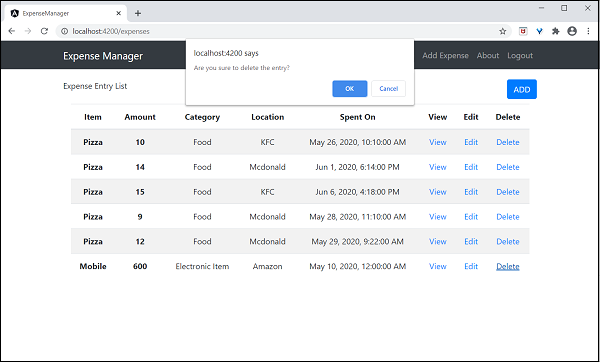
更新ExpenseEntryListComponent中的deleteExpenseEntry方法,如下所示
deleteExpenseEntry(evt, id) {
   evt.preventDefault();
   if(confirm("Are you sure to delete the entry?")) {
      this.restService.deleteExpenseEntry(id)
         .subscribe( data => console.log(data) );

      this.getExpenseItems();
   }
}
在这里,我们要求确认删除,用户确认后,从费用服务中调用 deleteExpenseEntry 方法来删除选定的费用项目。
将顶部ExpenseEntryListComponent模板中的Edit链接更改为Add链接,如下所示 −
<div class="col-sm" style="text-align: right;">
   <button class="btn btn-primary" routerLink="/expenses/add">ADD</button>
   <!-- <button type="button" class="btn btn-primary">Edit</button> -->
</div>
在ExpenseEntryComponent模板中添加Edit链接。
<div class="col-sm" style="text-align: right;">
   <button type="button" class="btn btn-primary" (click)="goToList()">Go to List</button>
    <button type="button" class="btn btn-primary" (click)="goToEdit()">Edit</button>
</div>
打开ExpenseEntryComponent并添加goToEdit()方法,如下所示 −
goToEdit() {
   this.router.navigate(['/expenses/edit', this.selectedId]);
}
更新AppComponent模板中的导航链接。
<!-- Navigation -->
<nav class="navbar navbar-expand-lg navbar-dark bg-dark static-top">
   <div class="container">
      <a class="navbar-brand" href="#">{{ title }}</a>
      <button class="navbar-toggler" type="button" data-toggle="collapse" data-target="#navbarResponsive" aria-controls="navbarResponsive" aria-expanded="false" aria-label="Toggle navigation">
         <span class="navbar-toggler-icon"></span>
      </button>
      <div class="collapse navbar-collapse" id="navbarResponsive">
         <ul class="navbar-nav ml-auto">
            <li class="nav-item active">
               <a class="nav-link" href="#">Home
                  <span class="sr-only" routerLink="/">(current)</span>
               </a>
            </li>
            <li class="nav-item">
               <a class="nav-link" routerLink="/expenses/add">Add Expense</a>
            </li>
            <li class="nav-item">
               <a class="nav-link" routerLink="/about">About</a>
            </li>
            <li class="nav-item">
                        <div *ngIf="isUserLoggedIn; else isLogOut">
                              <a class="nav-link" routerLink="/logout">Logout</a>
                        </div>

                        <ng-template #isLogOut>
                                    <a class="nav-link" routerLink="/login">Login</a>
                        </ng-template>
            </li>
         </ul>
      </div>
   </div>
</nav>

<router-outlet></router-outlet>
在这里,我们更新了add expense链接和about链接。
运行应用程序,输出将类似于如下所示−
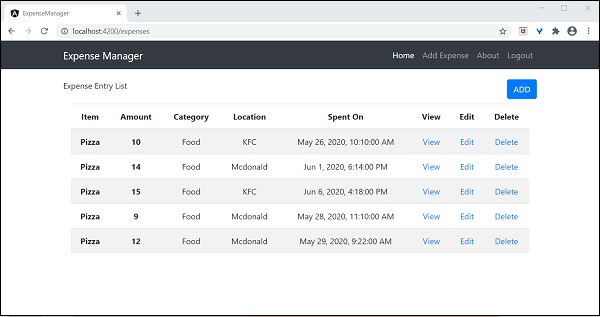
尝试使用费用列表页面中的添加链接添加新费用。 输出将类似于如下所示
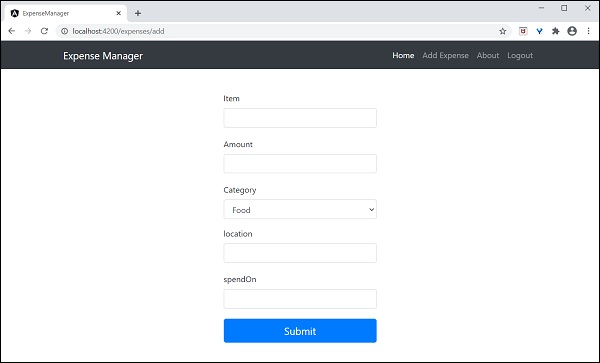
填写如下所示的表格 −
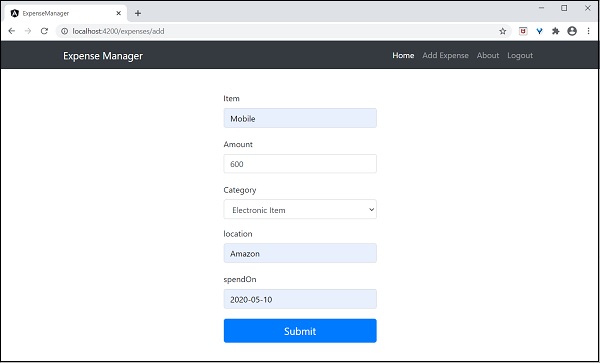
如果数据填写不正确,验证码会提示如下图 −
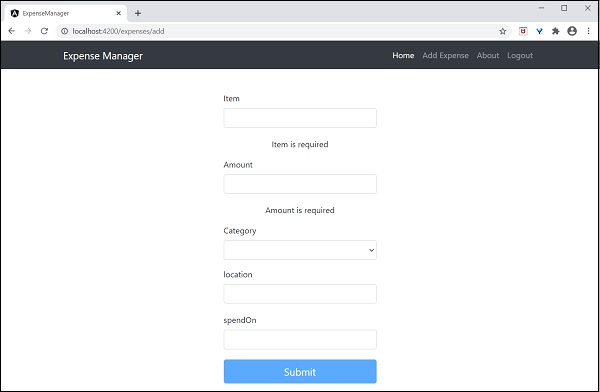
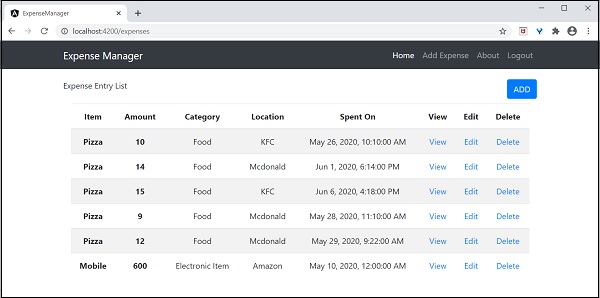
点击submit提交。 它将触发提交事件,数据将保存到后端并重定向到列表页面,如下所示−
尝试使用费用列表页面中的编辑链接来编辑现有费用。 输出将类似于如下所示 −
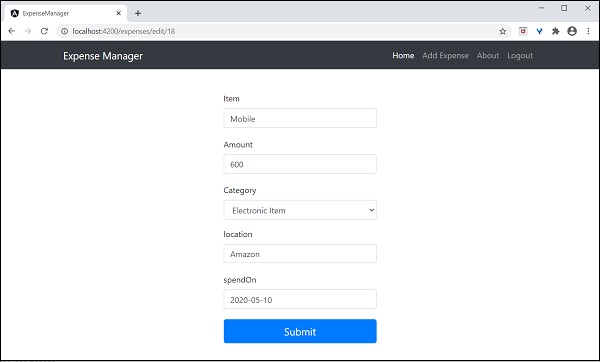
点击submit提交。 会触发提交事件,数据会保存到后端并重定向到列表页面。
要删除项目,请单击删除链接。 它将确认删除,如下所示−
最后,我们在应用程序中实现了管理费用所需的所有功能。

