
Microsoft Excel 中的数组常量
数组常量包含静态数值,这意味着一旦用户将公式复制到工作表中的其他位置,这些值就无法修改。数组元素可以包含数字、文本和小数。用户必须使用 F9 键或 Ctrl+Shift+Enter 键来计算数组公式。MS Excel 中提供了多种内置数组函数,例如 Transpose 函数、LINEST 和 AGGREGATE 函数。
数组常量有多种类型
水平数组常量
垂直数组常量
双向数组常量
使用水平数组常量
它也被称为行数组常量。数组常量值将按行选择。
步骤 1 − 考虑如下图所示的表格
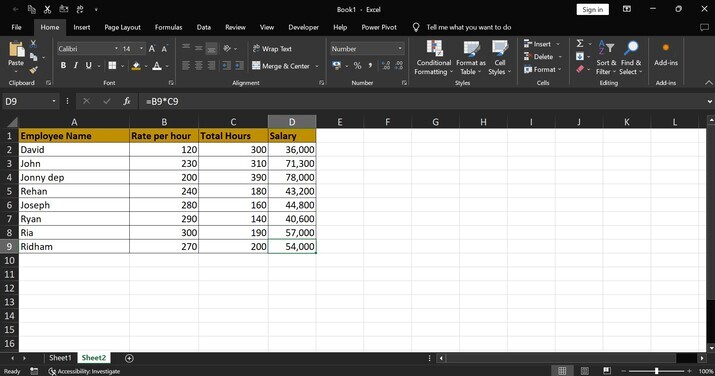
步骤 2 − 假设我们需要获取关于 Rehan 员工的信息。在 A11 单元格中输入范围 =A5:D5。
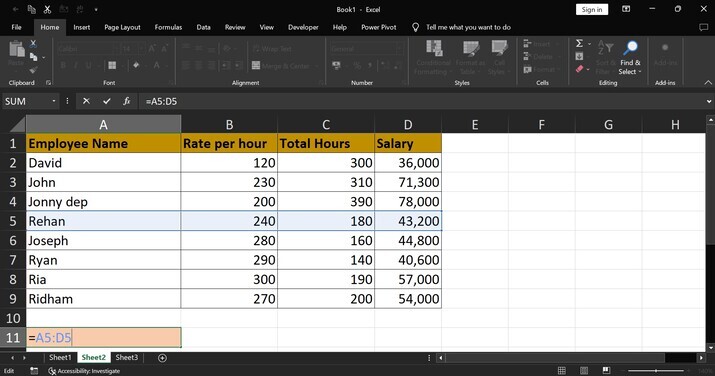
步骤 3 − 然后按 f9 功能键获取指定员工的综合信息。
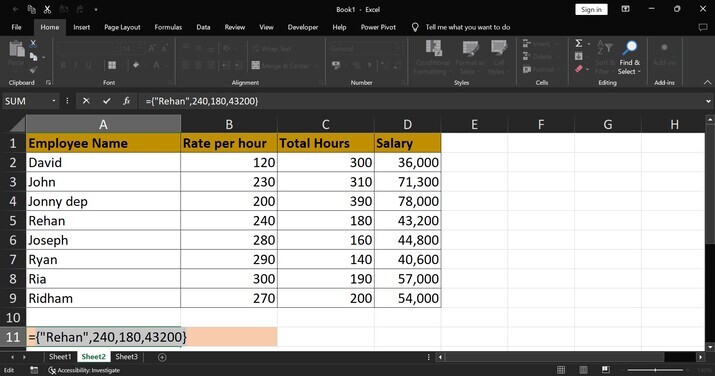
注意 − 对于水平数组常量,数组常量值以逗号分隔。只有字符串值才需要用双引号括起来。
垂直数组常量
垂直数组常量的另一个名称是列数组常量。输入需要按列进行。
使用列数组常量
步骤 1 - 考虑在 MS Excel 中创建的员工表
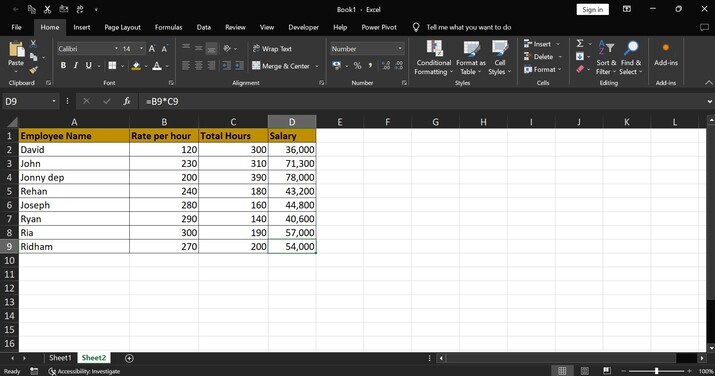
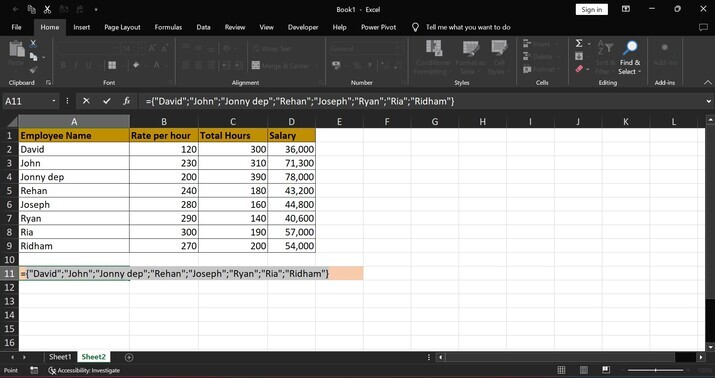
步骤 2 - 在 A11 单元格中输入公式 =A2:A9,然后按 F9 键获取垂直数组常量。
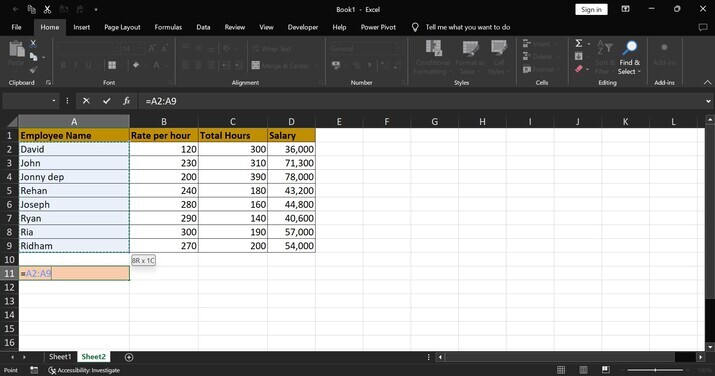
步骤 3 − 数组值显示在 A11 单元格中。用户会看到数组值被括在大括号中。每个员工的姓名都用双引号括起来。此外,文本之间使用分号分隔不同项目。
示例 3:使用双向数组常量
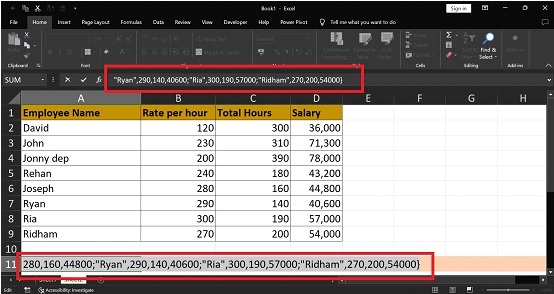
此类型的别名是"表数组常量"。在本例中,需要选择表格的完整范围,以数组形式获取所有员工信息。
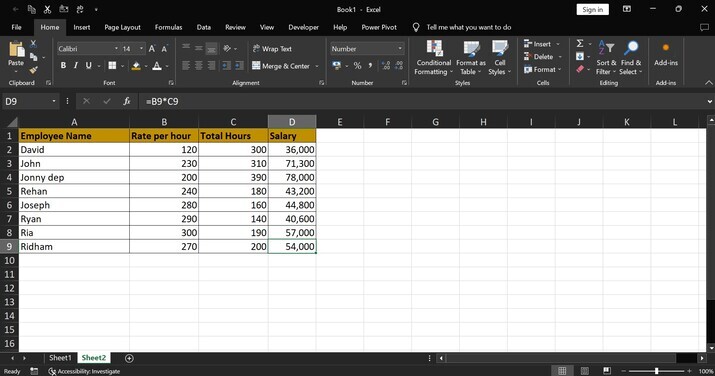
步骤 1 − 考虑如下图所示的表格 −
步骤 2 − 在 A12 单元格中输入范围 =a2:d9,如下图所示 −
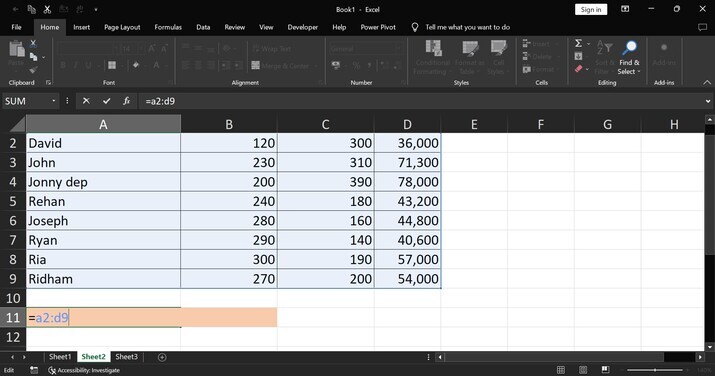
步骤3 − 之后,按 f9 功能键获取表格数组常量值。结果显示在 G11 单元格中。
结论
使用高效数组常量(例如上述示例中提到的那些)时,管理大量值变得更加容易。无论是利用列数组常量还是利用 Microsoft Excel 中的行数组常量,将员工相关信息捕获到电子表格单元格中都不再是一项艰巨的任务。
相关文章
有用资源
excel 参考教程 - 该教程包含有关 excel 的更多信息:https://www.cainiaomax.com/excel/

