
使用实用程序"Netplwiz"创建和管理用户帐户
本文介绍如何使用实用程序"Netplwiz"管理用户帐户。Netplwiz 方便管理员添加、删除用户和组,并提供本地用户和组 MMC 工具的绝佳替代方案。本文将介绍它如何管理 Windows 8/Windows 8.1 用户帐户,以及高级用户帐户控制面板 (Netplwiz) 的功能和特性。
高级用户帐户控制面板 (Netplwiz) 的功能
1. 创建/添加用户帐户
在 Windows 8/Windows 8.1 操作系统中,创建用户帐户的方法有很多,其中之一就是高级用户帐户控制面板 (Netplwiz)。要创建帐户,用户必须是管理员或属于管理员组的成员。
第一步-
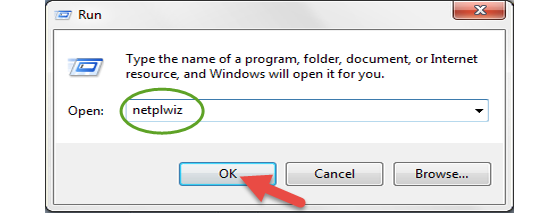
使用键盘上的 Windows + R 键打开"高级用户帐户"控制面板,或点击"开始"->"运行程序",输入"Netplwiz",然后点击"确定"。
第二步-
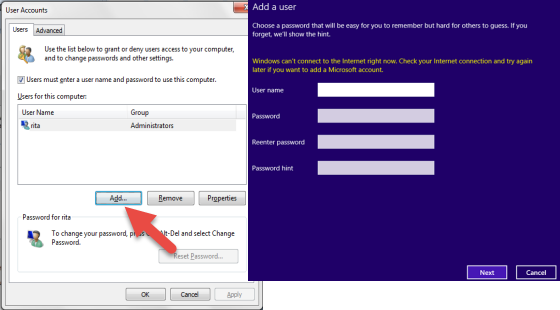
打开"用户帐户"向导后,点击"添加"按钮创建新的用户帐户。用户点击"添加"按钮后,会立即弹出"添加用户"向导。在"添加用户"向导中,以管理员身份填写所有列,然后点击"下一步"。
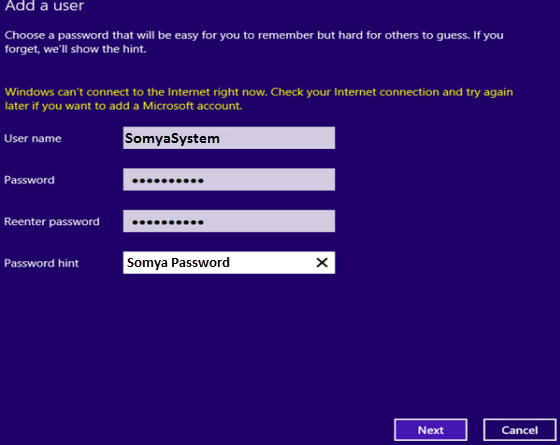
例如:输入用户名:SomyaSystem,密码:重新输入密码,密码提示:Somya Password,然后点击"下一步"。
第三步-
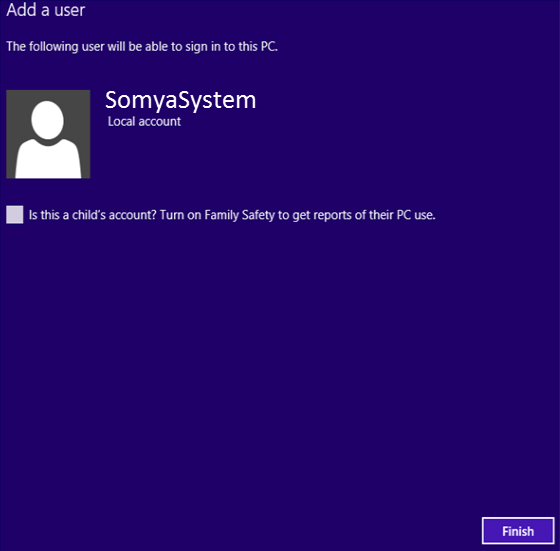
点击"下一步"按钮后,将再次打开一个向导,即管理员确认向导。此向导还方便管理员决定是否为 Child\Kids 创建用户帐户。如果为 Child\Kids 创建了帐户,Windows 8 / Windows 8.1 会提供为该帐户启用家庭安全的选项,如下所示。
第四步-
点击"完成"创建用户帐户。
2.删除用户帐户
使用"Netplwiz",用户不仅可以创建用户帐户,还可以删除帐户,但只有拥有管理员权限的用户才能执行此操作。
第一步-
按照相同的步骤,使用键盘上的 Windows + R 键打开"用户帐户"控制面板,或点击"开始"->"运行程序",然后输入"Netplwiz"。
第二步-
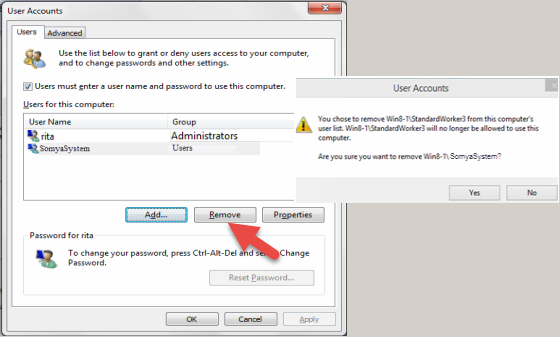
打开"用户帐户"向导后,选择用户想要从 Windows 8 中删除的帐户,然后点击"删除"按钮。例如,让我们删除上面创建的帐户 SomyaSystem。要删除此帐户,首先选择"SomyaSystem"帐户,然后点击"删除"按钮,系统将显示下图所示的消息,提示您删除所选帐户。阅读消息并选择"是"或"否"。点击"是"选项即可从 Windows 8 工作站中移除该用户。
3. 属性选项
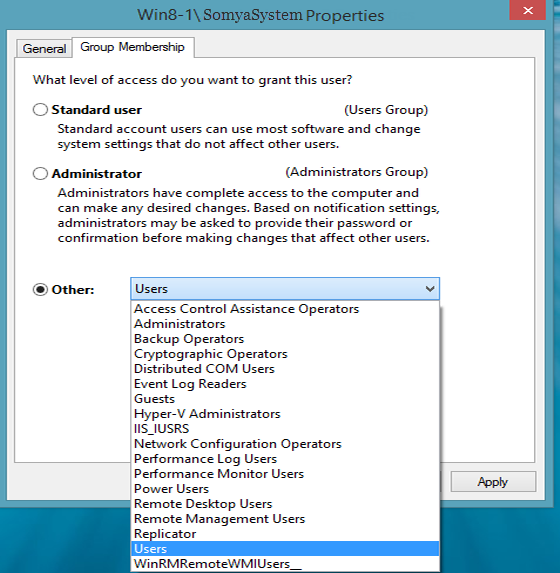
属性选项方便管理员更改用户帐户的常规信息,并使用"组成员"选项管理本地组。使用"组成员"选项,管理员可以更改用户帐户类型——标准用户、管理员或其他。
请按照以下步骤管理用户组成员资格,但只有拥有管理权限的用户才能执行此操作。
第一步-
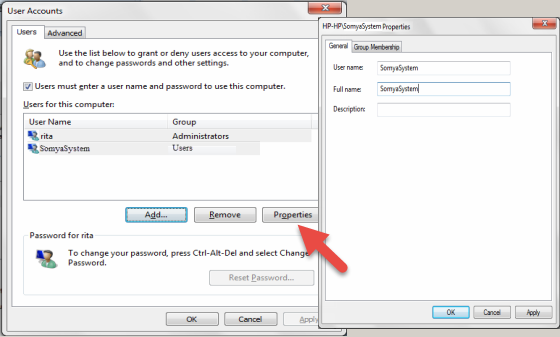
打开高级用户帐户控制面板。在"用户帐户"向导中,选择一个用户帐户,然后单击"属性"按钮。例如,选择上面创建的帐户"SomyaSystem"然后点击"属性"选项。
第二步-
在"属性"选项 -"常规"选项卡中,管理员可以更改特定用户帐户的用户名、全名和描述。
在"属性"选项 -"组成员身份"选项卡中,管理员有三个选项可以更改用户帐户 -如下图所示,选择"标准"、"管理员"或"其他"。
第三步-
选择用户帐户所属的首选组后,点击"应用"和"确定"完成此过程。
4.重置密码
具有管理员权限或属于管理员组的用户有权按照以下步骤重置本地用户帐户的密码。
第一步-
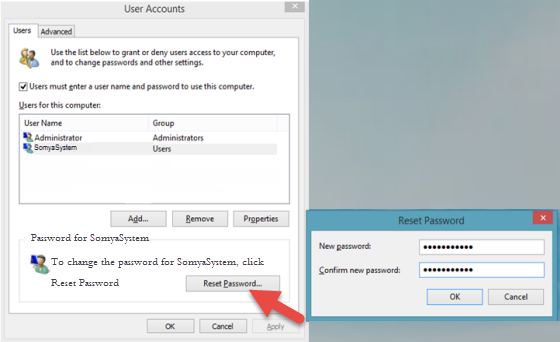
打开高级用户帐户控制面板,打开用户帐户向导后,选择用户帐户,然后点击"重置密码"即可更改密码。
第二步-
在重置密码向导中,输入密码并点击"确定"。
结论
本文逐步介绍了高级用户帐户控制面板 (Netplwiz) 的主要功能,有助于创建 Windows 登录屏幕的用户帐户。

