
Google 文档功能助您高效完成工作
人们总是在寻找新的技巧和工具,以更低的效率和更少的时间获得成果。本文将分享一些非常实用的 Google 文档技巧和工具。像其他网络专业人士一样,"Google 文档"就是其中之一。许多人每天都使用它来创建和共享信息。它配备了一套令人难以置信的工具,非常适合与同事和客户协作。
Google,"Google 文档"是一款免费的在线办公套件,内置于其 Google 云端硬盘功能中。它是一款在线文字处理器,方便创建和格式化文本文档,将其存储在 Google 云端硬盘在线版中,并与其他人实时协作。用户可以从世界任何地方访问使用任何计算机创建的"Google 文档"内容。
自定义标题样式 -快速设置页眉文本格式
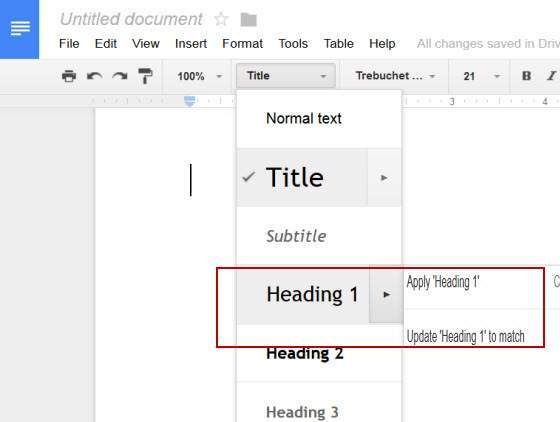
创建 Google 文档时,使用自定义页眉样式来设置合适的标题总是很有帮助且富有创意的。默认标题看起来也不错,但如果人们根据自己的选择设置标题,并将其嵌入到文档的内联文本中,效果会更好。
要创建新的页眉样式,首先——按照通常的方式编写和设置文本格式;其次——点击"标题"菜单,然后点击页眉旁边的向右箭头之一,并选择"更新'标题 X(1, 2, 3)'以匹配"其中 X 表示页眉编号。
要应用相同的格式,只需将文本设置为菜单中的标题样式之一即可。
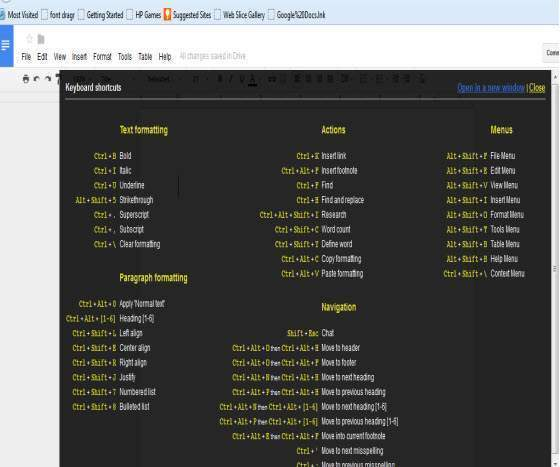
键盘快捷键 - 加快书写速度
用手在键盘上输入所有内容很费时间,有点困难,而且速度很慢。键盘快捷键是创建任何类型文档(例如电子表格或文档)最快捷、最简单的方法之一,而且速度更快。
全屏 - 打造宽敞的写作环境
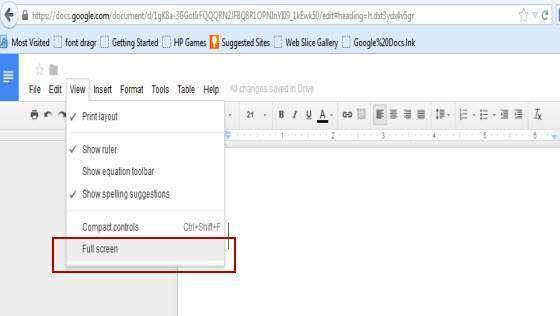
如果人们喜欢在无干扰的环境中高度集中精力于文档,那么全屏快捷键就很适合。在文档中,前往"视图"菜单,点击"全屏"选项,即可全屏显示文档。
此过程将隐藏所有控件和工具,以便人们只专注于内容。按下"Esc"键 -退出全屏模式。
目录 - 适用于大型文档
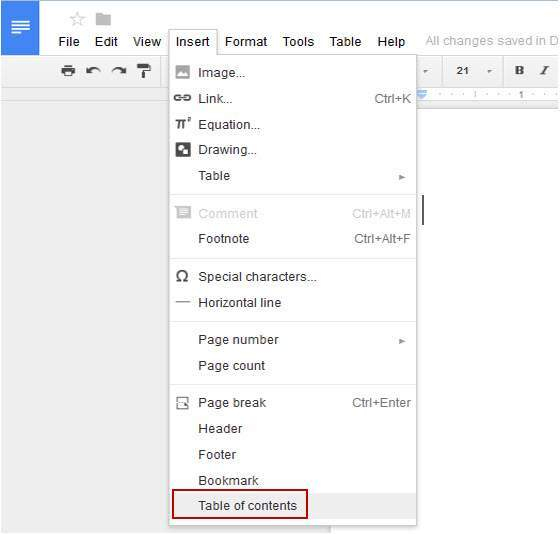
如果文档较大,且"标题"菜单中包含多种页眉样式,Google 文档会自动为此类大型文档创建"目录"。此"目录"方便在大型文档中轻松导航,并轻松跳转到文档的任何部分。
在包含多个标题的文档中,请将插入点设置在文档顶部。然后,转到"插入"菜单,点击"目录"即可添加目录。
研究工具 - 显示任何类型的搜索项
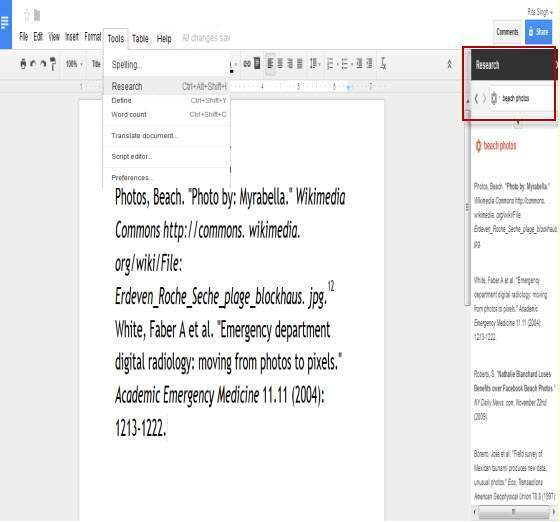
Google Docs 最令人兴奋的功能是其集成的研究工具,它显示在页面右侧。实用的特定内容按钮允许用户通过点击按钮将链接、图片、地图和引文插入文档。用户可以缩小搜索范围,仅查找图片、学术信息和引文。这个出色的研究工具为学生提供了方便地访问可管理且可立即使用的信息块。
拼写和语法检查器 - 识别拼写和语法错误
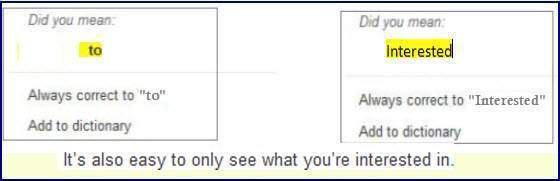
Google Docs 的智能拼写检查功能可帮助您在输入时轻松识别拼写和语法错误。Google 的在线拼写检查功能比传统词典更全面。上下文相关的语法检查器会检查句子文本并提出合适的更正建议。Word 使用颜色编码来区分拼写和语法错误,而 Google 坚持使用一种颜色,但建议框会提供智能且合适的建议。
修订历史记录和自动保存 - 保护用户文档
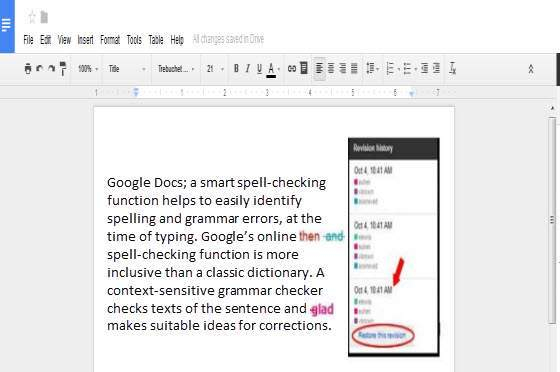
使用修订历史记录可随时查看、比较或恢复到文档的先前版本。Google 文档会为每个贡献者分配独特的颜色,因此您可以轻松观察每个人对文档的贡献。修订历史记录可确保用户的评论和修订真实可靠,并专注于任务本身。您可以识别协作者的贡献,或识别对文档内容进行修改的来源。如果有人因某种原因忘记保存文档,文档会通过"自动保存"功能自动保存。功能。
Google 模板 - 缩短设置时间
Google 提供丰富的模板列表,用户只需选择自己喜欢的模板即可开始在文档中编写内容。Google 模板库内容丰富,筛选和排序也十分便捷。无论是设置个人财务电子表格,还是撰写简历和求职信,Google Docs 的强大模板都能有效缩短设置时间。
结论
Google Docs 是一款功能强大的工具,适合家庭和企业用户创建海量创意内容。它是一款生产力应用程序,方便不同用户处理各种在线文档——而且完全免费。

