
Excel 中的描述性统计
ms excelmicrosoft technologiesadvanced excel function
在 MS Excel 中,用户由于缺乏相关知识,在执行统计分析时会遇到困难。Excel 内置了许多统计方法,但单独部署所有必要的统计函数非常耗时。描述性统计是"数据分析"选项卡中提供的主要选项之一,用于汇总用户输入的指定数据。描述性统计选项可帮助我们揭示数据集的统计特征,例如平均值、众数、最大值或最小值等。
在 MS Excel 中进行描述性统计
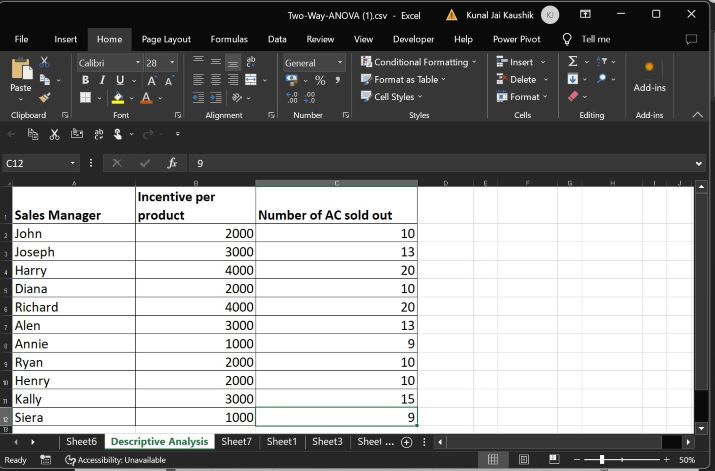
步骤 1 - 在 MS Excel 中打开一个新工作表,在第一列输入销售经理的姓名,在第二列中填写空调销售额后的每件产品奖励,在第三列中填写空调售出的数量,如下图所示:
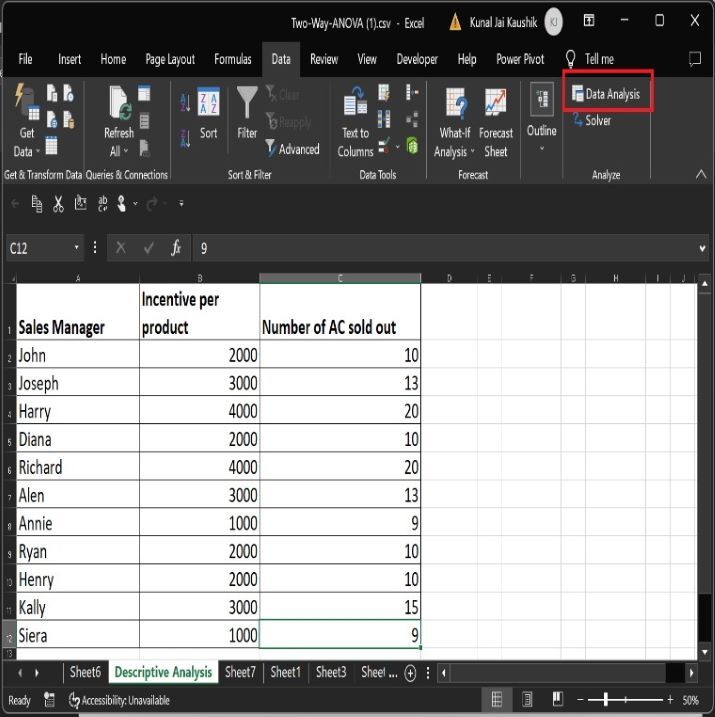
步骤 2 - 点击数据选项卡,然后选择数据分析选项,如下所示图片:
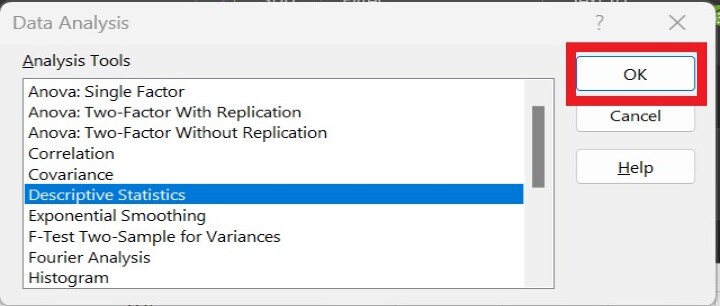
步骤 3 − 将出现另一个名为数据分析的对话框。从下拉菜单中选择描述统计选项,然后点击确定按钮。
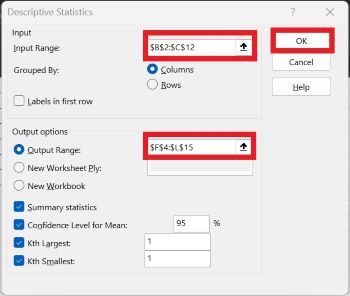
步骤 4 − 将打开另一个描述统计对话框,用户必须在相应的文本框中输入输入范围和输出范围。确保用户选择非数值数据范围以获得准确的结果,否则将出现错误。点击"汇总统计"复选框、"平均值置信度"复选框、"第 K 个最大值"复选框和"第 K 个最小值"复选框。之后,点击确定按钮。
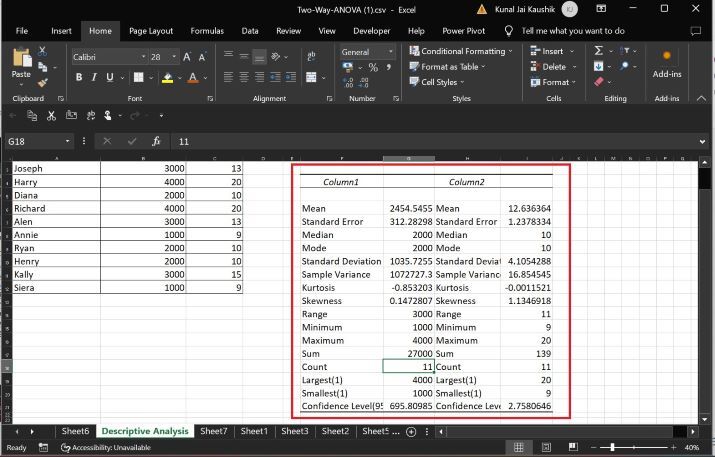
步骤 5 − 所选输入范围的摘要将显示如下图所示,突出显示 −
结论
本文定义了一种整体方法,该方法可以进行精确的分析并确保特定数据的可读性。在处理大型数据集时,这种强大的技术可以确保在短时间内获得深刻的学习成果,并准确地可视化汇总的描述性统计数据。
相关文章
有用资源
excel 参考教程 - 该教程包含有关 excel 的更多信息:https://www.cainiaomax.com/excel/

