
如何在 Excel 中缩写数字?
您可以将收入数据格式化为以千位显示,从而提高 Microsoft Excel 中仪表板和报告的可用性。这样,您可以提供更清晰的数字,同时避免让读者被大量的数字淹没。
假设您有一个包含大量数字的列表,并且您想通过分别以千位、百万位或十亿位显示来使它们看起来更有条理。
让我们举个例子,了解如何在 Excel 中缩写数字。
步骤 1
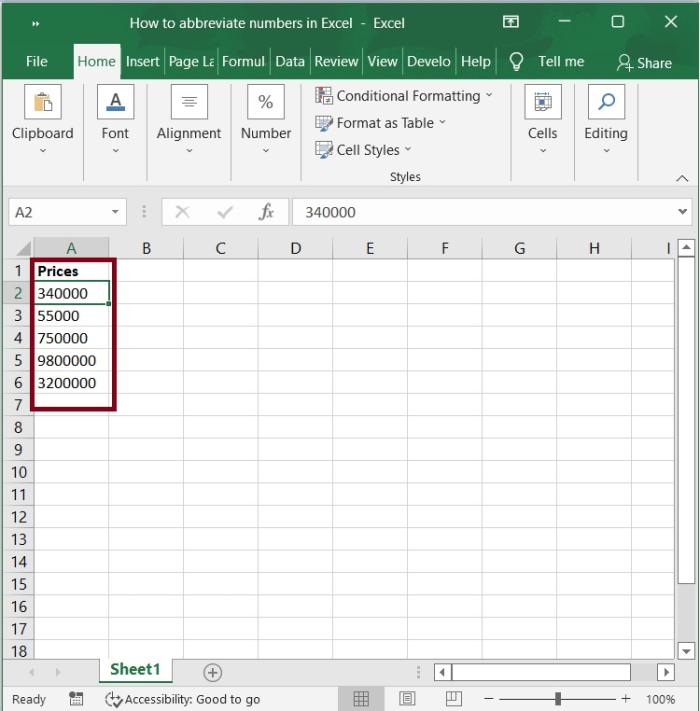
Excel 中的"格式化单元格"功能允许您创建自定义格式。在我们的示例中,Excel 工作表中有一些以列格式显示的价格。请参阅以下屏幕截图。
步骤 2
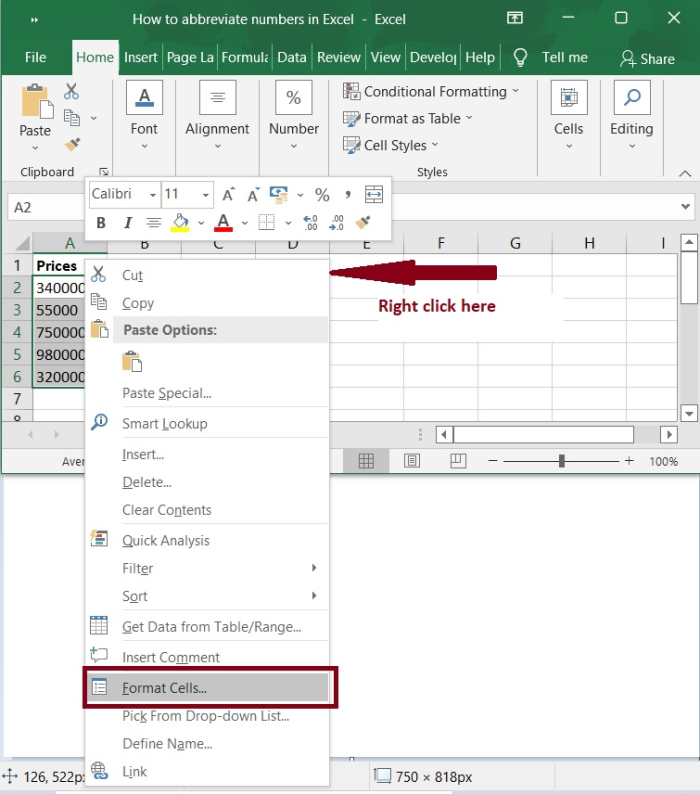
选择要缩写的数字,然后右键单击以打开"设置单元格格式"上下文菜单。
步骤 3
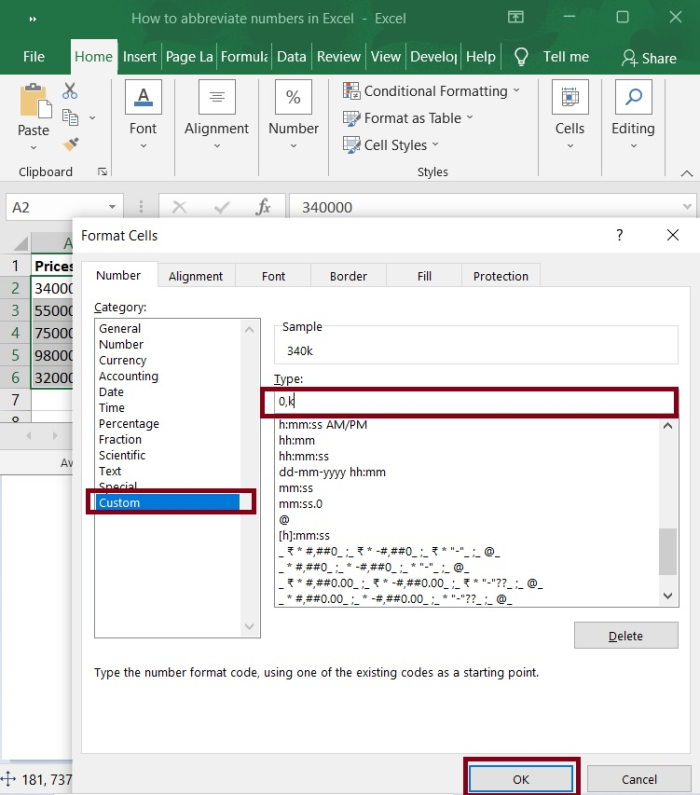
在"设置单元格格式"对话框的左侧窗格中,从类别列表下选择"自定义",然后在"类型"文本框中输入以下格式代码。以下是相同的屏幕截图。
例如 -
以千为单位设置数字格式:0, K
以百万为单位设置数字格式:0,,M
以十亿为单位设置数字格式:0,,,B
步骤 4
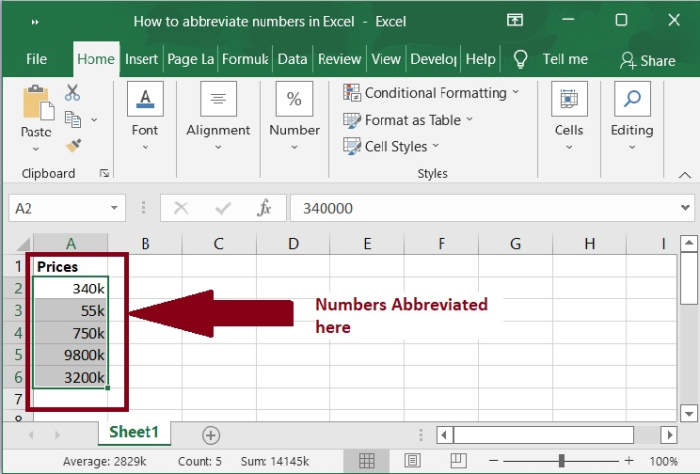
然后点击"确定"退出对话框,您的价格将以千(百万或十亿)为单位进行格式化,如下图所示。
注意 − 如果您只需要缩写一个大数字,例如千位数字"K"或百万位数字"M",请在文本框中输入 0,K 或 0,,M。如果您要显示更大的数字,例如 15000000000 或 18000000000,请将其显示为 15B 或 18T,请使用 #,,,"B" 或 #,,,"T。如果您想同时显示百万和万亿,则需要使用 [>999999999]。 .999] #,,,"B";[>999999.999]#,,"M";#,##0 _M.
总结
在本教程中,我们讲解了如何在 Excel 中轻松设置数字格式。我们还演示了如何使用自定义格式单元格在 Excel 中缩写数字。
相关文章
有用资源
excel 参考教程 - 该教程包含有关 excel 的更多信息:https://www.cainiaomax.com/excel/

