
如何在 Excel 图表中为数据点添加注释?
ms excelmicrosoft technologiesadvanced excel function更新于 2025/4/15 0:44:17
您决定要为图表中的特定数据点添加注释。如果您已在 Excel 中创建了一个图表,现在想在其中添加个性化注释,可以使用 Microsoft Excel 中提供的快速格式化图表和图形功能,将已填充数据的单元格快速转换为可视化表示。如果您已在 Excel 中创建了一个图表,现在想在其中添加个性化注释,也可以使用 Microsoft Excel 来实现。
为数据点添加注释
使用此方法,您将了解如何在现有 Excel 图表中为数据点添加注释。请按照以下说明进行操作 -
步骤 1
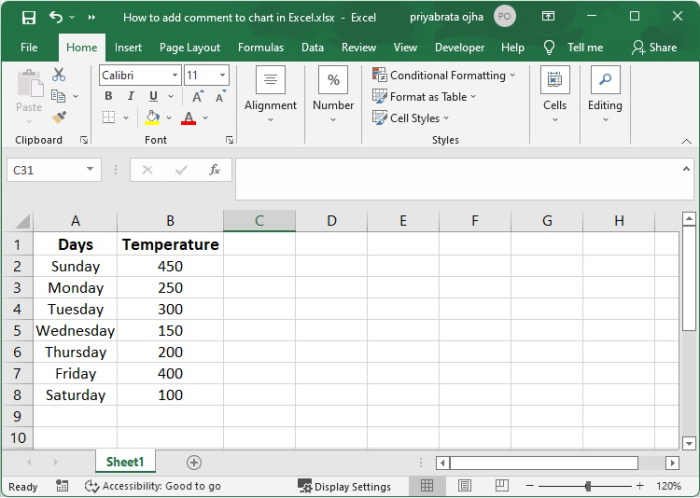
这是一个利用温度的示例。制作数据图表。
步骤 2
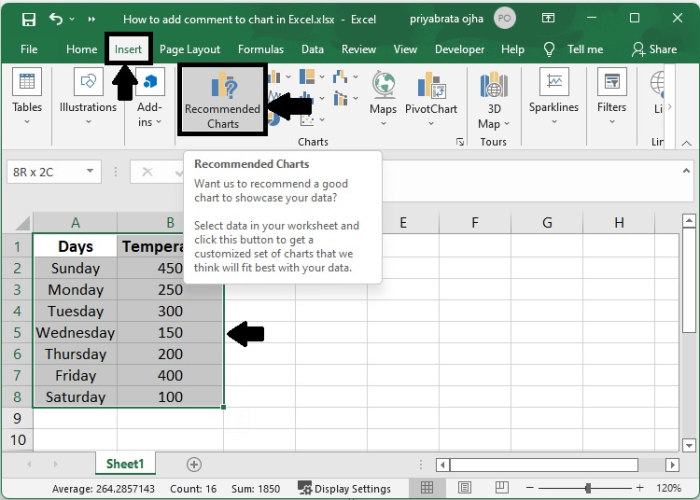
选择用于构建图表的数据后,点击插入选项卡下的推荐图表按钮。
步骤 3
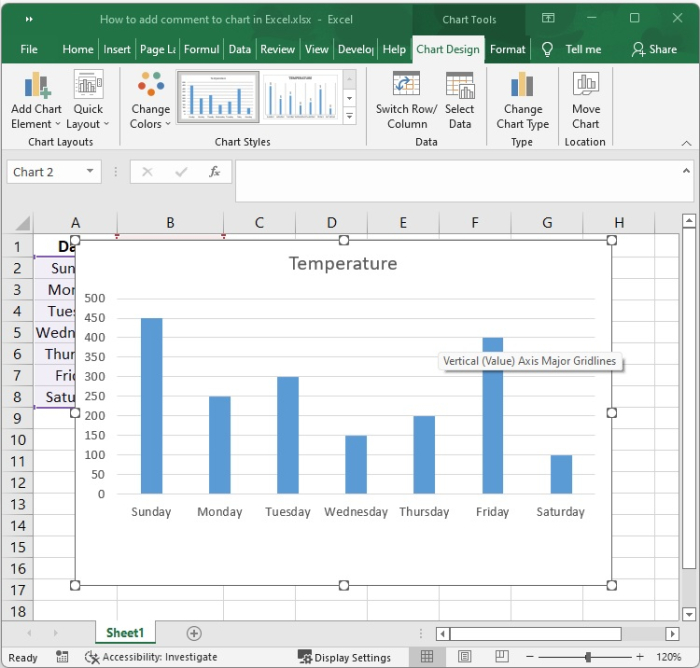
根据您的具体需求,以您选择的格式创建图表。请查看下方显示的条形图。
步骤 4
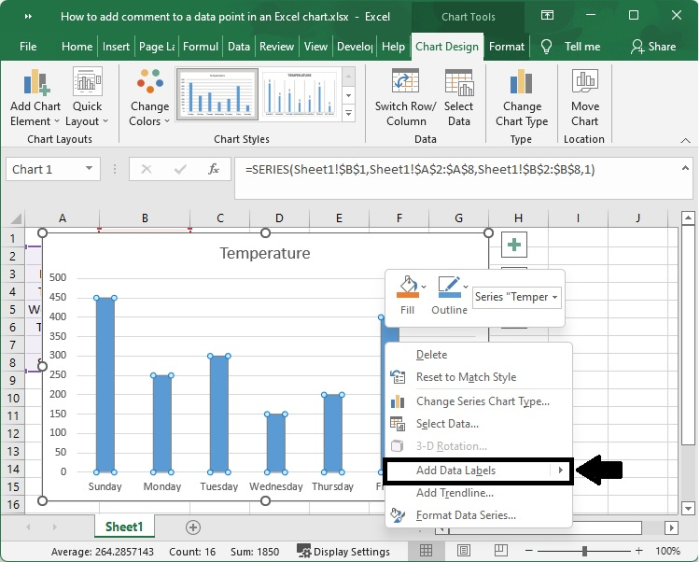
要添加数据标签,请右键单击图表中的数据集,然后从上下文菜单中选择添加数据标签中的添加数据标签选项。这将打开一个新窗口。
步骤 5
这是当前在图表中显示为注释的数据标签。
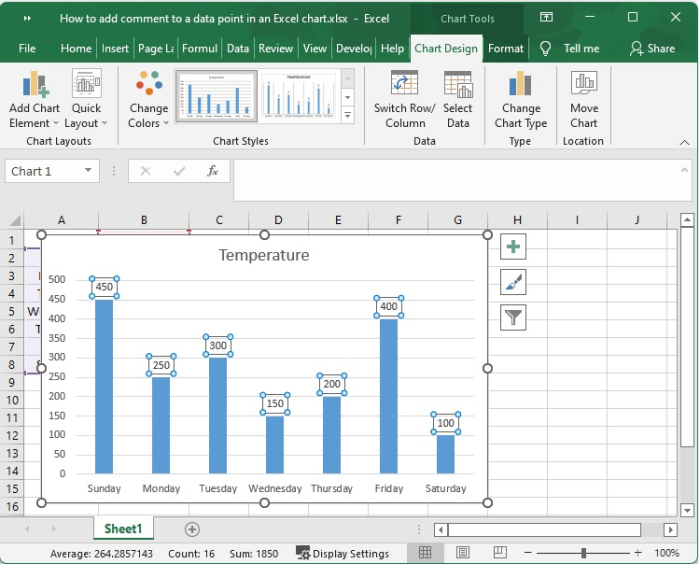
接下来,数据标签将被放置在提供的数据点正上方。请通过拖动将数据标签移动到最适合您需求的位置。
步骤 6
您可以通过右键单击数据标签,访问上下文菜单,然后选择更改数据标签形状来更改其形状。之后,您可以从子菜单中选择一种形状。此外,您还可以调整填充、边框和颜色。
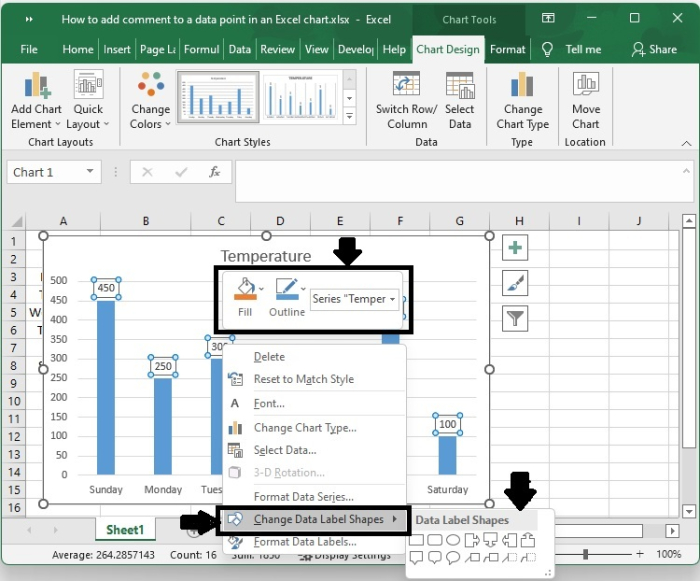
您可以通过在数据标签表单中输入注释内容来自定义注释内容。
步骤 7
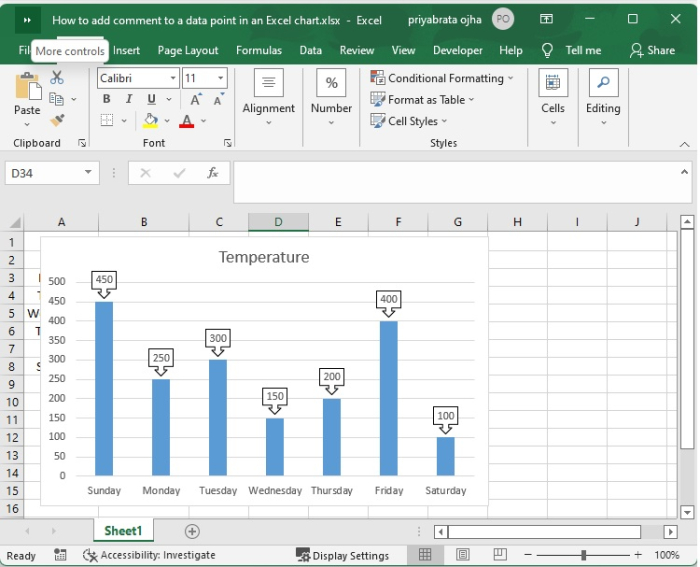
现在,您将看到之前显示的图表上您请求的数据点已添加注释。
总结
在本教程中,我们通过一个示例展示了如何在 Excel 图表中为数据点添加注释。
相关文章
有用资源
excel 参考教程 - 该教程包含有关 excel 的更多信息:https://www.cainiaomax.com/excel/

